記事公開日
最終更新日
~Kiro導入に向けて~ IAM Identity CenterとKiroの連携法

こんにちは!DXソリューション営業本部の菊池です。
今回は、先日行われたAWS re:Inventでアップデートが発表された「Kiro」をAWS IAM Identity Centerと連携させて、利用開始するための手順をご紹介します。
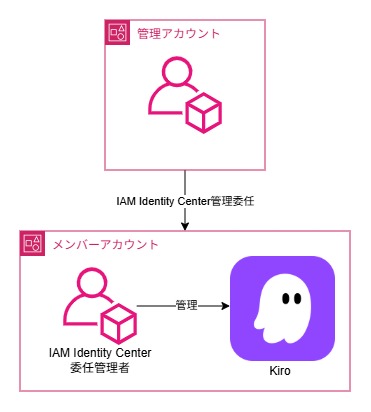
今回の構成
今回は、AWS Organizations組織内にあるIAM Identity Centerの委任管理者アカウントで、Kiroのセットアップを行いました。
IAM Identity Centerの設定は終わっている前提で設定を行います。
※KiroとIAM Identity Centerの連携には、下図のような招待メールに記載されるaccess portal URLが必要ですので、確認してから作業を進めてください。
メールが見当たらない方は、IAM Identity Centerのマネジメントコンソールより確認できるので、そちらから確認してください。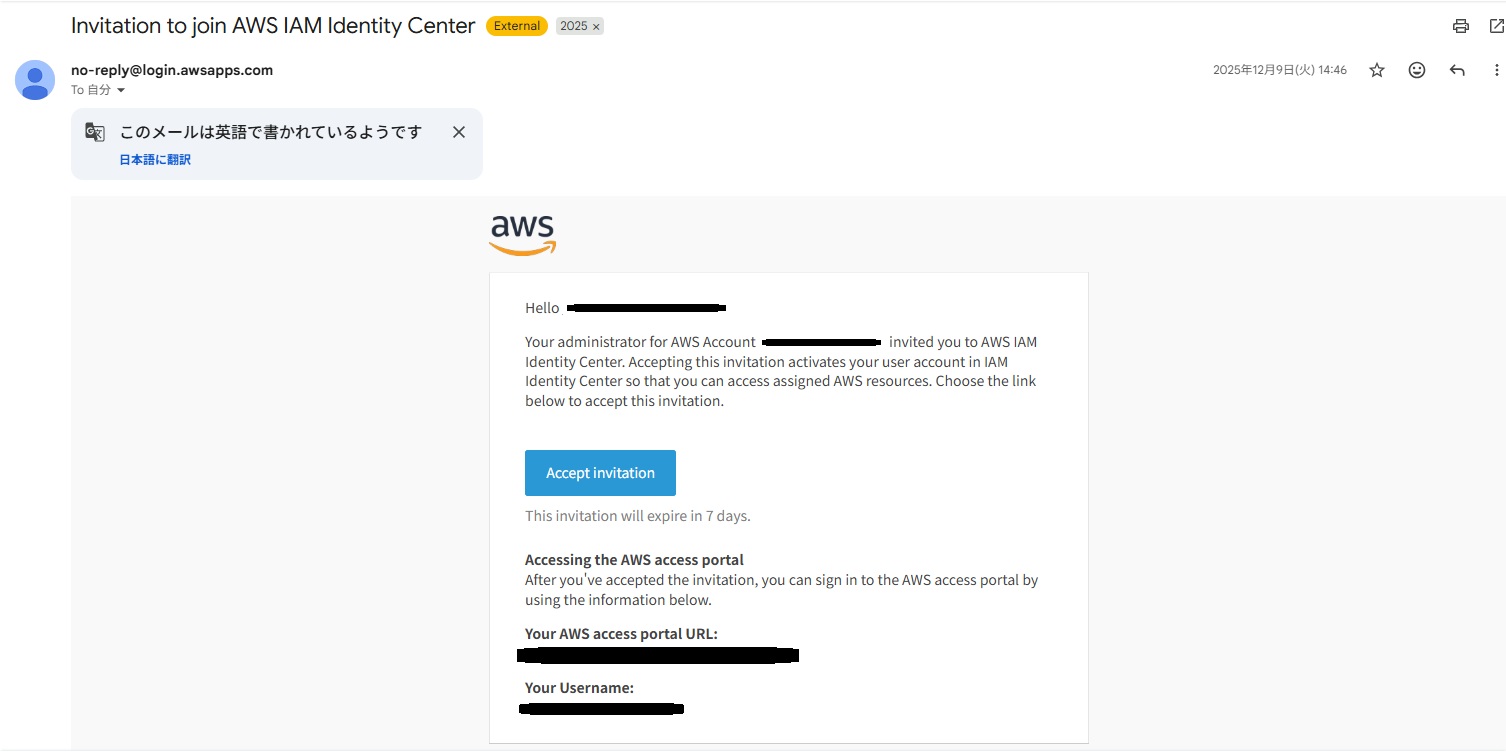
コンソールでの設定
1. Kiroの有効化
マネジメントコンソールよりKiroを検索します。
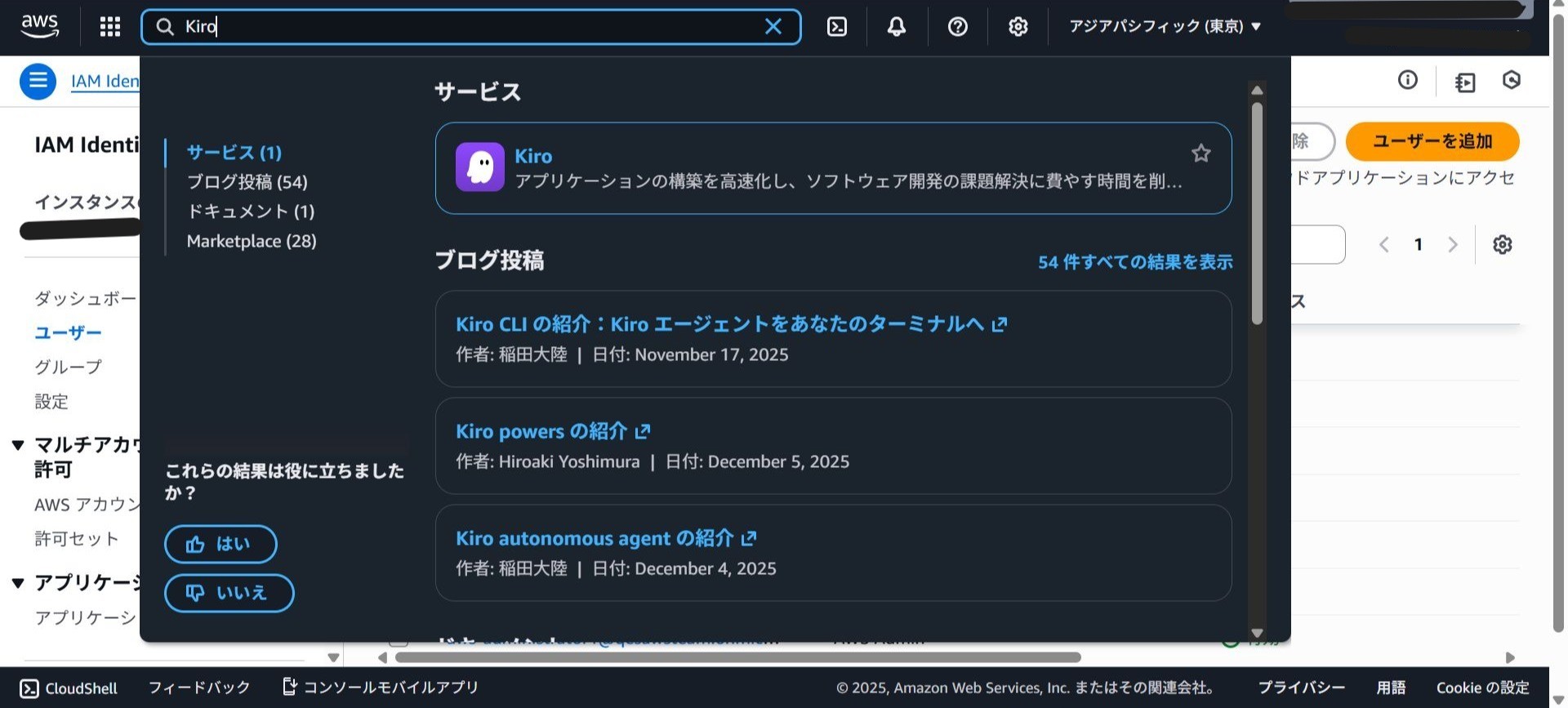
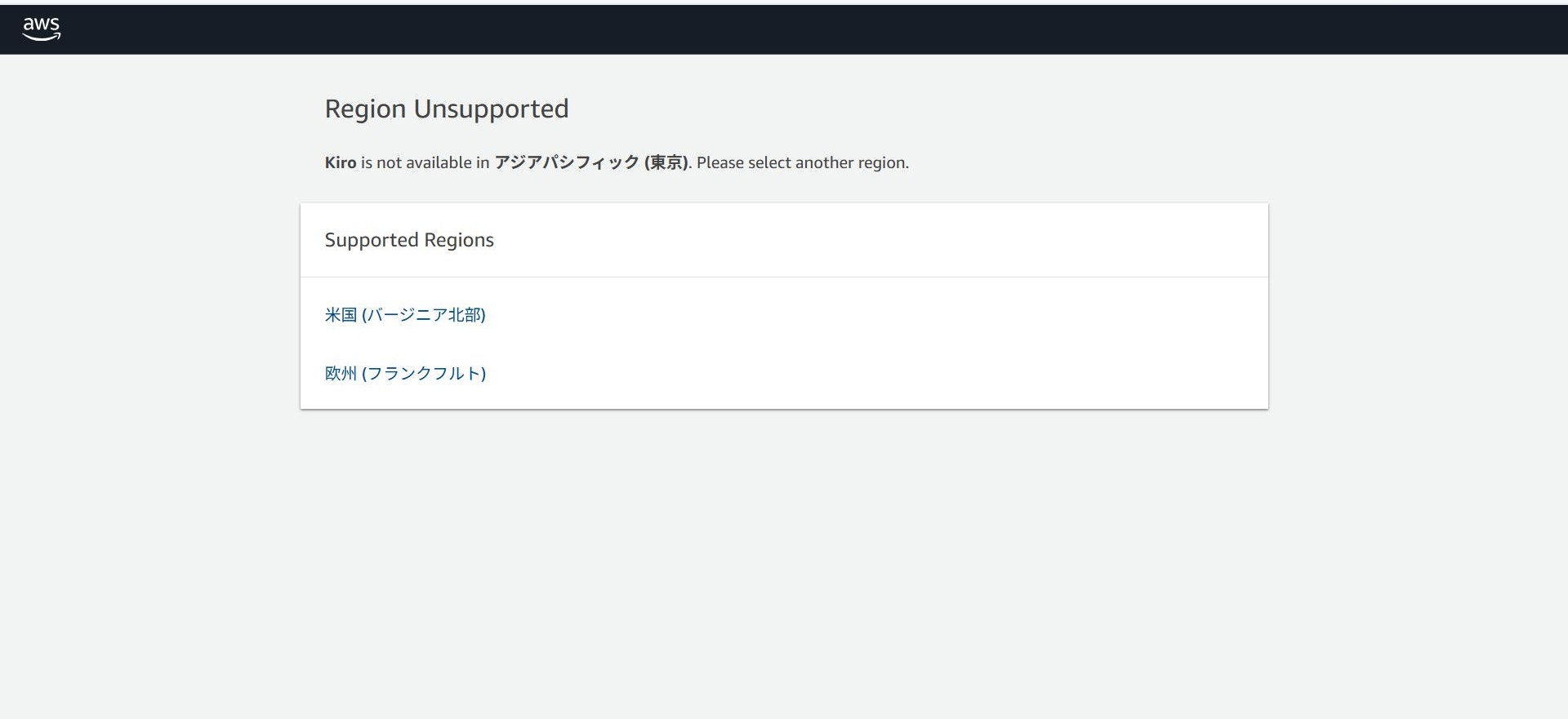
Kiroを有効化していないアカウントでは、下図のようにリージョンの選択画面が表示されます。
現状東京リージョンでKiroの設定は行えないため、米国(バージニア北部)か欧州(フランクフルト)など、サポートされているリージョンの中から選択します。
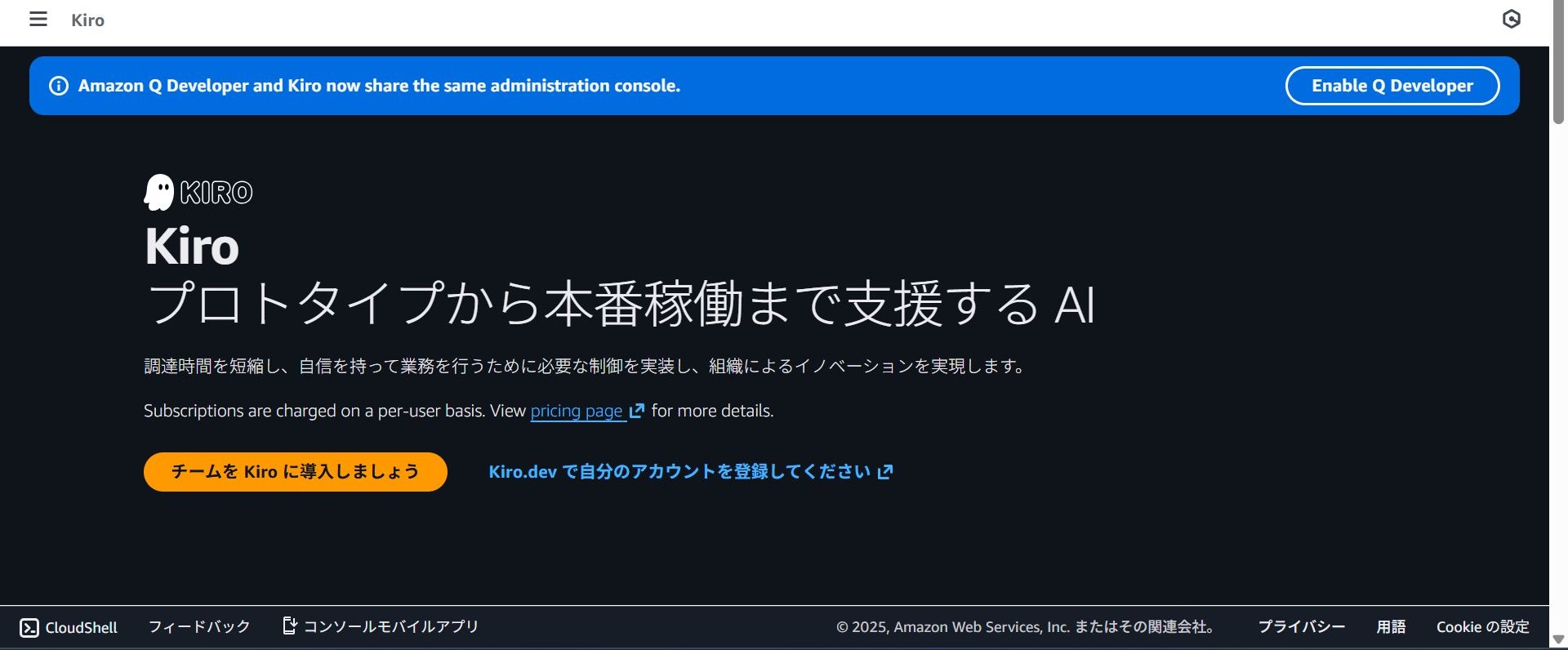
Kiroコンソールが開けたら「チームにKiroを導入しましょう」を選択します。
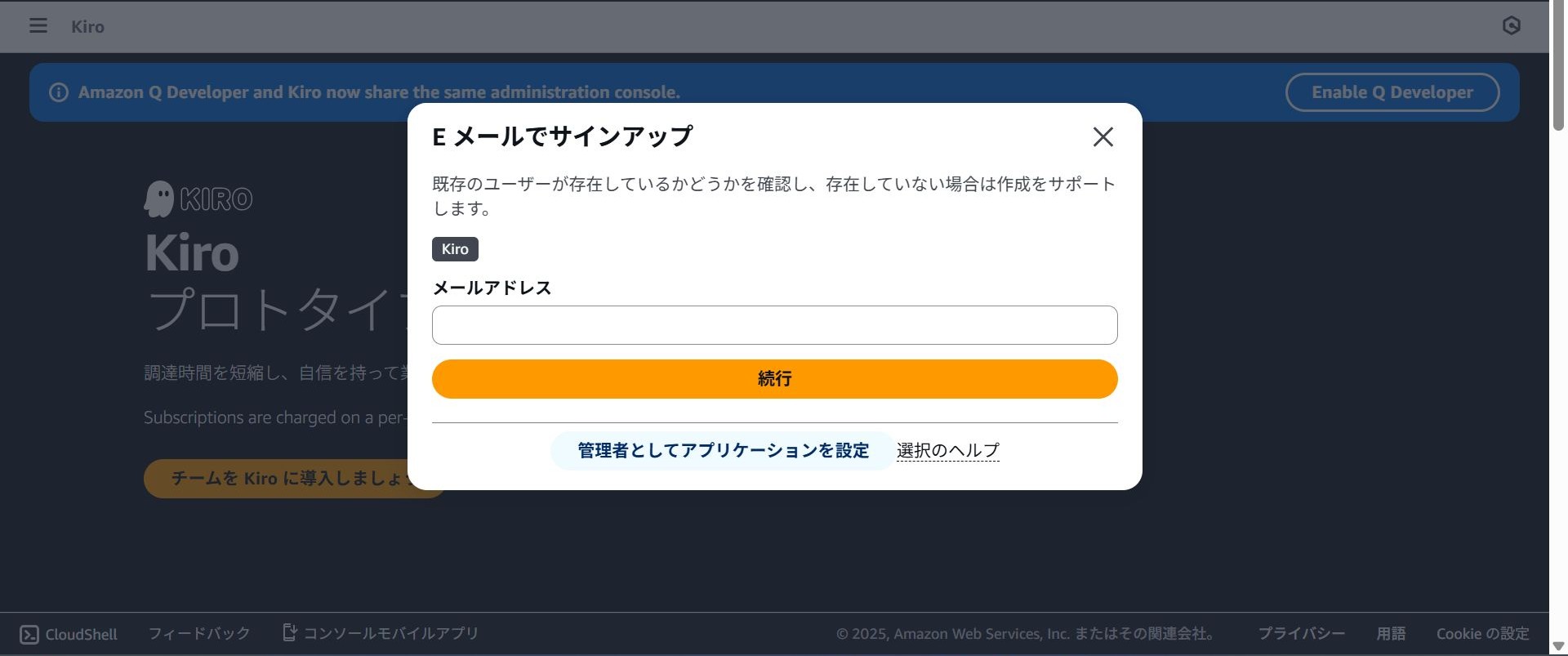
下図のようなポップアップが出てくるので、「管理者としてアプリケーションを設定」を選択します。
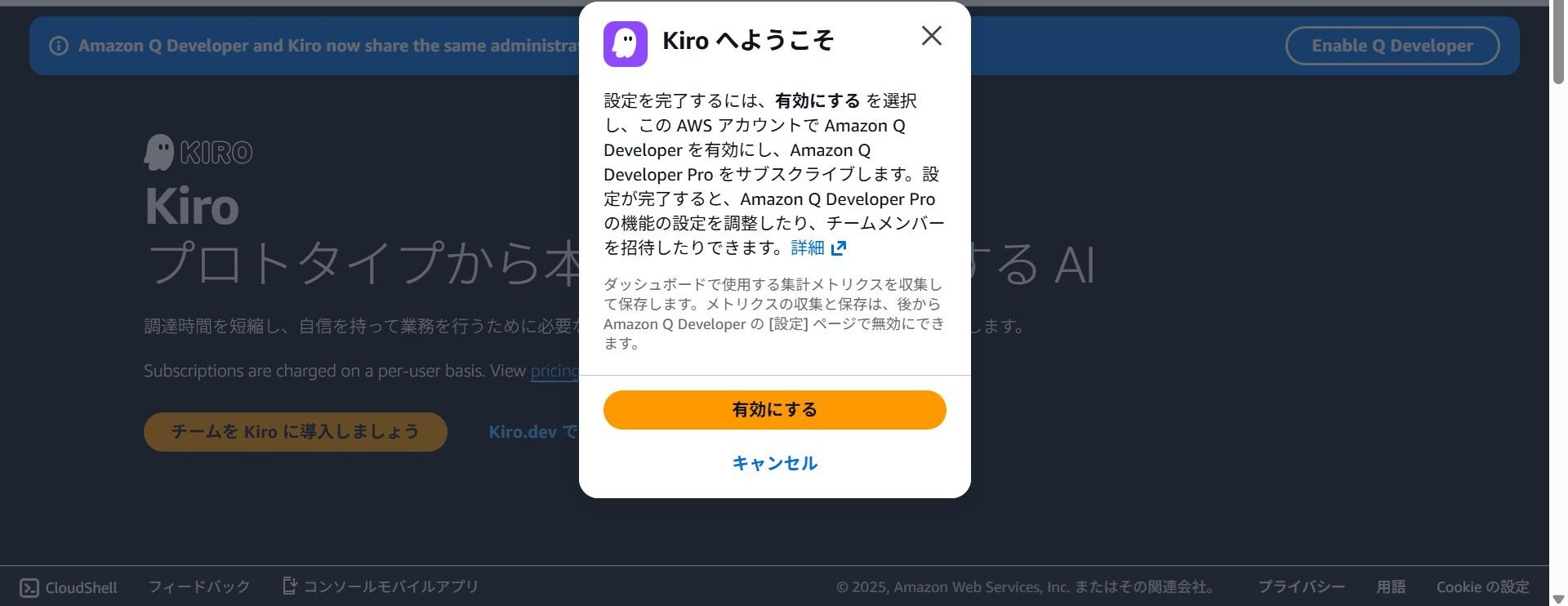
Kiroを有効化するかの確認が表示されるので、「有効にする」を選んでください。
2. ユーザーの追加
Kiroを有効化できたら、次にKiroを使うユーザーにサブスクリプションを割り当てていきます。
「ユーザーを追加」を選択します。
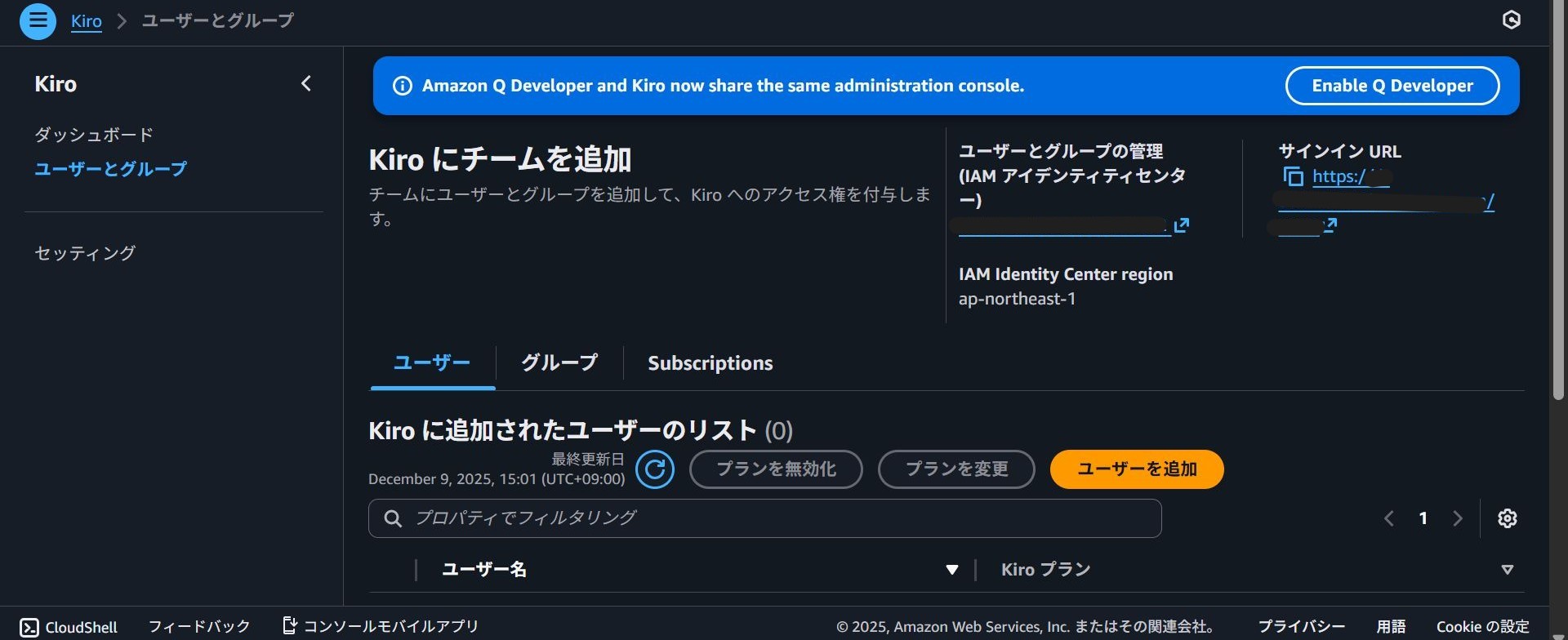
Kiroプランの選択画面が表示されるので、割り当てたいプランを選択します。
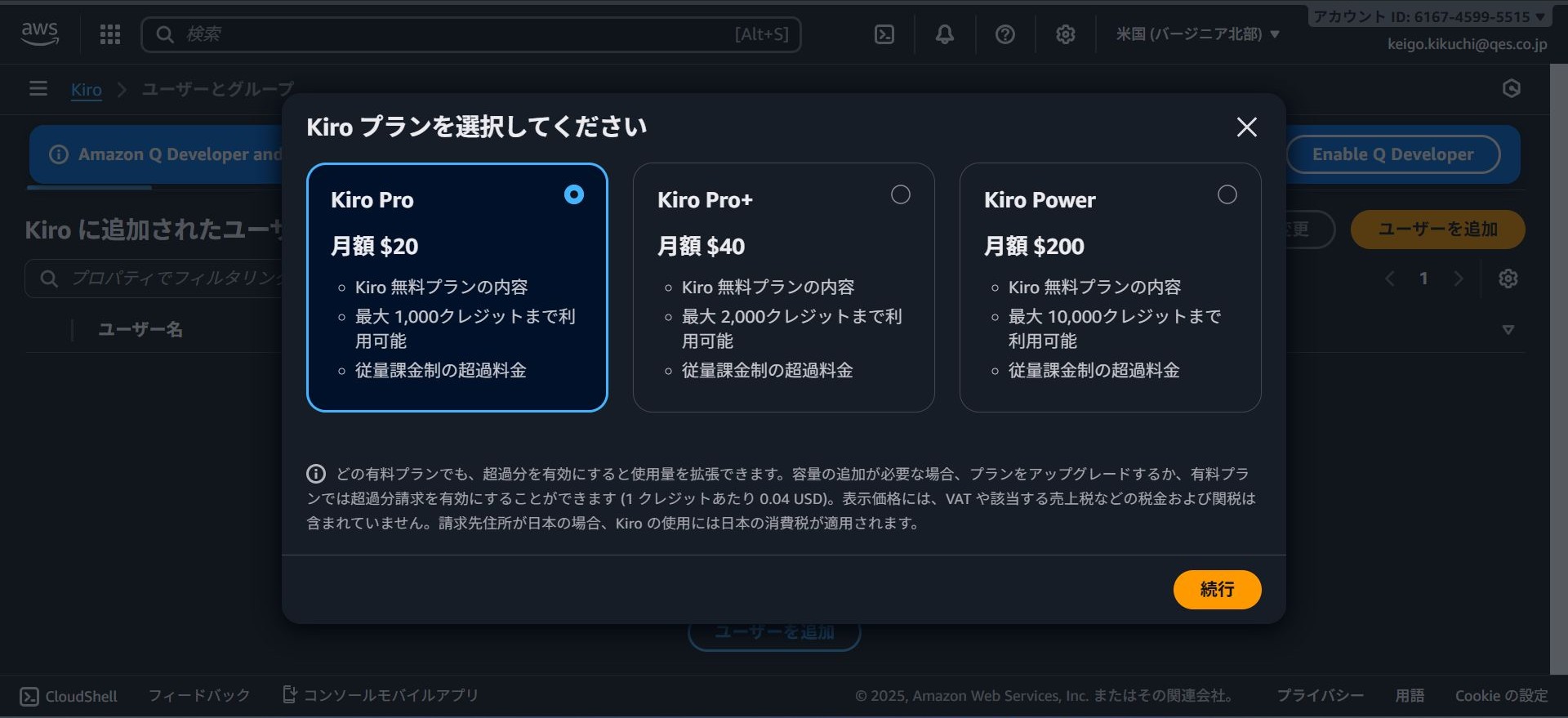
「表示名別のユーザーを検索」から、追加したいユーザーを選択し、割り当てます。

「Kiroに追加されたユーザーのリスト」で、ユーザー・プランが正しいことを確認したらコンソールでの設定は完了です。
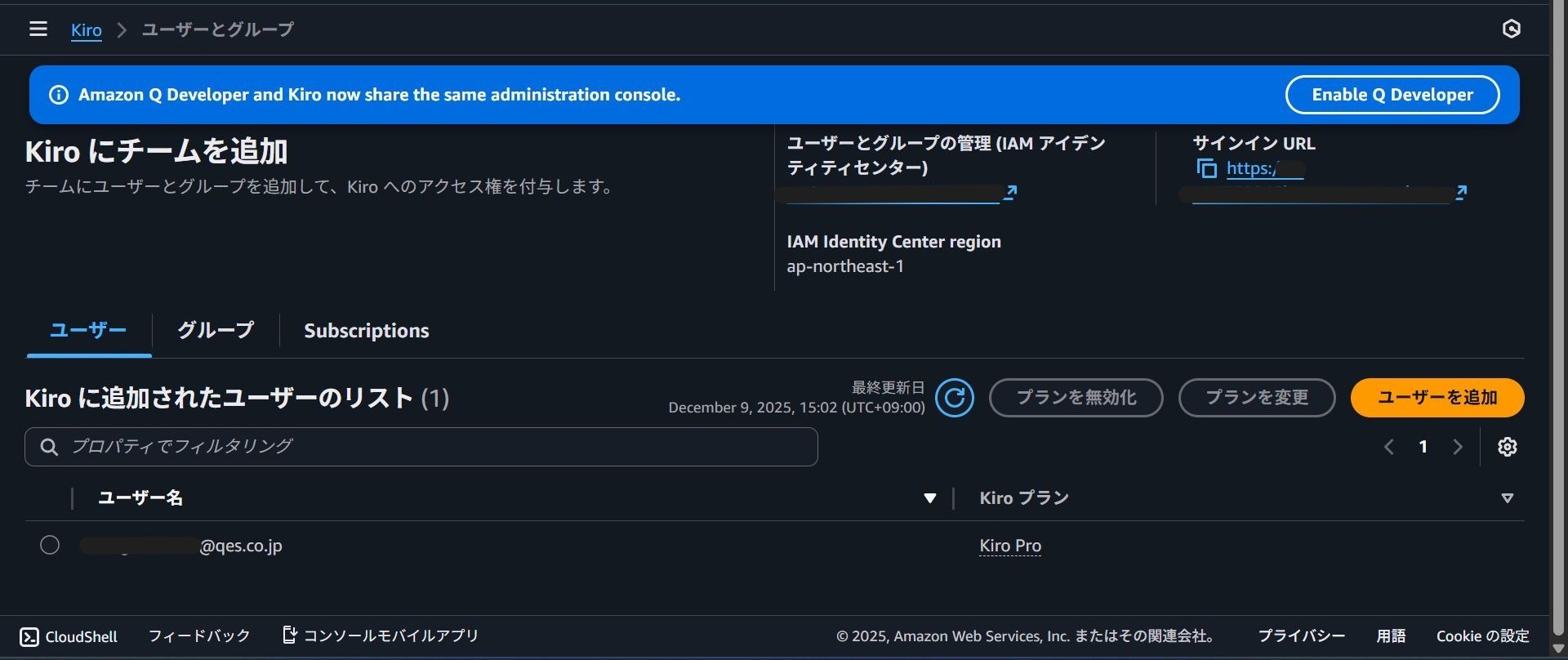
Kiroのインストールと連携設定
ユーザーアカウントの準備ができたら、次はKiro本体をインストールし、先ほど設定したIAM Identity Centerのユーザーと紐付けを行います。
1. インストーラーの取得とインストール
以下のKiro公式サイトにアクセスし、お使いのOS(macOS, Windows, Linux)に対応したインストーラーをダウンロードして、インストールしてください。
2. 新規ユーザーとの紐付け
インストールが完了したら、Kiroを起動します。
起動後の初期画面で「Sign in with your organization identity」を選択します。
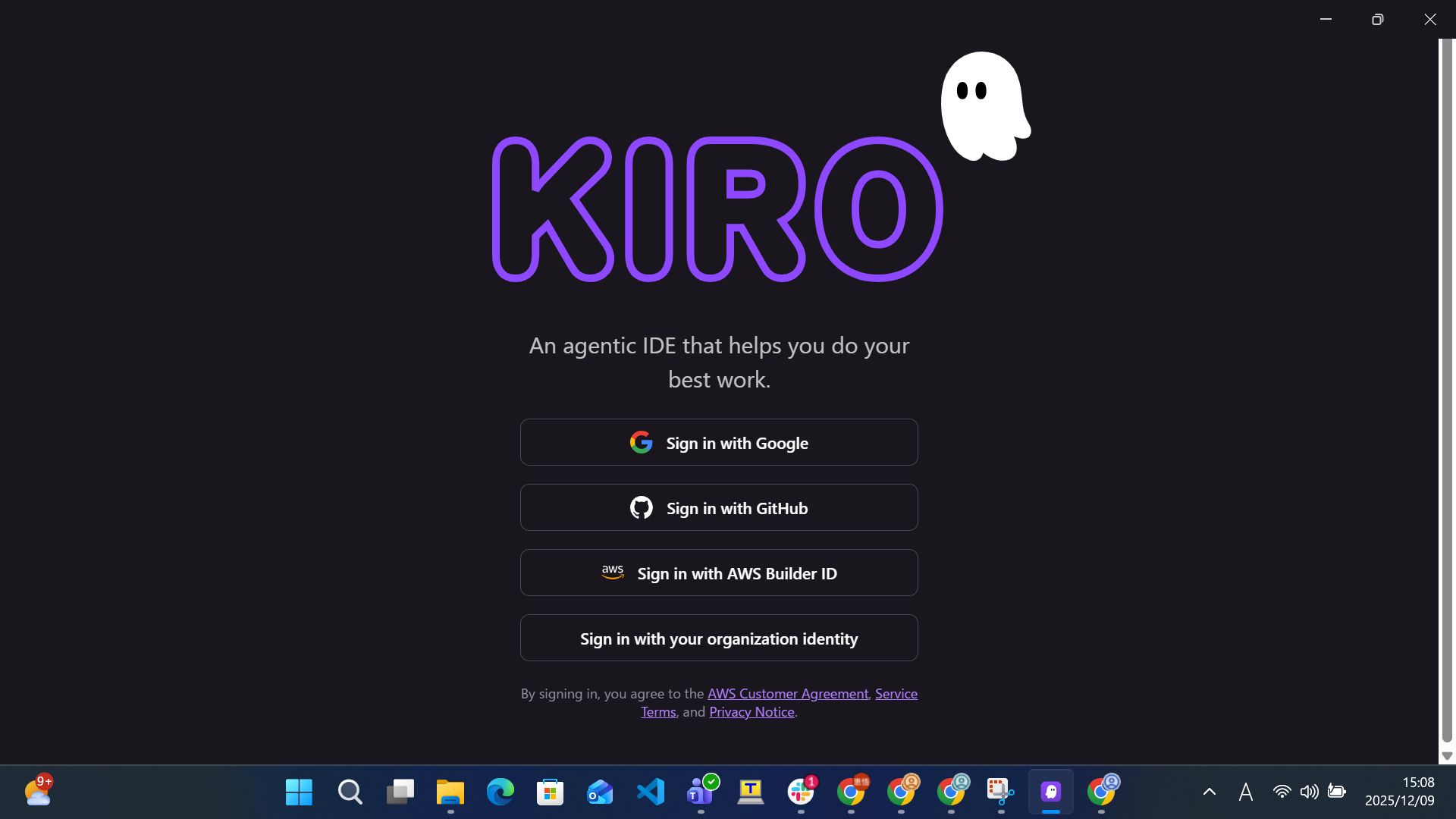
続いて、接続先の情報を入力する画面になります。
ここには、初めに確認した招待メールに記載されている「Start URL」(access portal URL)と「Region」をそれぞれ入力し、「Continue」をクリックします。
※ここで入力するRegionは、IAM Identity Centerを有効化しているリージョンです。
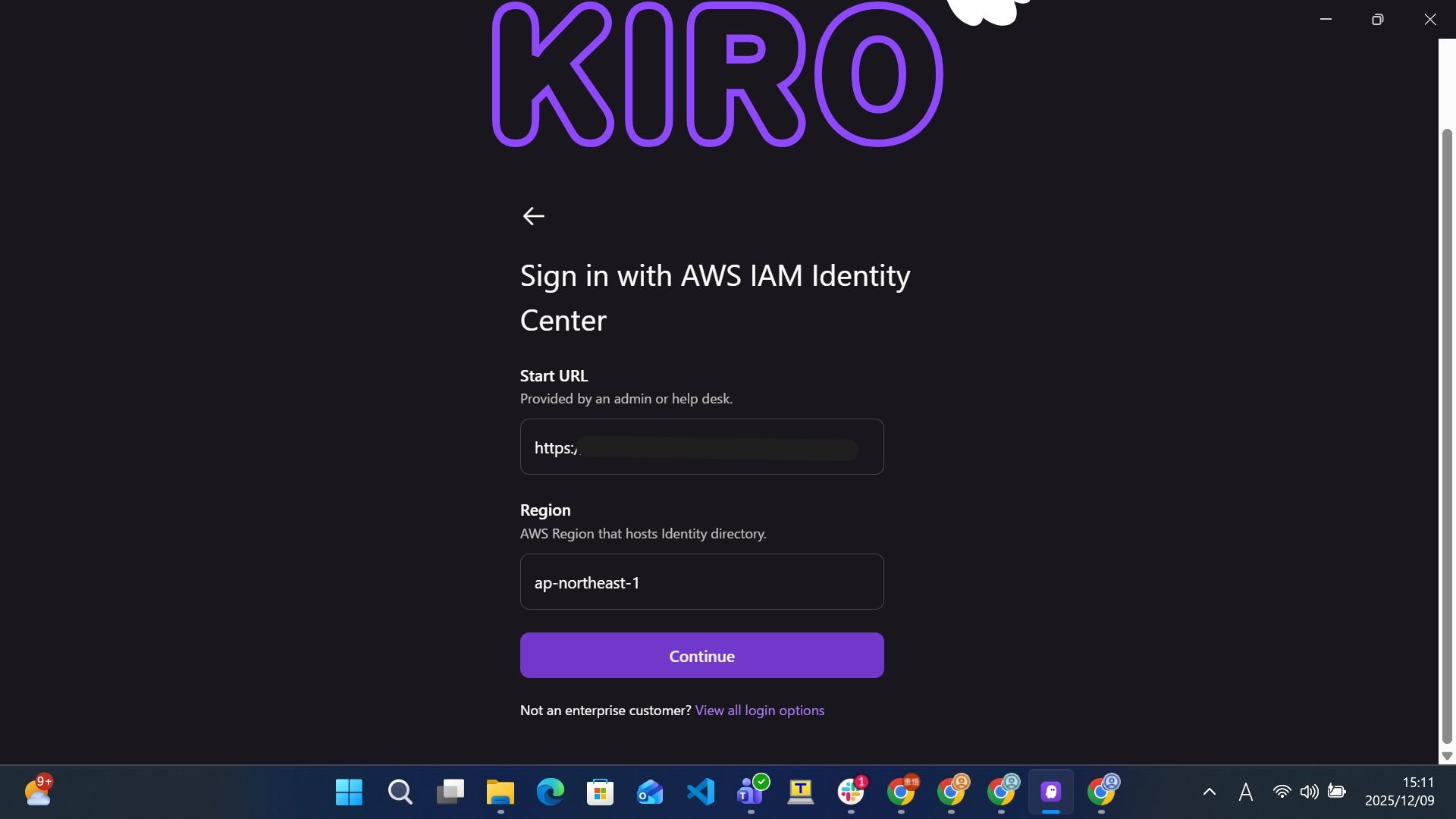
クリックするとWebブラウザが起動し、AWSの認証画面にリダイレクトされます。
ログイン認証後、Kiroからのアクセス許可を求める画面が表示されますので、「アクセスを許可」を選択してください。

許可するとブラウザからKiroのアプリケーションに戻り、連携が完了します。
これでKiroのセットアップは完了し、利用を開始できる状態になりました。
まとめ
今回は、KiroとAWS IAM Identity Centerを連携させて、利用開始するための手順を紹介しました。
IAM Identity CenterとKiroを連携することで、組織内のユーザーやサブスクリプションの管理を効率的に行うことができます。
↓QESではKiroについて積極的に情報発信していきますので、ぜひご覧ください!
もし「このサービスについて知りたい」「AWS環境の構築、移行」などのリクエストがございましたら、弊社お問合せフォームまでお気軽にご連絡ください。 のちほど当ブログにてご紹介させていただくか、複雑な内容に関するお問い合わせの内容の場合には直接営業からご連絡を差し上げます。 また、よろしければ以下のリンクもご覧ください!
<QES関連ソリューション/ブログ>
<QESが参画しているAWSのセキュリティ推進コンソーシアムがホワイトペーパーを公開しました>
※Amazon Web Services、”Powered by Amazon Web Services”ロゴ、およびブログで使用されるその他のAWS商標は、米国その他の諸国における、Amazon.com, Inc.またはその関連会社の商標です。