記事公開日
最終更新日
【Copilot Studio】環境変数を使ってSharePointのナレッジソースを追加する方法

この記事のポイント
Copilot StudioのナレッジURLを「環境変数」で管理するメリットと、設定手順の要点をまとめています。
- 環境移行(ALM)の効率化:
開発から本番環境への移行時、エージェント側のURLをいちいち手動修正する手間を排除します。 - 「現在値」を使った綺麗な移行テクニック:
環境変数の「現在値」にURLを設定することで、移行先環境へ古い値を引き継がず、スムーズな切り替えを実現します。 - ワンクリックの簡単設定&即テスト:
Copilot Studio上の変数ピッカーから変数を選ぶだけで連携完了。テストチャットですぐに効果を確認できます。
はじめに
こんにちは!DXソリューション営業本部の近藤です。今回は、Copilot Studioにおける運用の実践的な手法のご紹介です。エージェントにSharePointサイトを連携させる際、URLをそのまま直接入力していませんか?
実は、このURLの指定にはPower Platformの「環境変数」を利用することができます。今回は、環境変数を使った動的なナレッジソースの管理方法とそのメリットについてご紹介します!
なぜ環境変数を使うべきなのか?
Power Platformにおける環境変数は、開発・テスト・本番環境へとアプリケーションを移行する「アプリケーション ライフサイクル管理(ALM)」において非常に重要な役割を果たします。
URLを直接入力した場合と、環境変数を利用した場合の違いを以下の表にまとめました。
| 比較ポイント | URLを直接入力した場合 | 環境変数を利用した場合 |
|---|---|---|
| 環境移行時の手間 | 移行のたびにエージェントの設定を開き、手動でURLを書き換える必要がある | 環境変数の値を環境ごとに切り替えるだけで、エージェント側の再設定は不要 |
| 柔軟なルーティング | 単一の特定サイトしか検索対象にできない | 開発・テスト・本番環境の切り替えや、ユーザーの言語(User.Language)に応じたローカライズURLへのルーティングが可能 |
| 一元管理 | エージェントごとに個別に管理 | 複数エージェント間で共通のURL設定を使い回しやすい |
このように、テスト環境から本番環境への展開をスムーズに行ったり、ユーザーの属性に基づいて参照サイトを動的に変更したりする場合に、環境変数は非常に強力なツールとなります。
導入手順
環境変数を使ってSharePointナレッジを設定し、別環境へ移行・運用するまでの全体的なステップは以下の通りです。
- Power Appsから環境変数を作成する: 参照させたいSharePointのURLを保持する変数を準備します。
- エージェントにSharePointナレッジ(環境変数)を追加する: Copilot Studioで作成した環境変数をナレッジのURLとして指定します。
- 実際にテストして動作を確認する: エージェントが正しくSharePoint内の情報を検索できるかテストします。
- 別環境へインポートした後の設定・動作確認: 移行先で環境変数の値を設定し、動作を確認します。
それでは、具体的な設定手順をステップごとに詳しく見ていきましょう。
1. Power Appsから環境変数を作成する
それでは、実際に設定してみましょう。Copilot Studio内では環境変数は「読み取り専用」となるため、まずはPower Apps側で変数を準備します。
設定先のソリューションを開き、「新規」>「その他」>「環境変数」を選択します。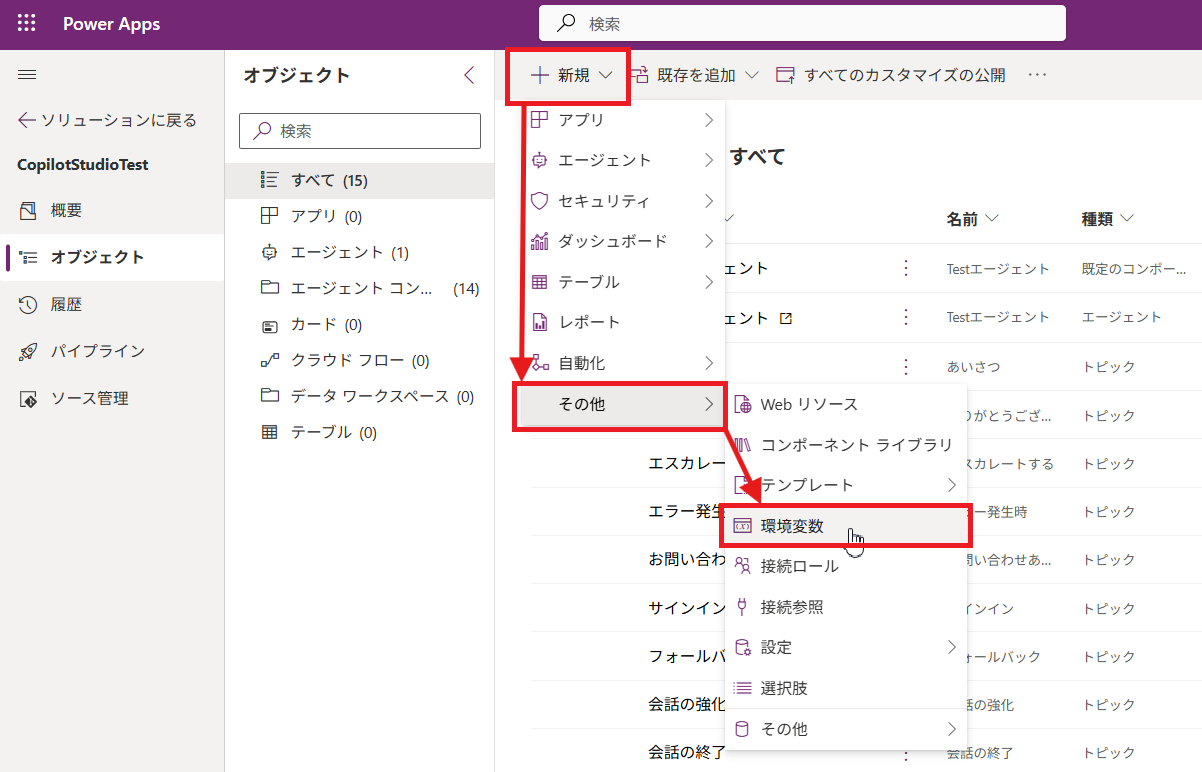
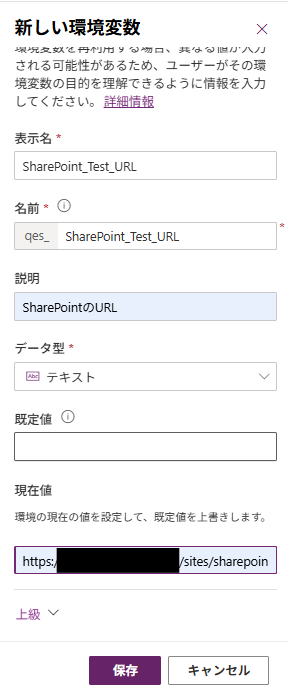
新しい環境変数の作成画面では、それぞれ以下の値を入力して保存します。
- 表示名: 任意のわかりやすい名前
- 名前: 自動入力される内部名
- 説明: 任意の説明
- データ型: 「テキスト」を選択
※ポイント:データソース型は「データベースとの通信の道(コネクタ)」を確立するためのものなので、サイト内の特定のデータだけを切り出すような柔軟性がありません。
一方、「テキスト型」はただの文字データであるため、特定のフォルダパスを指定でき、AIに余計なファイルを読ませず、参照範囲をコントロールすることができます。 - 現在値: ナレッジとして参照させたいSharePointのURL
※ポイント:URLは「既定値」ではなく「現在値」に入力するのがおすすめです。
既定値に本番や開発のURLを直書きしてソリューションをエクスポートすると、その値が移行先(別環境)にもそのまま引き継がれてしまいます。
一方、「現在値」に入力した値は、パッケージ内に含まれず移行先環境へ持ち込まれないため、移行先環境でその環境専用のURLをスマートに設定できるようになります。
保存することで、環境変数が一覧に表示されます。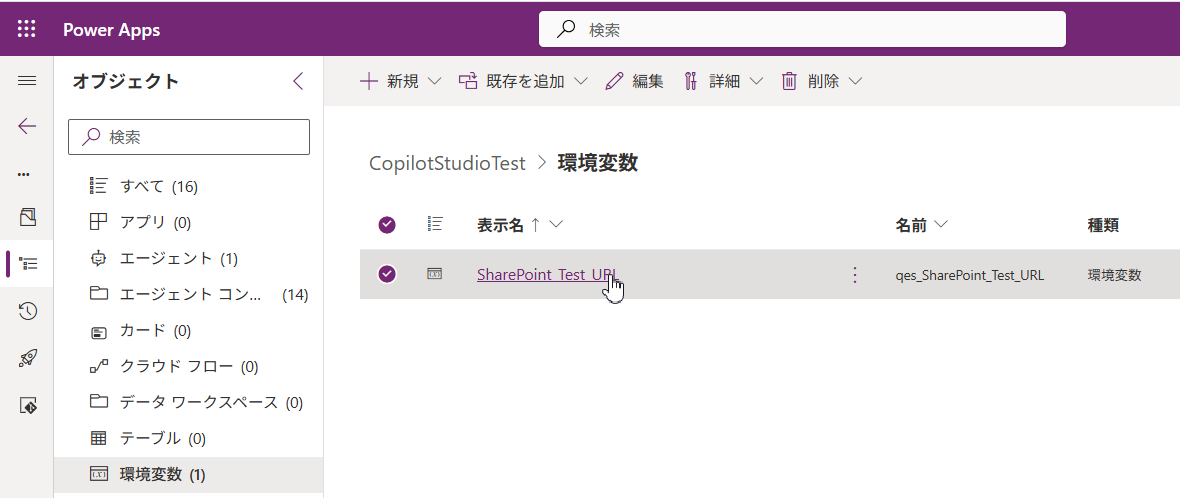
2. エージェントにSharePointナレッジ(環境変数)を追加する
変数が準備できたら、同じソリューション内にエージェントを作成し、ナレッジの追加設定を行います。
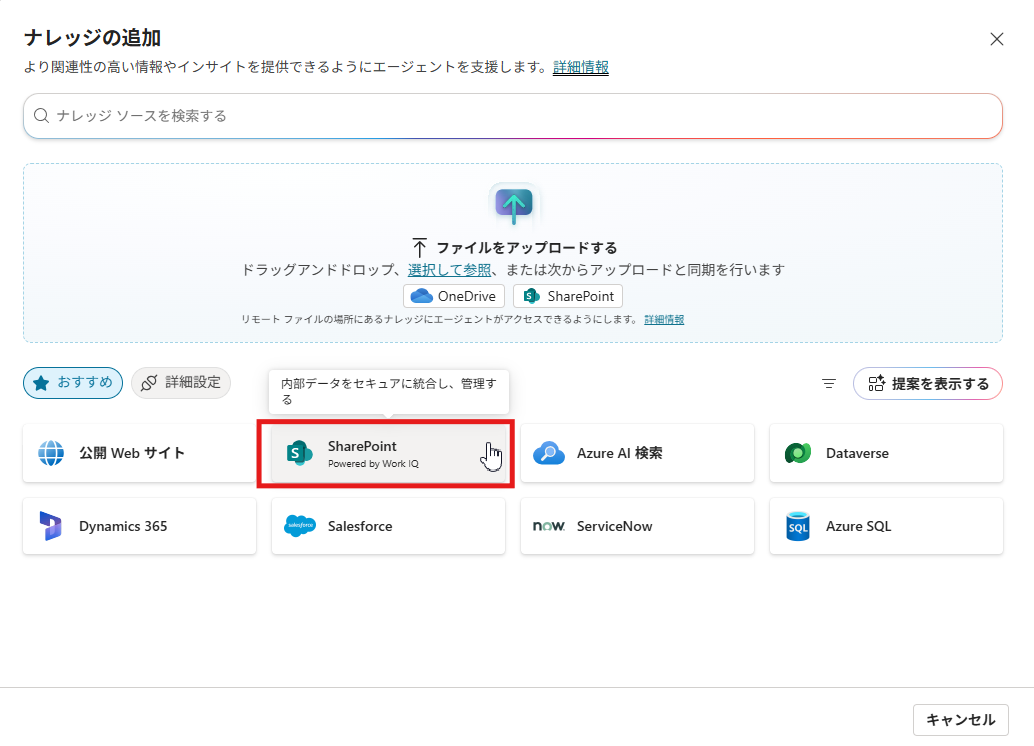
「ナレッジ」>「ナレッジの追加」を選択し、リストからSharePointを選びます。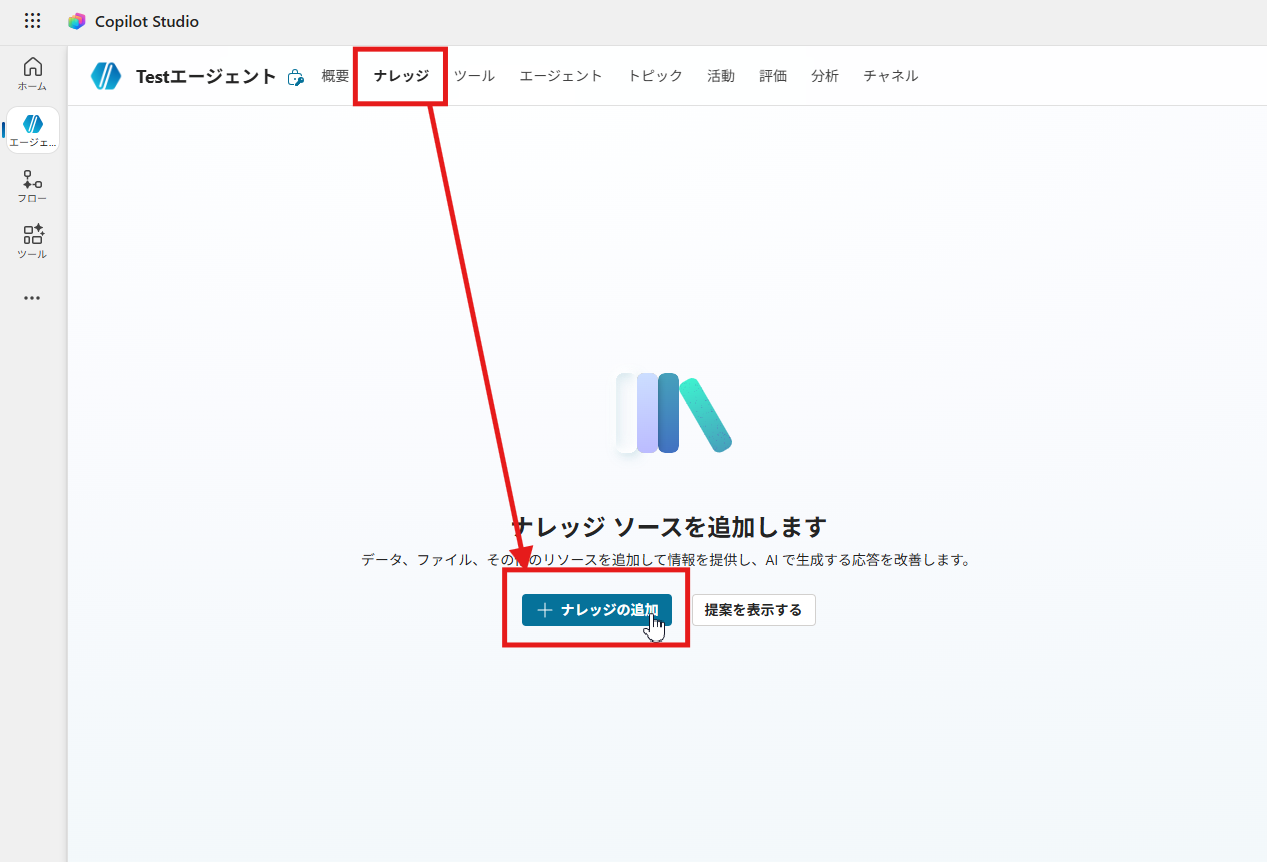
URLの入力欄で直接文字を打ち込むのではなく、入力フィールドの横にある変数ピッカーアイコン {x} をクリックします。変数一覧が開くので、「環境」タブから先ほど作成した環境変数を選択します。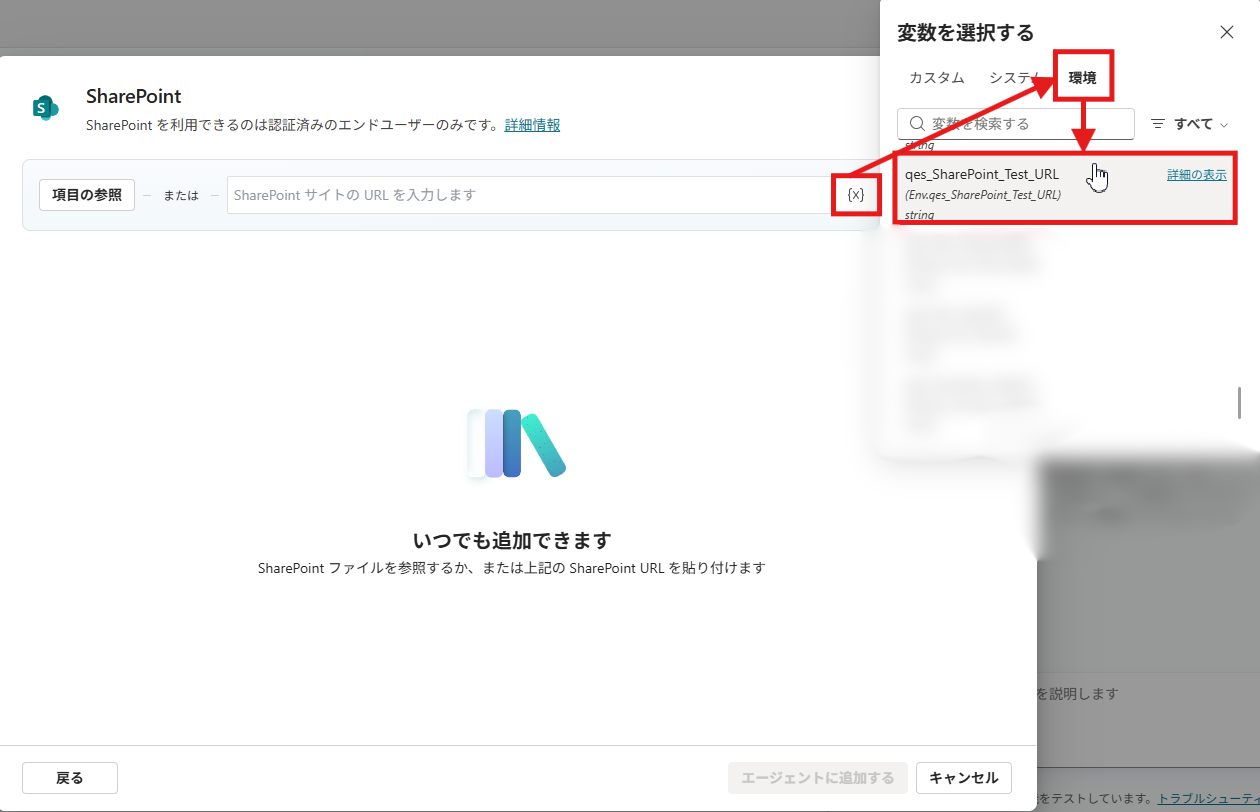
名前と説明をわかりやすいものに修正します。ここの説明文は生成AIの検索精度(オーケストレーション)に直接影響するため、できるだけ詳細に記述することが推奨されています。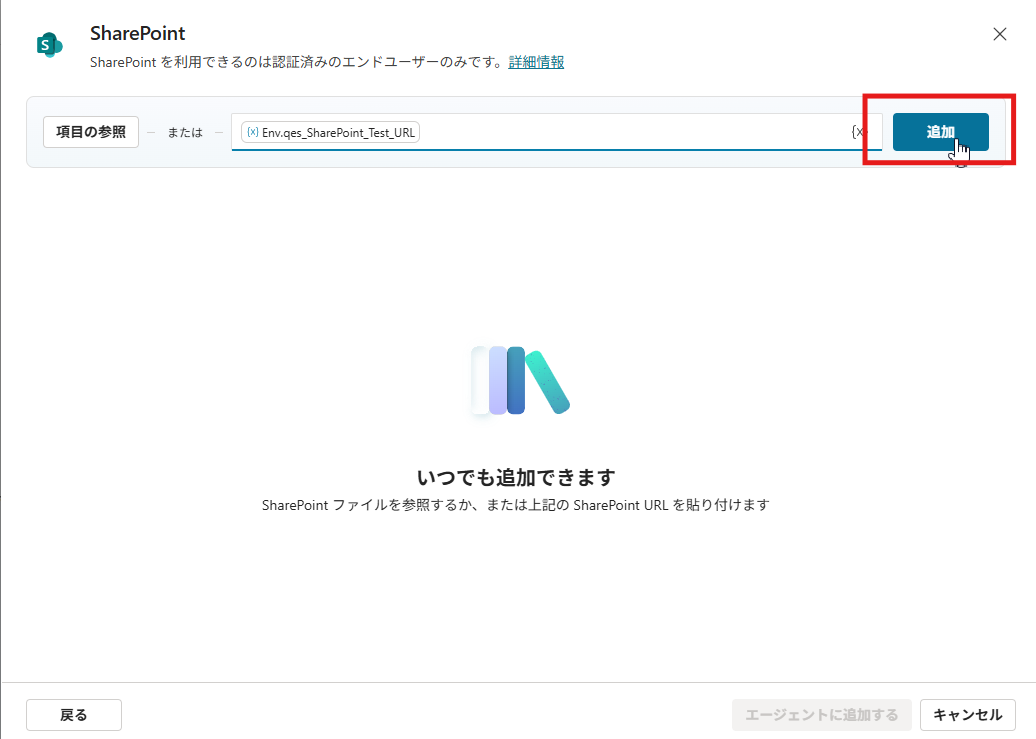
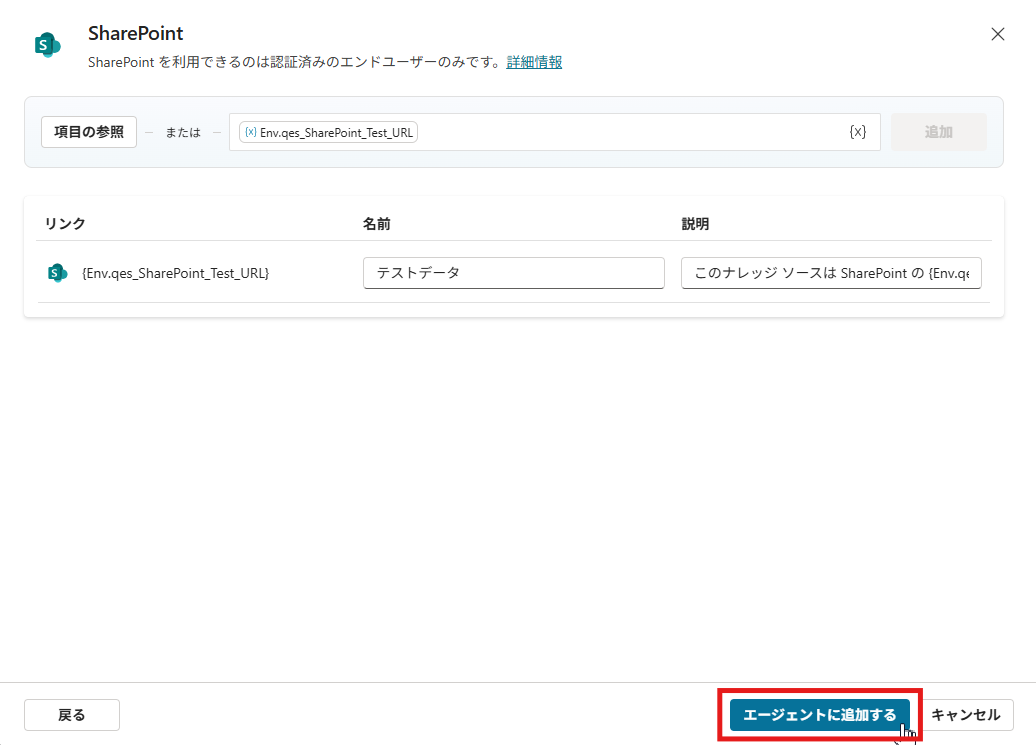
最後に「エージェントに追加」を選択すれば設定完了です。
3. 実際にテストして動作を確認する
今回、参照先のSharePointにはテスト用として「株式会社サンプルデータ 【テスト用】社内システム・生成 AI ツール利用ガイドライン」というPDFファイル(サンプルデータ.pdf)をあらかじめ格納しています。
参考までに、今回使用している「サンプルデータ.pdf」の全文は以下の通りです。
株式会社サンプルデータ
【テスト用】社内システム・生成 AI ツール利用ガイドライン
作成日:2026 年 4 月 1 日
改定日:2026 年 5 月 28 日
管理部署:ダミー管理部(検証用)
1. 本ガイドラインの目的
本ドキュメントは、株式会社サンプルデータの従業員が安全かつ効果的に社内システムおよび外部の生成 AI ツール(以下「AI エージェント等」)を利用するためのルールを定めた、システム検証用のダミーデータです。
2. コアタイムと勤務システムについて
・当社の標準勤務時間は 9:00~18:00 です。
・フレックスタイム制が適用される部署のコアタイムは「11:00~15:00」とします。
・遅刻・欠勤の連絡は、当日の午前 8 時 45 分までに、社内チャット(Teams)の「勤怠連絡チャンネル」にて行う必要があります。
3. 生成 AI・AI エージェントの利用ルール
当社で開発・利用する AI エージェント(Copilot Studio で作成されたもの等)の利用に関しては、以下のセキュリティ基準を遵守してください。
① 入力データの制限
機密情報(顧客の個人情報、未公開の財務データ、ソースコード等)を、会社が許可していない外部の公開 AI ツールに入力することを固く禁じます。ただし、社内専用のセキュアな環境(ソリューション内)で構築された Copilot に関しては、社内規定(本ドキュメント等)の範囲内で検索・利用することが可能です。
② 回答の確認義務
AI エージェントが生成した回答には、不正確な情報(ハルシネーション)が含まれる可能性があります。業務で外部への提出書類や公式な意思決定に AI の回答を利用する場合は、必ず人間(担当者)が一次情報(元データ)を確認してください。
4. パスワードの変更周期とセキュリティ
・社内アカウントのパスワードは、最低「12 文字以上」かつ「英大文字、小文字、数字、記号」をそれぞれ 1 文字以上含む必要があります。
・パスワードの有効期限は「90 日間」です。期限が切れる 14 日前から、システムログイン時に警告が表示されます。
5. お問い合わせ先
本ガイドラインに関する質問や、システム不具合に関する連絡は、以下の窓口までお願いします。
・部署名:ダミー管理部(ヘルプデスク窓口)
・内線番号:999-9999(テスト用番号)
・対応時間:平日 9:30 〜 17:30
テストペインで質問を投げてみます。
今回は「フレックスのコアタイムは何時から何時までですか?」と聞いてみました。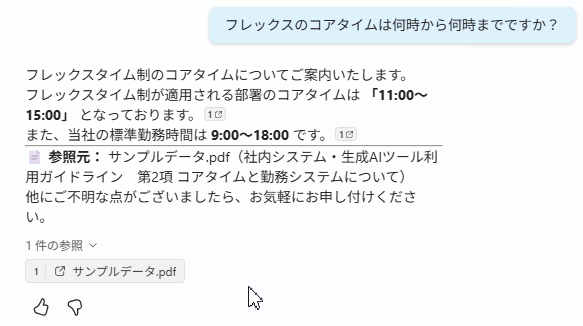
エージェントが環境変数で指定したSharePointサイトへ自動でアクセスし、対象のファイル(サンプルデータ.pdf)の中身を読み取って、正確な回答を生成してくれました!
設定時の注意点
環境変数を利用する上で、いくつか気をつけるべきポイントがあります。
- 対応しているナレッジソース: 現状、URLに変数を利用できるナレッジソースは「SharePoint」と「公開Webサイト」に限られています。
- 有効なURLであること: 環境変数に格納された値は、実行時に有効なURLとして解決される必要があります。無効なURLを指定すると結果が返ってきません。
- 変数値の編集: 前述の通り、Copilot Studio上から環境変数の値は直接変更できません。値を更新したい場合はPower Appsの画面から行う必要があります。
4. 別環境へのインポート設定・動作確認
ソリューションを別環境(テスト環境から本番環境など)へインポートした際、前述の通り環境変数の「現在値」は引き継がれないため、インポート先の環境に合わせて新たにURLを設定する必要があります。
ソリューションのインポートを行うと、ウィザード画面で環境変数の「新しい値」の入力を求められます。ここでインポート先で参照させたい SharePoint の URL を入力し、インポートを完了させます。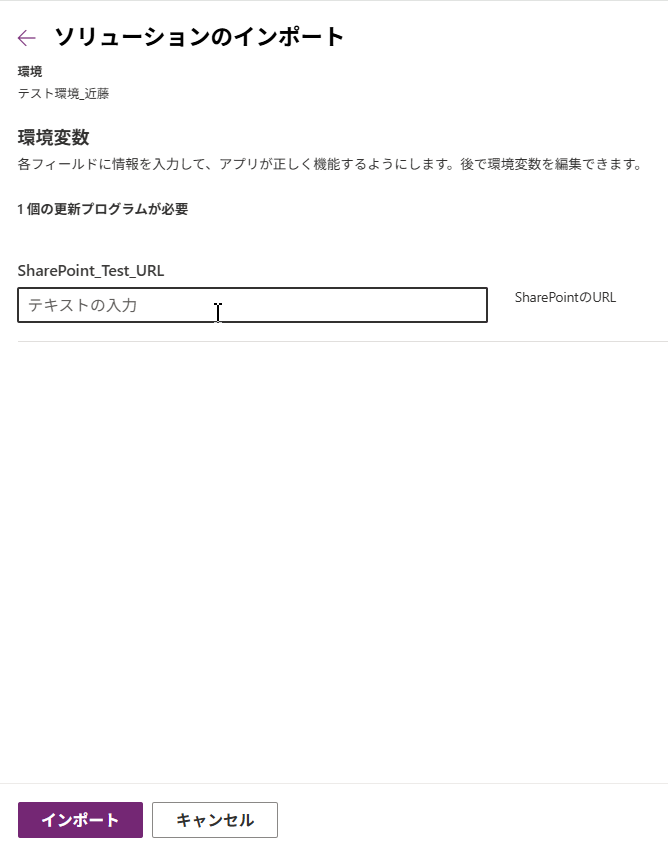
※インポート後に設定を変更したい場合、アンマネージドソリューションの時は該当のソリューション内から直接編集できますが、本番環境などにマネージドソリューションとしてインポートしている場合は、Power Apps のソリューションに「Common Data Services Default Solution(既定のソリューション)」があるので、そのソリューションからの環境変数を開いて現在値を更新する必要があります。
(今回は、画像上の「CopilotStudioTest」をアンマネージドでインポートした。この場合は「CopilotStudioTest」を選択する。もしマネージドでインポートしていたの場合は「Common Data Services Default Solution」を選択する。)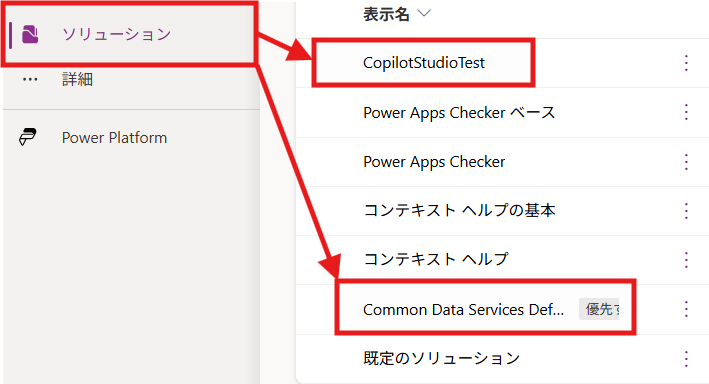
インポート完了後、該当ソリューションから、「オブジェクト」>「エージェント」の該当のエージェントを選択し、Copilot Studio を開きます。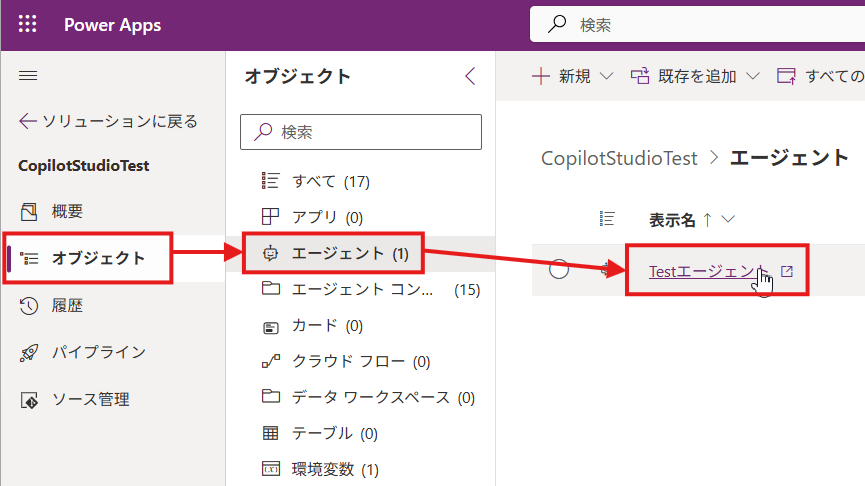
エージェントが新しい URL のナレッジを正しく参照できているか、テストペインで質問して確認します。
「パスワードは何日ごとに変更する必要がありますか?」と聞いてみました。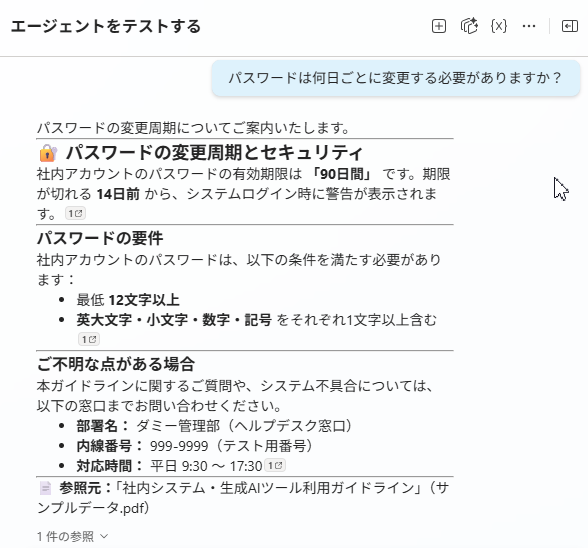
エージェント自体の設定(ナレッジの追加・削除など)を直接変更する手間がなく、インポート時に値を入れるだけで移行できていることが確認できました!
まとめ
URLを直接指定する手軽さも良いですが、環境変数を活用することで、エンタープライズな運用に欠かせないALM(環境移行)をスムーズに行うことができるようになります。
設定自体は変数ピッカーから選ぶだけで非常に簡単なので、エージェントの本格的な運用や複数環境での展開を見据えている方は、ぜひ最初から環境変数を取り入れて設計してみてください!
QESでは、Power Platform を使ったローコード開発の基盤づくりから、Copilot エージェントの設計・構築・運用までをご支援しています。
ALM・ガバナンスを含めた全社的な整備も、エージェント単体の開発も承りますので、以下のリンクからサービスの詳細をご確認ください。


※Microsoft、Copilot Studio、およびその他のMicrosoft製品は、米国およびその他の国におけるMicrosoft Corporationの商標または登録商標です。