記事公開日
最終更新日
Copilot StudioとMicrosoft Foundry連携!設定手順を解説

この記事の重要ポイント
- Copilot Studioは「司令塔」、Microsoft Foundryは「高度な頭脳」として役割分担することで強力なAIエージェントが構築可能です。
- 複雑なコード記述は不要で、UI上の設定だけで外部エージェント連携が完結します。
- 連携成功の鍵は、AIが呼び出し判断を行うための「説明文」の具体的記述にあります。
こんにちは、DXソリューション営業本部の中井です。
本ブログでは、注目のAIエージェント開発ツールであるCopilot StudioとMicrosoft Foundry(旧Azure AI Foundry)の
連携方法について分かりやすく解説します。
最近、「Copilot Studio」と「Microsoft Foundry」という言葉をよく耳にしませんか?
「名前は聞くけど、どう違うの?」「一緒に使うと何が嬉しいの?」と疑問に思っている方も多いはずです。
この記事では、専門用語をなるべく抑えて、Copilot Studio から Microsoft Foundry のエージェントを呼び出す方法を
ステップバイステップでご紹介します。
「あ、これなら自分でもできそう!」と思っていただける内容になっていますので、ぜひ最後までご覧ください。
Copilot Studio と Microsoft Foundry の関係
まずは、この2つのツールがそれぞれどのような役割を持っているのか、ざっくりと整理しましょう。
Copilot Studio とは?
Copilot Studio は、ローコード/ノーコードプラットフォームであるPower Platformのローコードで AI エージェントを作れるツールです。
市民開発者でも簡単に会話の流れを設計したり、作成したエージェントをTeamsやWebサイトへ公開したりすることが可能です。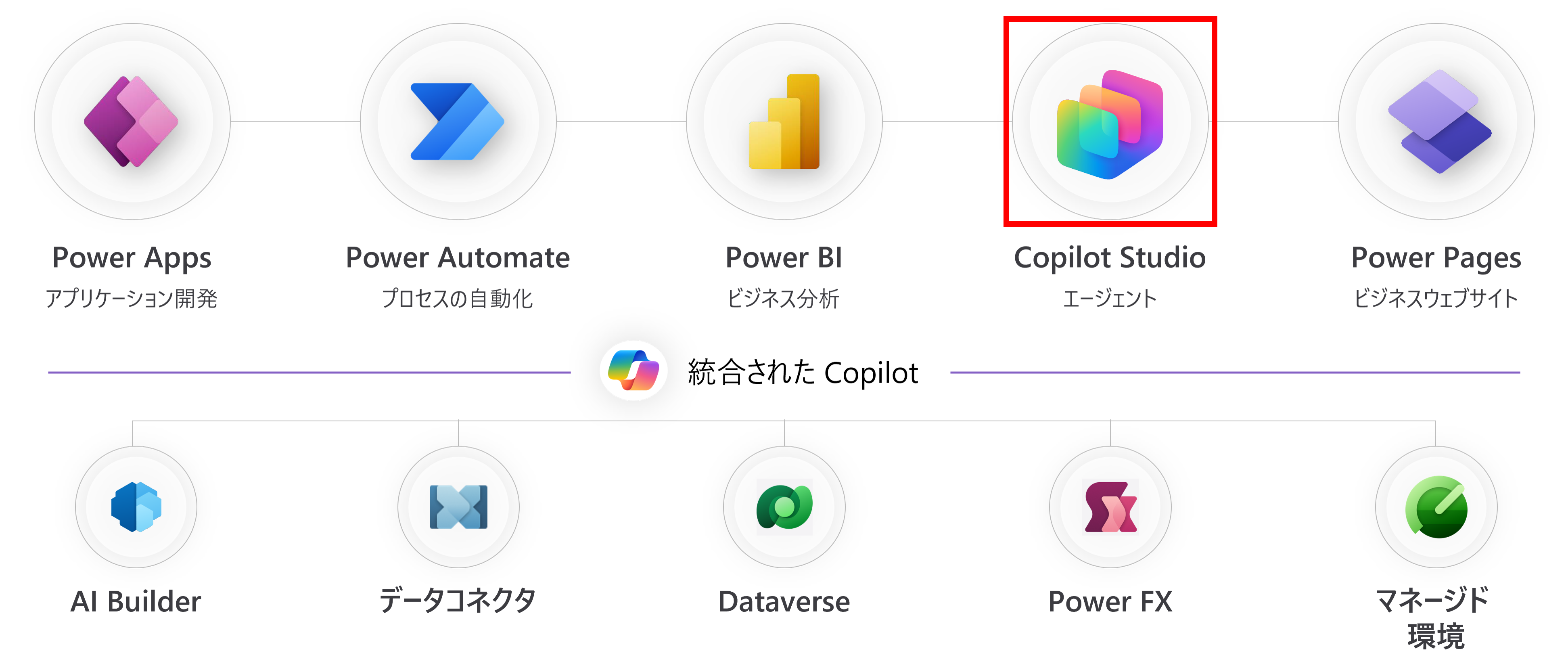
主な特徴は以下の通りです。
- ノーコード/ローコードで操作が可能
- ユーザーとの会話設計がしやすい
- 他のAIや外部サービスを「呼び出す」機能が充実している
Microsoft Foundry(旧Azure AI Foundry)とは?
一方、Microsoft Foundryは、本格的な AI エージェントや LLM アプリを作るための開発基盤です。
最新のAIモデル(GPT,Claude,Grok、DeepSeek等)やRAG(検索拡張生成)などの技術を統合的に扱うことができるため、プロ開発者向けのツールとなります。
2つを一緒に使うメリット
この2つのツールは、現在相互に呼び出すことが可能です。
これらを組み合わせる最大のメリットの一つとして、「Copilot Studio から『難しい処理は Microsoft Foundry に丸投げ』できる」点にあります。
今回のそれぞれの役割のイメージを表にまとめてみました。
| 役割 | 担当ツール | イメージ |
|---|---|---|
| ユーザーとの会話 | Copilot Studio | 受付・司令塔 |
| 高度なAI処理 | Microsoft Foundry | 専門家・頭脳 |
全体像:司令塔と頭脳の連携
今回のゴールは、Copilot Studio から Microsoft Foundry のエージェントを「外部エージェント」として接続することです。
処理の流れをイメージ図にすると以下のようになります。
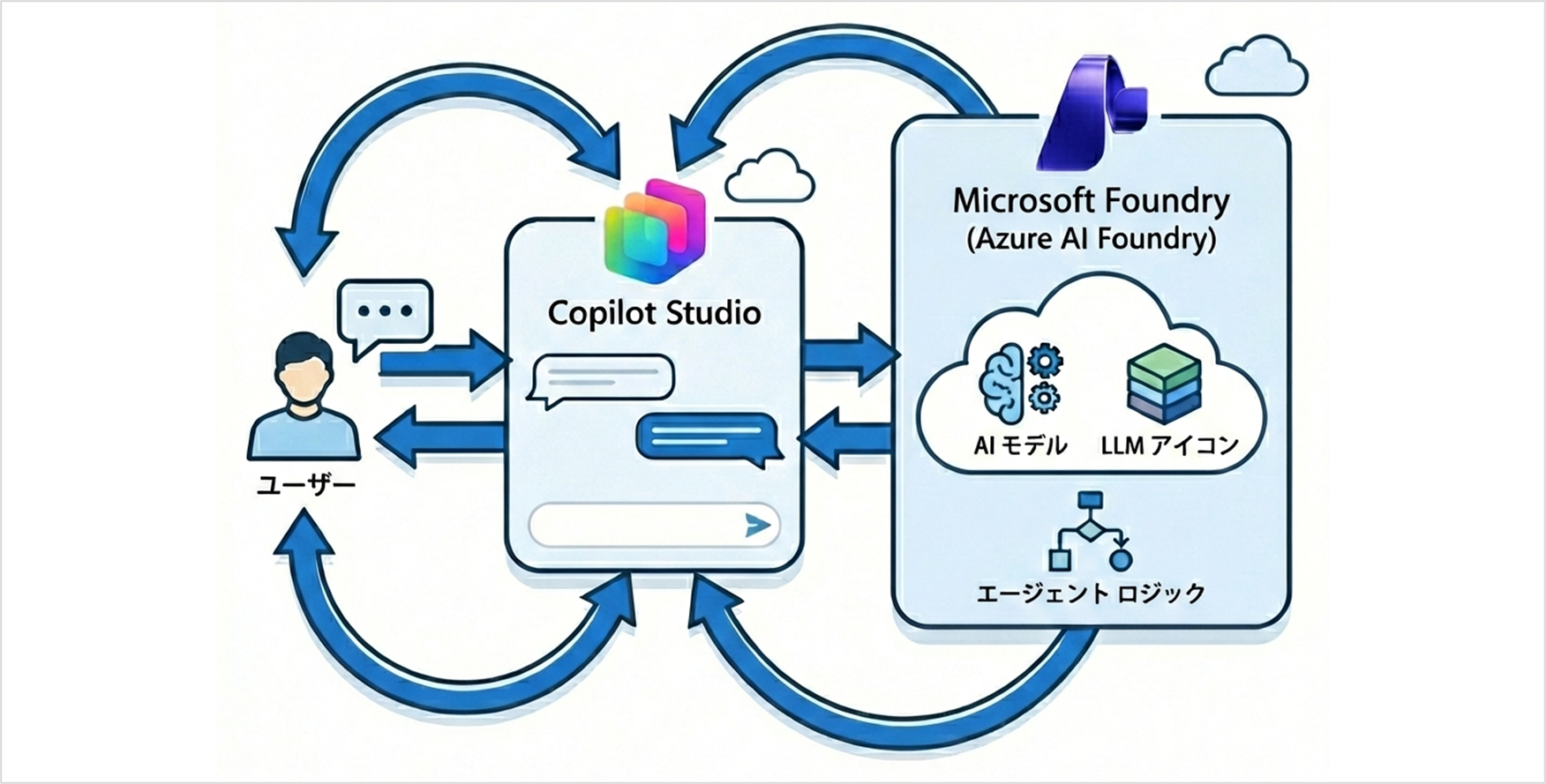
- ユーザーが Copilot Studio に話しかける
- Copilot Studio が内容を判断
- 必要に応じて Microsoft Foundry のエージェントを呼び出す
- Foundry が高度な AI 処理を行う
- 結果を Copilot Studio に返し、ユーザーへ回答する
実践:Copilot Studio から Microsoft Foundry を呼び出す手順
それでは実際の手順をステップバイステップで実施していきましょう。
Microsoft Foundryにおけるエージェントの作成や事前設定は本手順には含んでいませんので、
こちらの公式ドキュメントを参考に作成を進めていただければと思います。

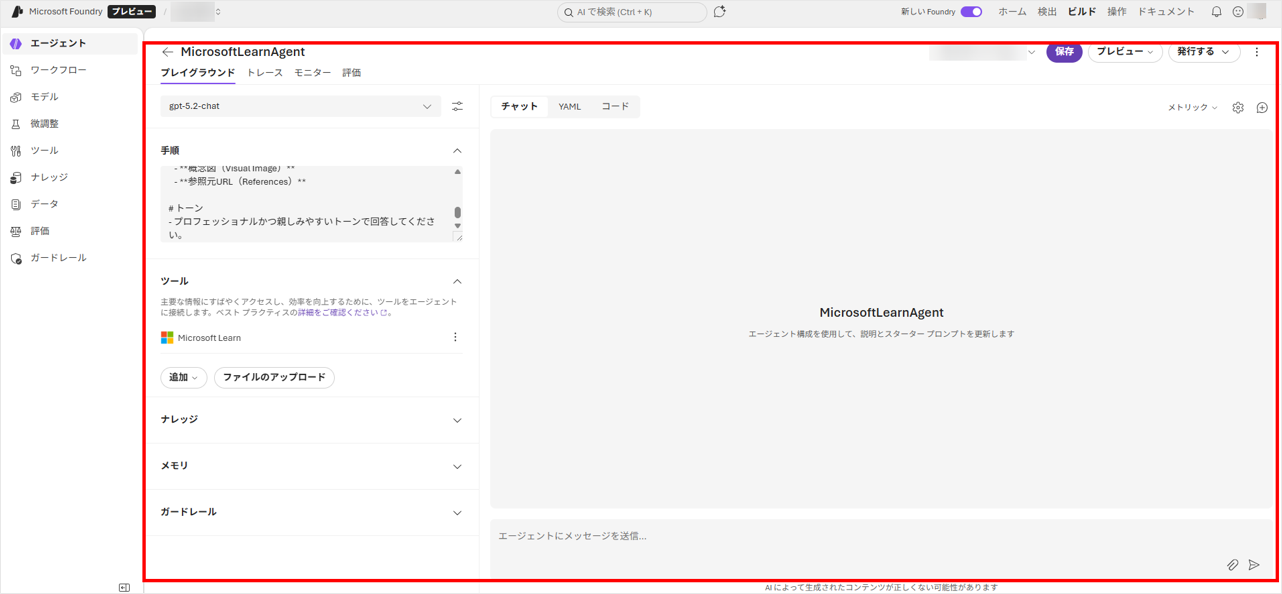
■事前にMicrosoft Foundryで作成したエージェント
Microsoft Learn MCPを利用し、Microsoft Learnにある情報を基に回答を生成してくれるエージェントです。
STEP 1 Copilot Studio でエージェントを作成する
まずは Copilot Studio にサインインし、エージェントを作成します。
左部メニューの「エージェント」ページへ移動し、「+空のエージェントを作成する」を選択してください。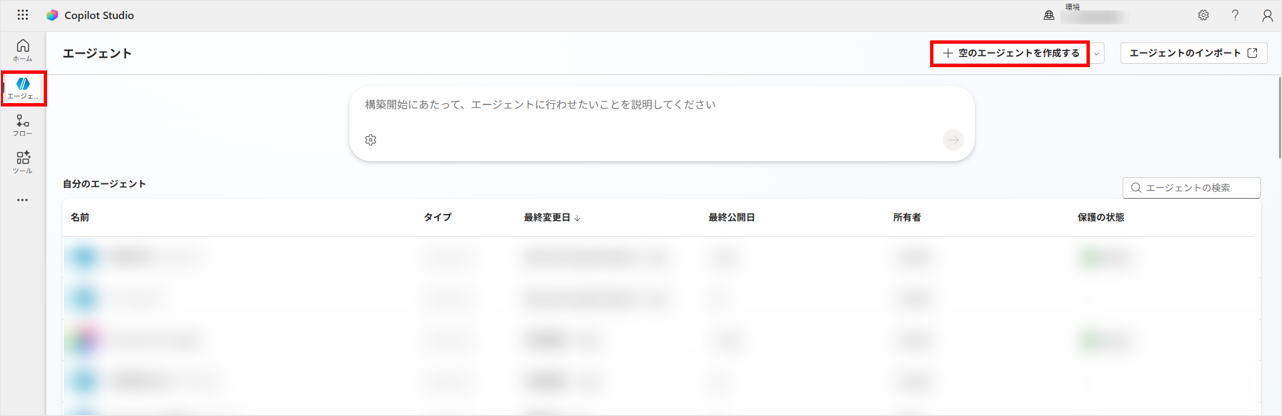
STEP 2 Microsoft Foundry を選ぶ
エージェントセクションから「+エージェントを追加する」を選択し、「外部エージェントに接続する」を選びます。
エージェントタイプとして表示される「Microsoft Foundry」を選択します。
2-1.エージェントセクション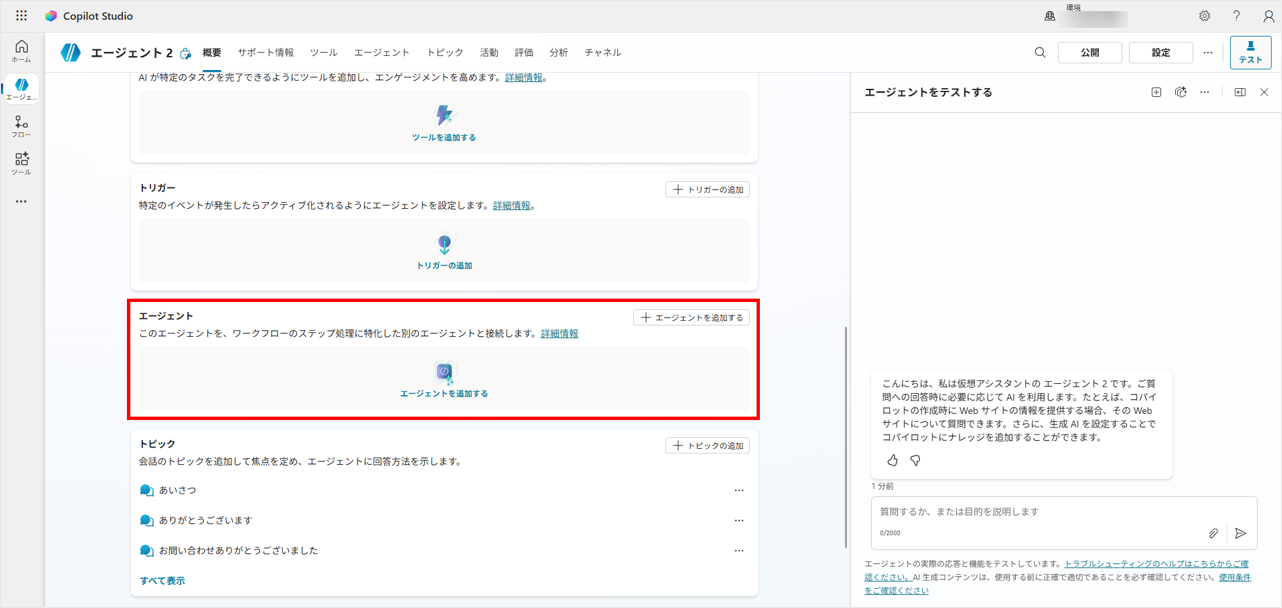
2-2.Microsoft Foundryの選択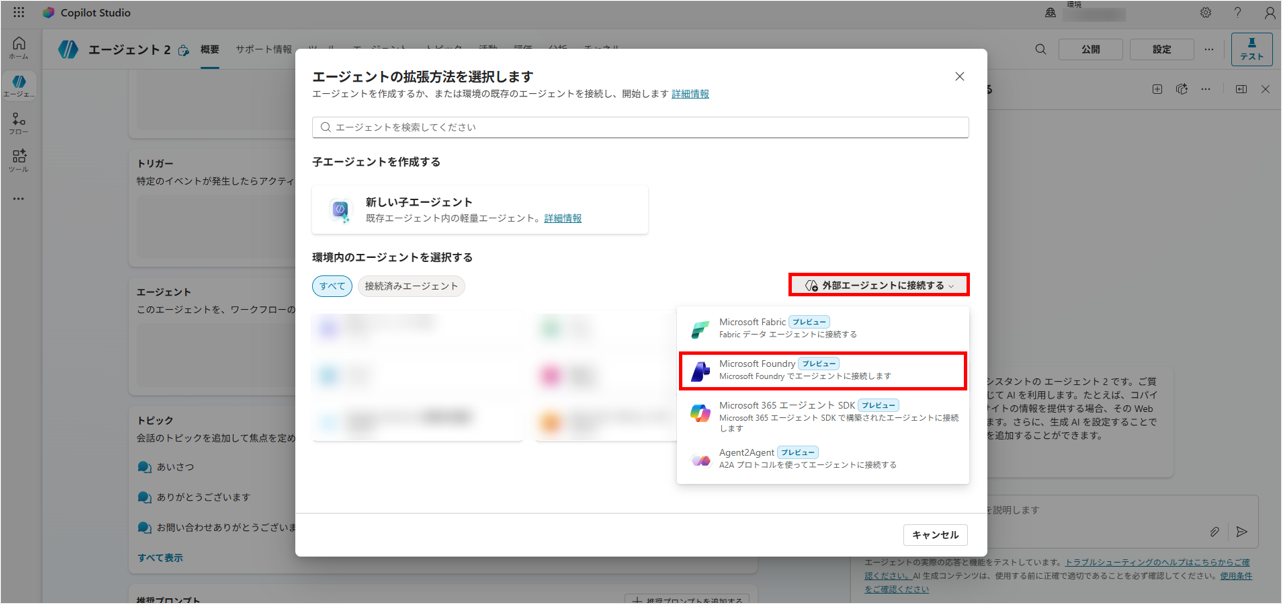
STEP 3 Microsoft Foundry との接続を作成
ここで接続設定を行います。必要な情報は以下です。
- Authentication Type:Microsoft Entra ID User Loginを選択
- Foundry (Azure AI) Project Endpoint URL:Microsoft Foundry側で作ったプロジェクトのURL
難しく聞こえるかもしれませんが、Microsoft Foundryのホーム画面にあるURLをコピーして貼り付けるだけの作業です。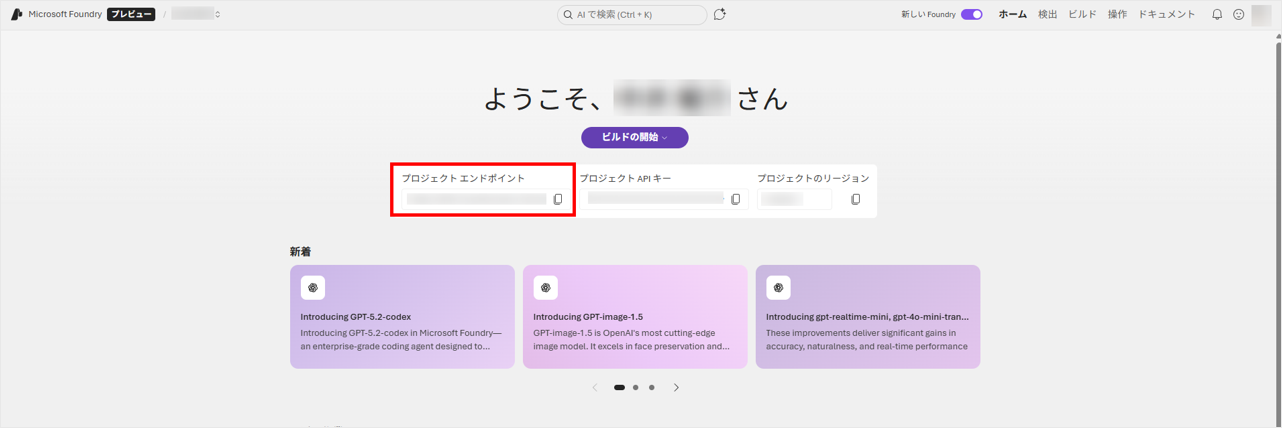
STEP 4 エージェント ID を指定する
Microsoft Foundry 側で作成済みの エージェント ID(Microsoft Foundryで作成したエージェントの名前) を入力し、
このエージェントの「名前」と「説明文」を記述します。
実は、ここが最も重要なポイントです。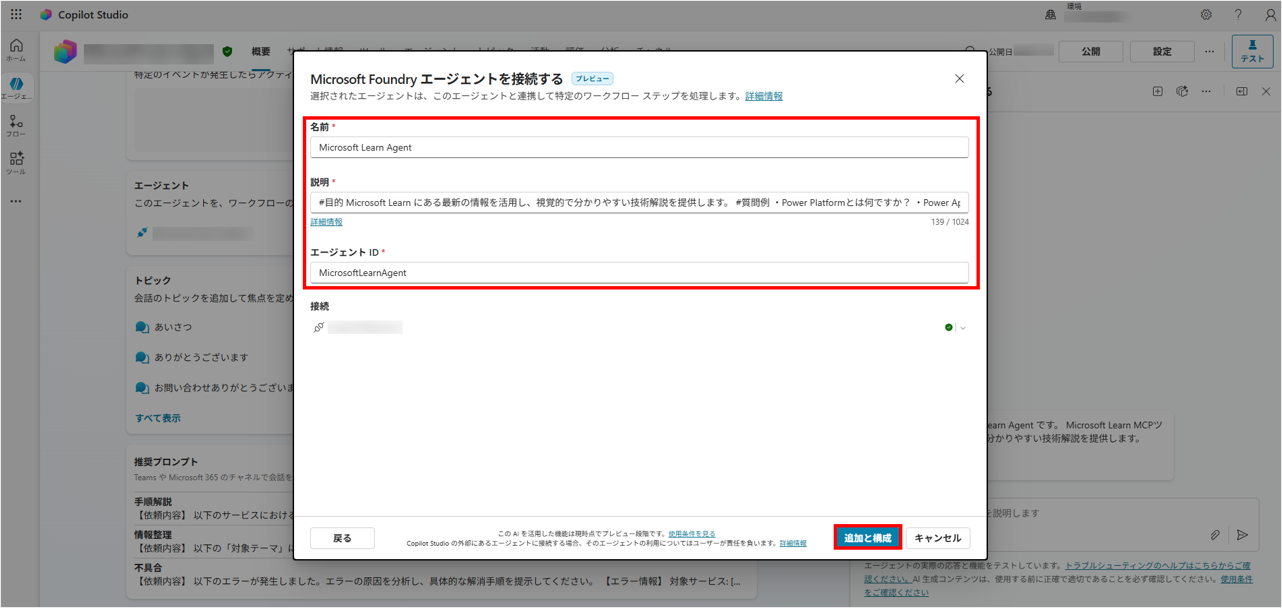
💡 ヒント:説明文は具体的に!
Copilot Studioは、ここで入力された「説明文」を読んで、「ユーザーの質問に対して、いつこのエージェントを呼び出すべきか?」を自動判断します。
「なんでも答えるエージェント」のように曖昧にするのではなく、「製品Xの仕様に関する技術的な質問に答える」のように、役割を具体的に書くのが成功のコツです。
Copilot Studioのエージェント作成におけるポイントについてはこちらブログでもまとめております。
STEP 5 テストしてみる
設定を保存したら、Copilot Studio上のチャット欄でテストを行います。
意図した通りにMicrosoft Foundryのエージェントが呼び出され、回答が返ってくれば成功です。
「Power Platformとは何ですか。」と質問したところ無事にエージェントが呼び出され返答が返ってきました。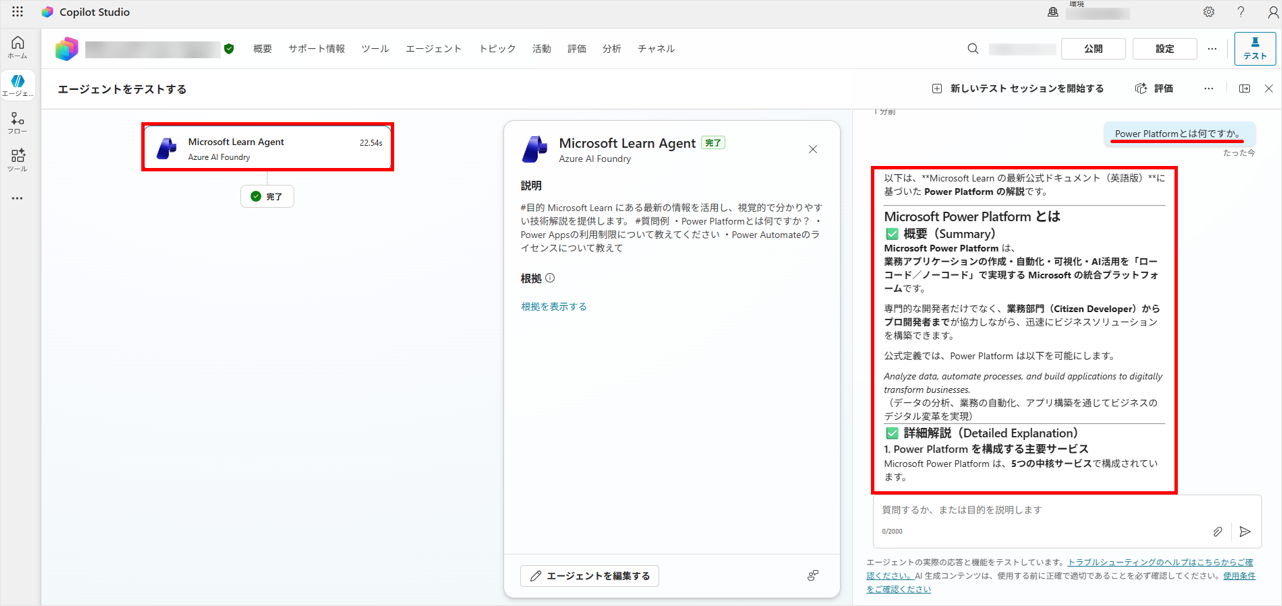
実際に触ってみて分かったこと
実際に連携を試してみた感想をまとめました。
良かった点
- コードを一行も書かずに連携できたこと
- UIベースで設定が完結するため、直感的に操作できる
- 「高度なAIロジックはMicrosoft Foundry側で作る」と割り切れるため、管理が楽になる
少しつまずきやすい点
- Microsoft Foundry側の「Agent ID」や「URL」がどこにあるか、最初だけ迷うことがある
- 説明文が雑だと、Copilot Studio が呼び出してくれない
逆に言えば、IDの場所と説明文の書き方さえ押さえれば、初心者でも十分に実装可能です。
よくある質問
Q. プログラミング知識がなくても連携できますか?
はい、可能です。
今回の連携機能はGUI(画面操作)のみで完結するため、PythonやC#などのコーディング知識は必須ではありません。
ただし、Microsoft Foundry側で高度なAIロジックを組む場合は、ある程度の知識が必要になる場合があります。
Q. Microsoft Foundry の利用には別途費用がかかりますか?
はい、Microsoft Foundry(旧Azure AI Foundry)はAzureの従量課金サービスであるため、利用したリソースやAIモデルのトークン量に応じた費用が発生します。
Copilot Studioのライセンスとは別体系になる点にご注意ください。
まとめ
今回は、Copilot Studio から Microsoft Foundry のエージェントを呼び出す方法について解説しました。
次のステップとして、Microsoft Foundry側でRAG(社内文書検索)を組んだり、複数の専門エージェントを使い分けたりすることで、活用の幅はさらに広がります。
ぜひ、まずは小さな連携から試してみてください。
QESでは、Copilot エージェントのセキュリティ・ガバナンス設計から、PoC・本番構築、運用と継続改善までを一貫してご支援しています。
プロフェッショナル開発と市民開発のどちらにも対応していますので、以下のリンクからサービスの詳細をご確認ください。