記事公開日
最終更新日
【Copilot Studio】多言語に対応したエージェントの作成方法(前編)

この記事のポイント
Microsoft Copilot Studioで多言語対応のエージェントを作る手順を、実際の画面とあわせて解説します。あわせて、検証中に気づいた注意点もご紹介します(2026年8月時点の検証結果)。
- 作成時のコツ:
エージェントは「空のエージェントの作成」を選び、「エージェント設定(オプション)」を開くと、プライマリ言語(基準言語)として日本語を明示的に指定できる - テスト時の注意点:
あいさつなどの固定メッセージは言語セレクターの設定に従うが、ナレッジベースの生成回答は実際の入力言語に従うため、両者の言語がずれて見えることがある
こんにちは!DXソリューション営業本部の近藤です。
「海外拠点や訪日のお客様にも対応できる社内アシスタントを作りたいけれど、多言語対応って難しそう…」
そんな風に感じたことはありませんか?
Microsoft Copilot Studio(マイクロソフトが提供する、ローコードでAIエージェントを作成できるサービス)を使えば、日本語だけでなく英語などにも対応するエージェントを、プログラミングなしで作ることができます。
本記事では、Copilot Studioで多言語対応のエージェントを作る手順を、実際の画面とあわせて解説します。
あわせて、筆者が実際に手を動かして検証する中で気づいた「ちょっとした注意点」もご紹介します(2026年8月時点の検証結果です)。
なお、プロンプトだけで多言語対応させる検証や、発言内容から言語を自動判定する応用的な使い方は、後編の記事でご紹介する予定です。
エージェントを作成する
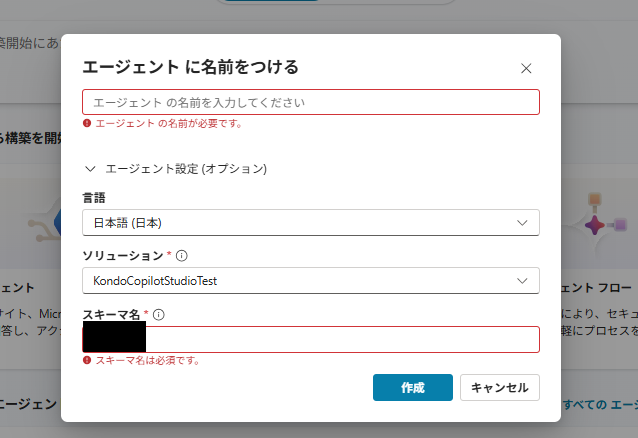
多言語対応のエージェントを作るなら、「空のエージェントの作成」を選び、名前入力ダイアログ内の「エージェント設定(オプション)」からプライマリ言語(エージェントの基準となる言語)を日本語に指定して始めるのがおすすめです。
手順は次のとおりです。
1. Copilot Studioにサインインし、必要であれば環境を切り替える
2. 「エージェント」ページで「空のエージェントの作成」を選択する
3. 表示された「エージェントに名前をつける」ダイアログでエージェント名を入力し、「エージェント設定(オプション)」を開いて、言語(今回は日本語)・ソリューション・スキーマ名を指定する
4. 「作成」を選択する
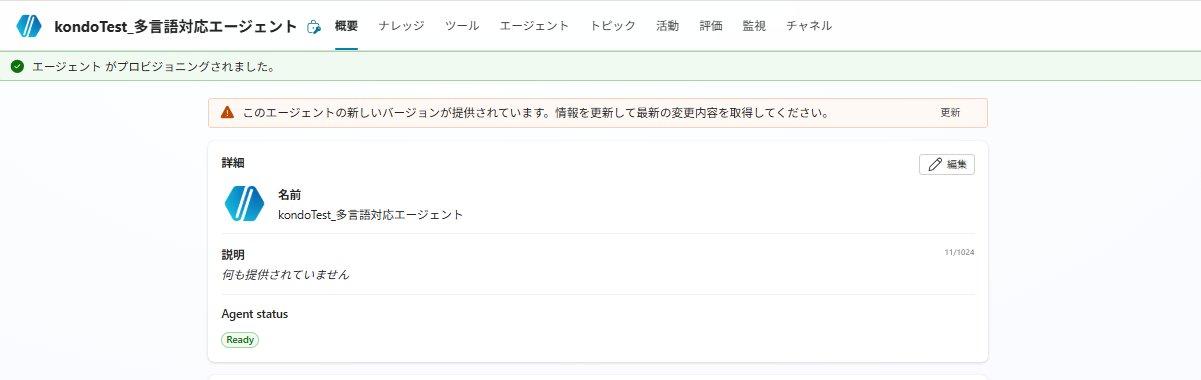
エージェントの作成が完了すると、概要ページに「エージェントがプロビジョニングされました」というバナーが表示されます。
つまずきポイント:作成方法によって言語設定を見落としやすい
調査の時点では、Microsoft Q&Aに「かんたん作成(説明文だけでAIに生成させる方法)で進めるとプライマリ言語が英語に固定されてしまう」という報告がありました。
そこで実際に「かんたん作成」も試してみました。「エージェント」ページの説明文入力欄に、日本語で作りたいエージェントの内容を入力します。
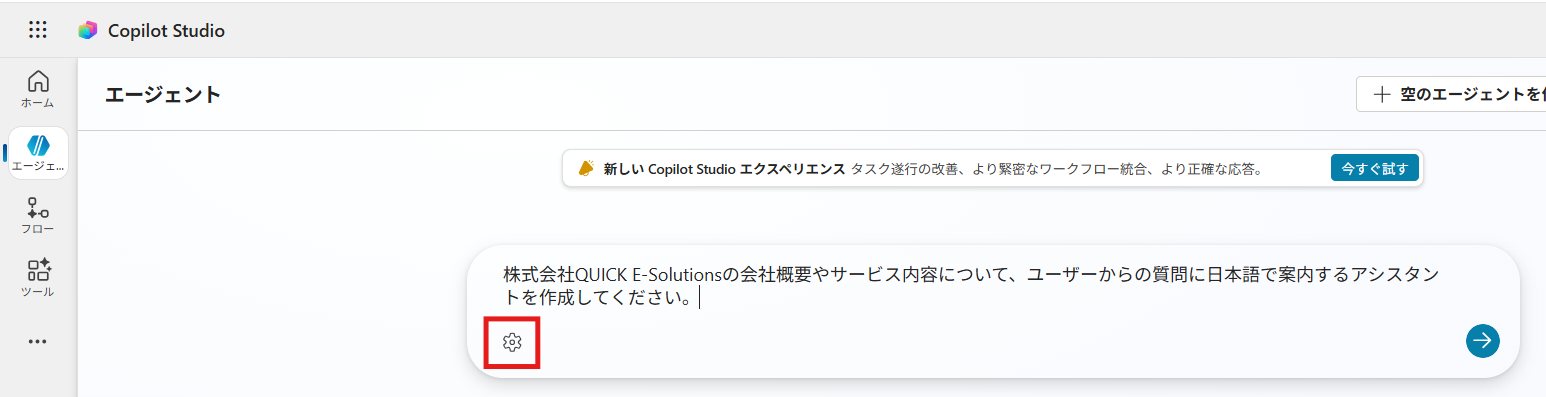
この入力欄の左下に歯車アイコンがあり、そこから「エージェントの設定」ダイアログを開けることが分かりました。
このダイアログでは、「空のエージェントの作成」の「エージェント設定(オプション)」と同様に、作成前に言語・ソリューション・スキーマ名を指定できます。
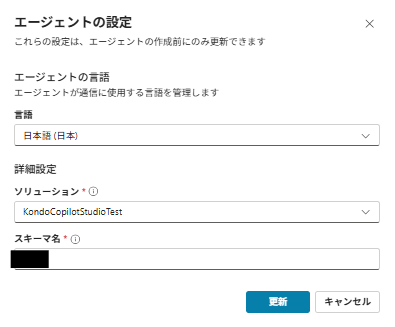
日本語の説明文を入力した状態でこの歯車アイコンを開くと、言語には自動的に「日本語(日本)」が選択されていました。
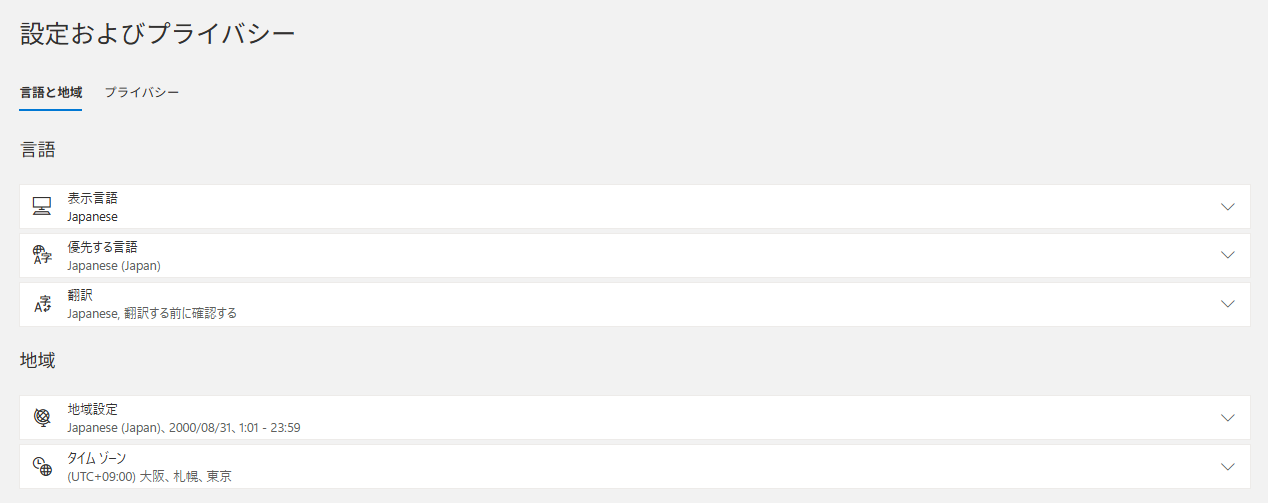
この自動選択の仕組みを明記した公式ドキュメントは見当たりませんでしたが、Copilot Studio画面右上の設定アイコン(⚙)を選ぶと「言語とタイムゾーン」という項目があり、「お使いの言語を変更してください」というリンクから、自分の言語設定を確認・変更できることが分かりました。
このリンク先は、Microsoft 365アカウントの個人設定(「設定とプライバシー」の「言語と地域」)につながっており、筆者の環境では「表示言語」「優先する言語」がいずれも「Japanese(Japan)」になっていました。
Power Platform環境のリージョンではなく、このMicrosoft 365アカウント側の言語設定に沿って自動選択されている可能性が高そうです。
そのまま作成したところ、エージェントが問題なく生成されました。
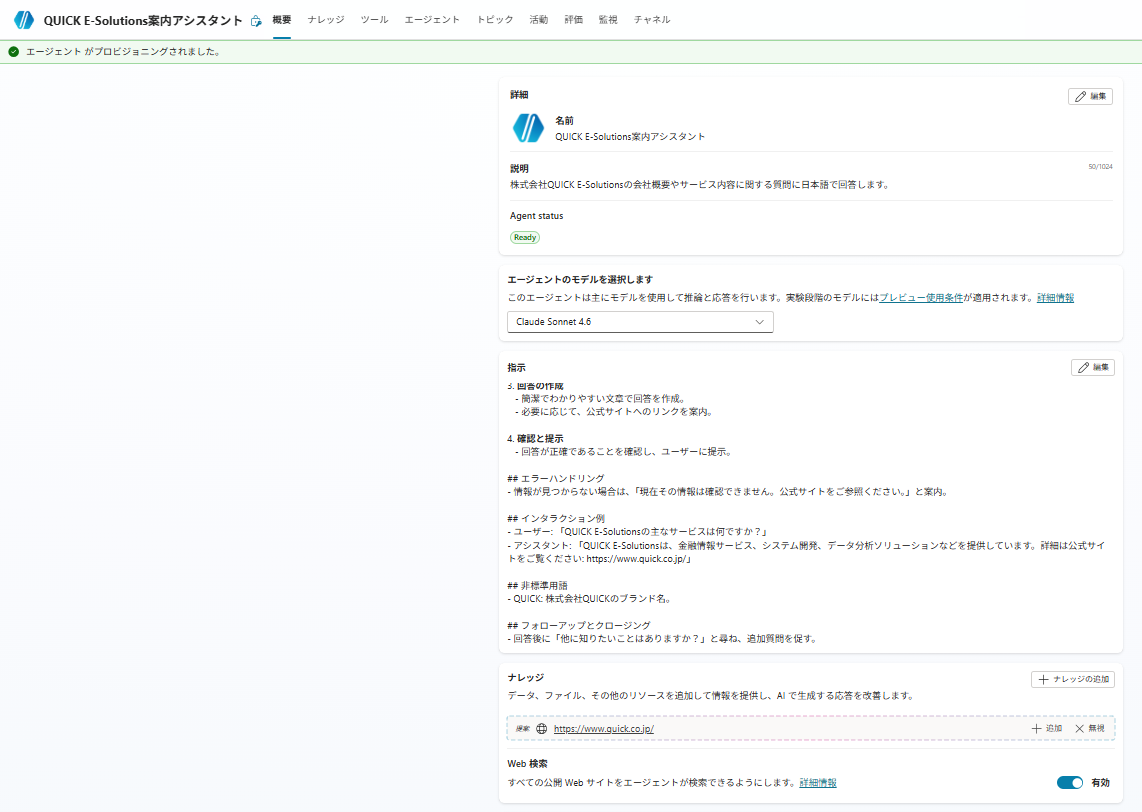
「設定」→「言語」で確認すると、プライマリ言語は無事「日本語(日本)」になっていました。
つまり、かんたん作成でも歯車アイコンから設定を確認すれば日本語で作成できますが、このアイコンは目立たない場所にあるため、気づかずに進めると報告のとおり英語に固定されてしまう可能性がありそうです。
「空のエージェントの作成」を選ぶ場合も同様に、作成前の「エージェント設定(オプション)」で言語を確認しておくと安心です。
公式ドキュメントの「エージェントの作成と削除」には「作成後にプライマリ言語は変更できない」と明記されているため、日本語で運用したい場合は、どちらの作成方法でも、作成前にこの言語設定を必ず確認することを強くおすすめします。
| 作成方法 | プライマリ言語の選択 |
|---|---|
| かんたん作成(説明文を入力してAIに生成させる方法) | 入力欄の歯車アイコンから「エージェントの設定」を開けば作成前に指定できる(気づかずに進めると英語に固定されるという報告がある) |
| 空のエージェントの作成(「エージェント設定(オプション)」を開く) | プライマリ言語・ソリューション・スキーマ名を作成前に自分で指定できる(日本語も選択可) |
指示とナレッジを設定する
続いて、エージェントの振る舞いを決める「指示」と、回答の根拠となる「ナレッジ」を設定します。
今回は、株式会社QUICK E-Solutionsの会社概要を案内するアシスタントとして、次のような指示を入力しました。
指示文:
あなたは株式会社QUICK E-Solutionsの公式ウェブサイトの情報に基づいて、会社概要やサービス内容について案内するアシスタントです。
- ユーザーからの質問には、ナレッジソースとして追加されたQESのウェブサイトの内容に基づいて回答してください。
- ナレッジソースに情報がない質問については、正直に「その情報はナレッジソースにありません」と伝えてください。
- 回答は簡潔かつ丁寧な言葉遣いで行ってください。
- ユーザーが日本語で質問した場合は日本語で、英語で質問した場合は英語で回答してください。
ナレッジソースには、QESホームページ(https://www.qes.co.jp/)を公開Webサイトとして追加しました。
ここまでで、日本語のエージェントとしての土台は完成です。
次は、いよいよ多言語対応の本題である「セカンダリ言語の追加」に進みます。
セカンダリ言語を追加してローカライズする
ここでのポイントは、①設定画面からセカンダリ言語を追加し、②ローカライズファイルを翻訳してアップロードする、という2ステップです。
公式ドキュメント「多言語エージェントの構成と作成」の手順に沿って進めます。
まず、エージェントの「設定」ページで「言語」を選択し、「言語の追加」をクリックします。
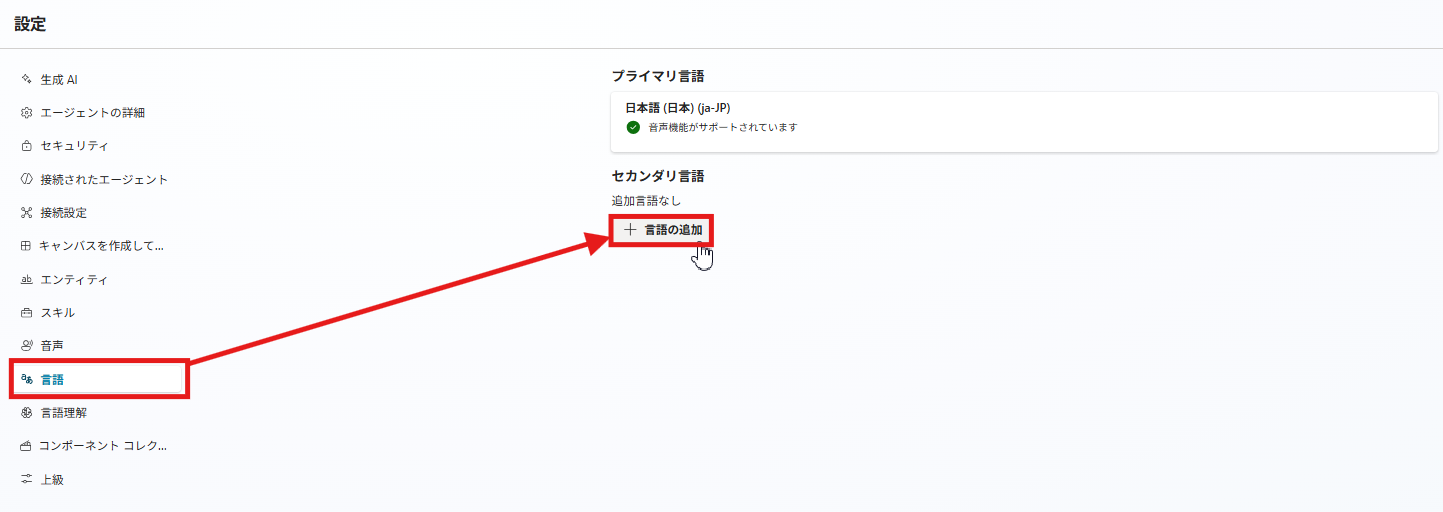
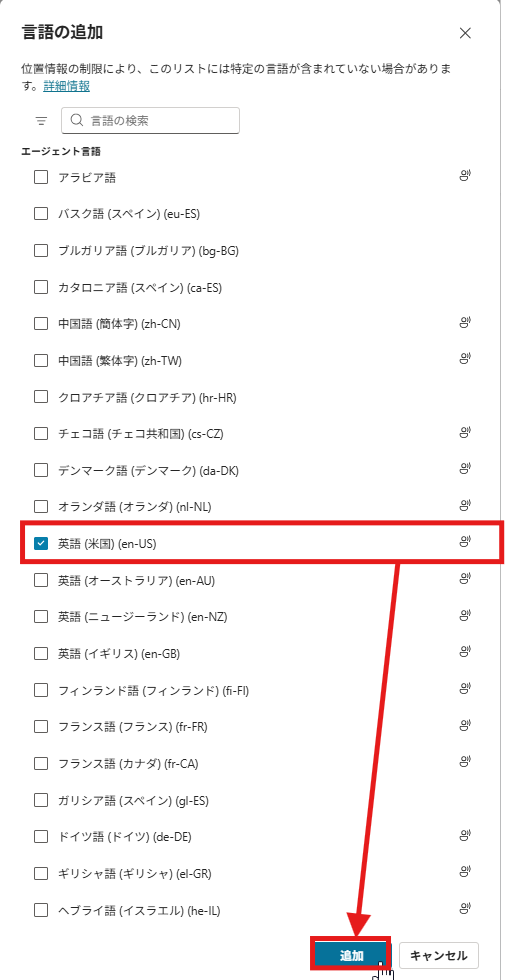
表示された「言語の追加」ダイアログで、セカンダリ言語(今回は英語(米国)(en-US))にチェックを入れて「追加」を選択します。
追加が完了すると、プライマリ言語(日本語)とセカンダリ言語(英語)が一覧表示され、ローカライズ(翻訳)の操作が可能になります。
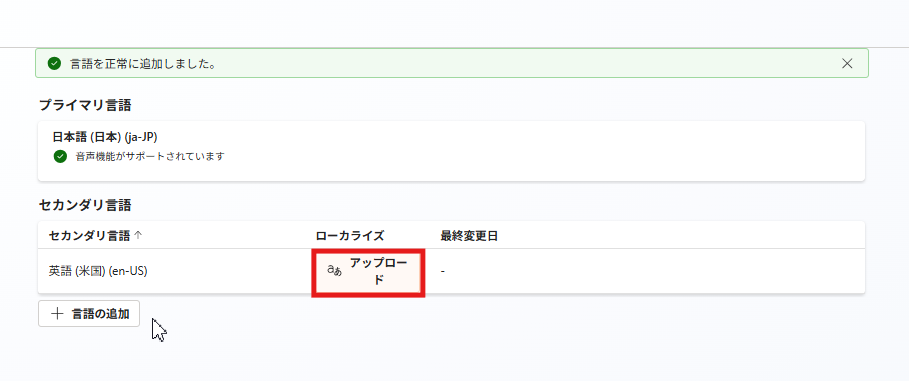
ローカライズファイルを翻訳する
セカンダリ言語を追加しただけでは、まだ内容はプライマリ言語(日本語)のままです。
「ローカライズを更新する」パネルからJSON形式のファイルをダウンロードし、中身を翻訳してからアップロードする必要があります。
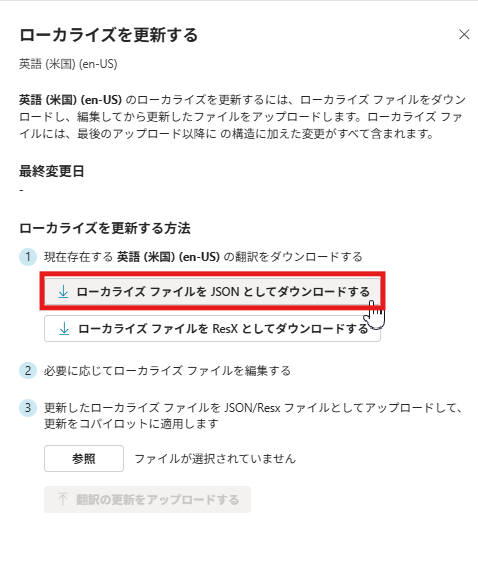
画面上は「英語(米国)の翻訳をダウンロードする」と表示されますが、これはあくまで「セカンダリ言語(英語)用のローカライズファイル」という意味であり、翻訳がまだ行われていない初期状態では、ファイルの中身はプライマリ言語(日本語)のまま出力されます。
ダウンロードしたJSONファイルの中身を確認したところ、大部分はシステムトピック(会話開始・会話終了・エスカレーション・フォールバック・あいさつなど)の既定メッセージで、カスタム部分は指示文とナレッジの説明程度でした。
1件ずつ手で翻訳するのは手間なので、今回はダウンロードした日本語のJSONファイルをそのままAIに渡し、丸ごと英語に翻訳してもらいました。
DisplayNameやDescriptionといったビルダー画面限定の項目、Escalateトピックの言い換えフレーズ(40個以上)まで含めて全体を翻訳する形になりましたが、翻訳済みファイルをそのままアップロードして問題なく動作しました。
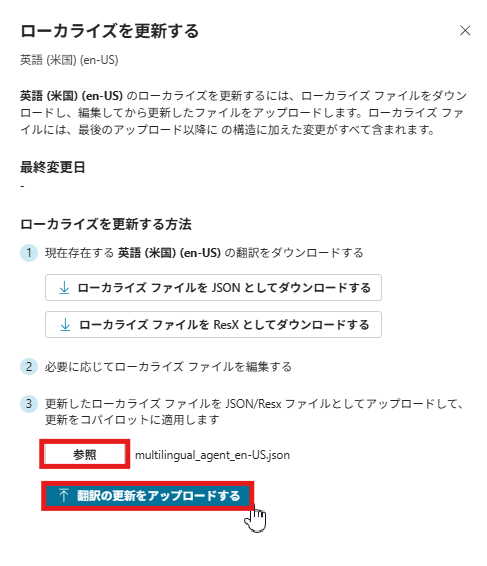
実際に翻訳した内容の一部を、日本語(原文)と英語(翻訳後)で並べてみます。
JSONのキー自体(トピック名やアクションIDなど)はビルダー画面が内部で使う識別子なので変更せず、値(文字列)だけが翻訳されている点がポイントです。
| 項目 | 日本語(原文) | English(翻訳後) |
|---|---|---|
| あいさつトピックの応答文 | こんにちは、ご用件をお申し付けください。 | Hello, how can I help you? |
| エージェントの表示名(DisplayName) | kondoTest_多言語対応エージェント | kondoTest_MultilingualAgent |
| 指示文(Instructions)の一部 | ユーザーが日本語で質問した場合は日本語で、英語で質問した場合は英語で回答してください。 | Respond in Japanese if the user asks in Japanese, and in English if the user asks in English. |
| ナレッジソースの表示名(DisplayName) | QESホームページ | QES Homepage |
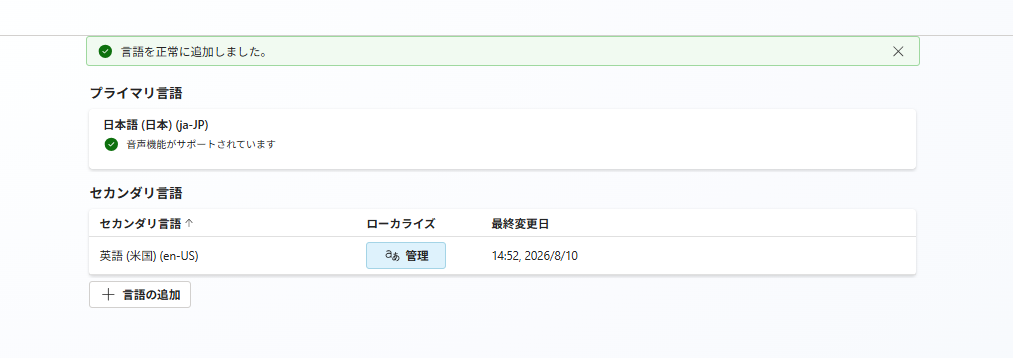
アップロードが完了すると、ローカライズ列の表示が「アップロード」から「管理」に変わり、最終変更日時が更新されます。
ここまでで、多言語対応の基本設定は完了です。
次はテストパネルで、実際に動作を確認してみましょう。
テストパネルで動作を確認する
動作確認の方法はシンプルです。テストパネル上部の「…」(3つの点)から「言語」を選ぶと、プライマリ言語とセカンダリ言語を切り替えるためのセレクターが表示されます。
以降、この記事で「言語セレクター」と呼んでいるのはこのメニューのことです。
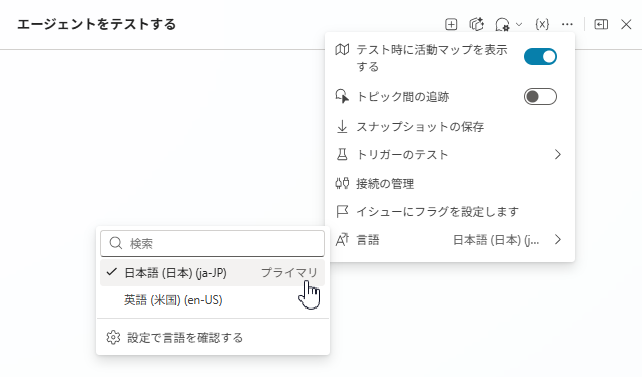
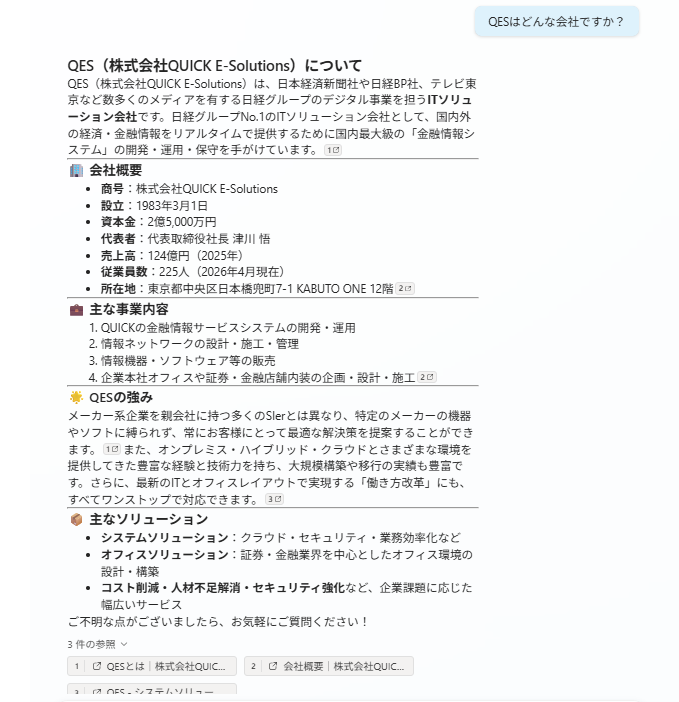
まずは基本の動きから見ていきます。言語セレクターを日本語のままにして「QESはどんな会社ですか?」と質問すると、ナレッジソースを参照した日本語の回答が返ってきました。
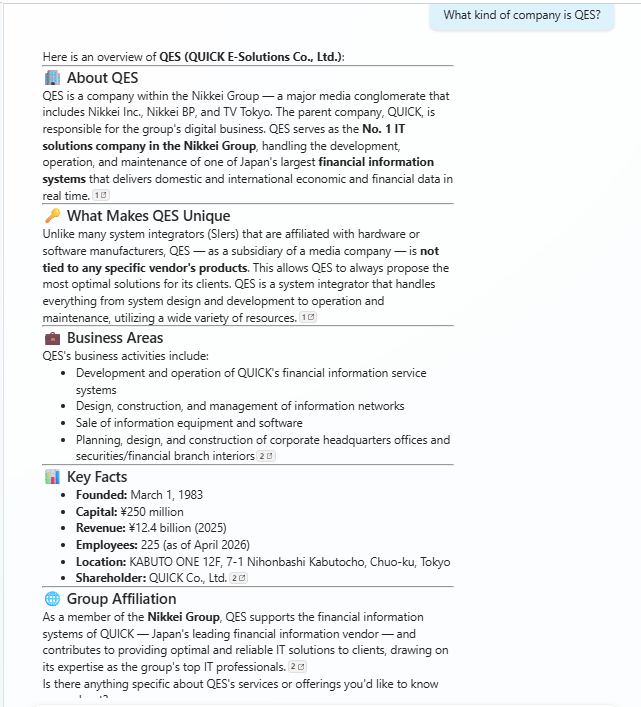
続けて言語セレクターを英語(米国)に切り替え、「What kind of company is QES?」と質問すると、見出し付きの自然な英語で同じ内容の回答が返ってきました。
ここまでは想定どおりの動きです。
気づいたこと:あいさつと回答は別々の言語ロジックで動いている
ここまでのテストでは、言語セレクターの設定と、実際に入力した言語は常に一致していました(日本語セレクター×日本語入力、英語セレクター×英語入力)。
そこで疑問が浮かびます。もし言語セレクターの設定と、実際に入力した言語が食い違ったら、エージェントはどちらの言語で応答するのでしょうか。
この疑問を確かめるため、あいさつ(固定メッセージ)とナレッジベースの生成回答のそれぞれについて、言語セレクターの設定と入力言語をわざとずらして検証してみました。
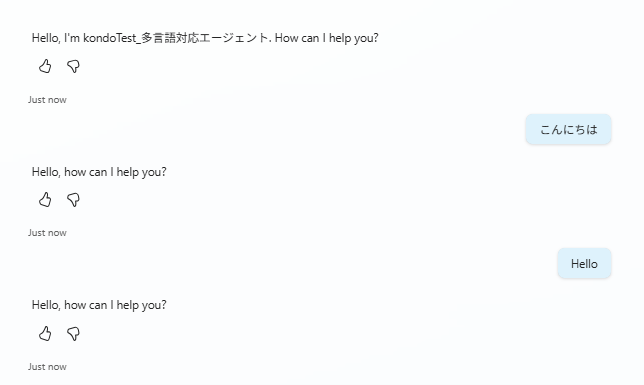
検証1:日本語設定のセッションで、あいさつへの入力言語を途中から英語に変えてみる
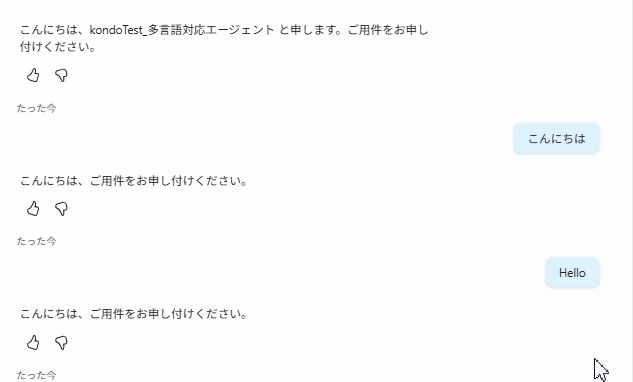
言語セレクターを日本語にしたまま新しいセッションを開始すると、あいさつは「こんにちは、kondoTest_多言語対応エージェントと申します。ご用件をお申し付けください。」と表示されました。
続けて日本語で「こんにちは」と送ると、「こんにちは、ご用件をお申し付けください。」という日本語の固定文が返ってきました。
そのまま同じセッションで、今度は英語で「Hello」と送ってみましたが、返ってきたのは英語ではなく、先ほどと同じ日本語の固定文でした。
入力言語を英語に変えても、あいさつの応答は日本語のままだったことになります。
検証2:逆方向も確認する(英語設定のセッションで、入力言語を日本語→英語)
次に逆方向を試しました。言語セレクターを英語に切り替えて新しいセッションを開始すると、あいさつは「Hello, I'm kondoTest_多言語対応エージェント. How can I help you?」と英語で表示されました。
続けて日本語で「こんにちは」と送っても、返答は英語の固定文「Hello, how can I help you?」のままで、さらに英語で「Hello」と送っても同じ英語の固定文が返ってきました。
検証1と合わせると、あいさつなどの固定メッセージは、入力した言語がどちらであっても、言語セレクターの設定だけに従って表示されることが確認できました。
検証3:では生成回答はどうか。日本語設定のまま英語で質問してみる
あいさつ(固定メッセージ)が言語セレクターの設定に従うことは分かりました。では、ナレッジベースを検索して回答を生成する「生成回答」も同じように動くのでしょうか。
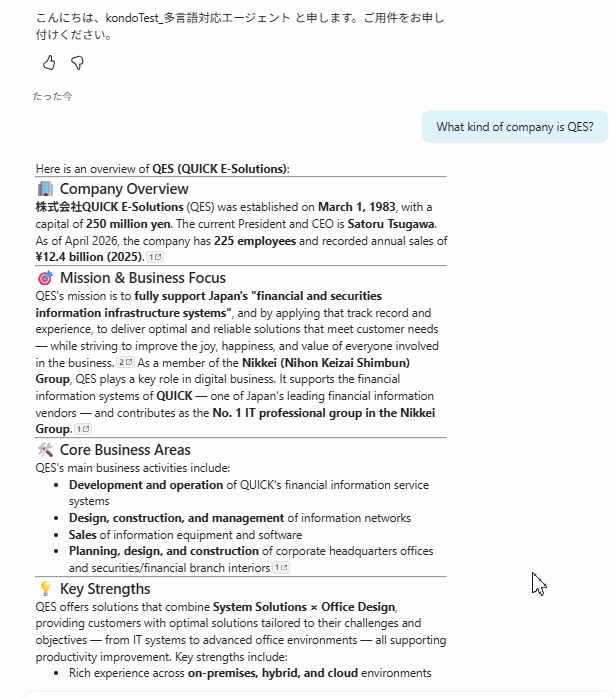
言語セレクターを日本語にしたまま、英語で「What kind of company is QES?」と質問してみました。
結果は、言語セレクターの設定(日本語)ではなく、英語で回答が返ってきました。あいさつとは逆に、生成回答は入力した言語に合わせてきたことになります。
検証4:逆方向も確認する(英語設定のまま日本語で質問してみる)
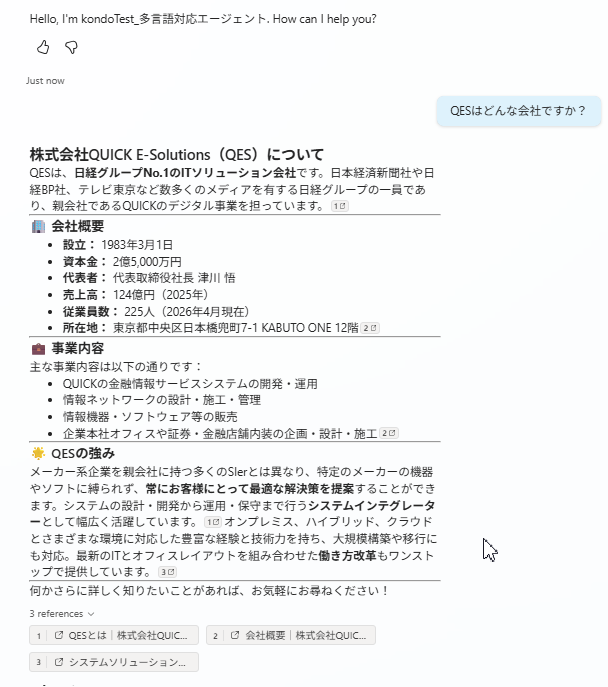
検証3が偶然ではないことを確かめるため、逆方向も試しました。言語セレクターを英語に切り替えたまま、日本語で「QESはどんな会社ですか?」と質問すると、こちらも言語セレクターの設定(英語)ではなく、日本語で回答が返ってきました。
検証3と合わせると、ナレッジベースの生成回答は、言語セレクターの設定に関係なく、実際にユーザーが入力した言語に従って生成されることが確認できました。
4つの検証結果をまとめると、次のことが分かります。
あいさつなどの固定メッセージは、入力した言語に関係なく、言語セレクターの設定だけに従って表示される。
一方、ナレッジベースの生成回答は、言語セレクターの設定に関係なく、実際にユーザーが入力した言語に従って生成される。
この2つが同じエージェントの中で並行して動いているため、見た目上「あいさつと回答の言語がずれる」という現象が起きる、というわけです。
| メッセージの種類 | 言語が従うもの |
|---|---|
| 固定メッセージ(あいさつ・システムトピックなど) | テストパネルの言語セレクターの設定 |
| ナレッジベースの生成回答 | ユーザーが実際に入力した言語 |
なぜこのようなずれが起きるのか:
公式ドキュメントの「多言語エージェントの構成と作成」には「生成オーケストレーションを使用するエージェントの場合、生成されたメッセージは自動的に変換されます」という一文があります。
これはまさに、生成回答(ナレッジベースの回答)が入力言語に応じて動的に翻訳される一方で、あらかじめ固定文として登録されているあいさつ等のメッセージは、その自動変換の対象になっていないことの裏付けと考えられます。
動作確認をするときは、この2種類のメッセージが別々に動くことを覚えておくと、想定外の見え方に驚かずに済みます。
よくある質問
Q. Copilot Studioで日本語をプライマリ言語に設定できますか?
できます。ただし作成方法によって、言語設定の見つけやすさが変わります。
「空のエージェントの作成」なら「エージェント設定(オプション)」から、「かんたん作成」なら説明文入力欄の歯車アイコンから、それぞれ作成前に日本語をプライマリ言語として明示的に指定できます。
気づかずに進めると英語に固定されてしまう場合があるという報告もあるため、どちらの方法でも作成前に確認することをおすすめします。
Q. セカンダリ言語を追加したのに、あいさつが英語にならないのはなぜですか?
あいさつなどの固定メッセージは、テストパネルの言語セレクターの設定に従うためです。
実際の入力言語ではなく、セレクターで選んだ言語で表示される点にご注意ください。
まとめ:Copilot Studioで多言語エージェントを作るときに押さえたい2つのポイント
今回ご紹介した内容の学びは2つです。
1つ目は、エージェントは「空のエージェントの作成」を選び、「エージェント設定(オプション)」で日本語をプライマリ言語に指定して作り始めること。
2つ目は、テストするときは、あいさつ(固定メッセージ)と生成回答が別々の言語ロジックで動く「二重構造」を意識しておくことです。
多言語対応は一見複雑に見えますが、基本の手順自体はシンプルです。
まずは「空のエージェントの作成」から「エージェント設定(オプション)」で言語を指定してエージェントを作り、セカンダリ言語を1つ追加して、テストパネルで動作を確かめるところから始めてみてはいかがでしょうか。
次回の後編では、プロンプトだけで多言語対応させる検証や、発言内容から言語を自動判定する応用的な使い方をご紹介します。
QESでは、Copilot エージェントのセキュリティ・ガバナンス設計から、PoC・本番構築、運用と継続改善までを一貫してご支援しています。
プロフェッショナル開発と市民開発のどちらにも対応していますので、以下のリンクからサービスの詳細をご確認ください。
※このブログで参照されている、Microsoft、Copilot、Copilot Studioは、米国およびその他の国におけるMicrosoftの商標または登録商標です。