記事公開日
最終更新日
【Copilot Studio】コンポーネント コレクションでコンポーネントを再利用してみた

この記事のポイント
Copilot Studioの「コンポーネント コレクション」は、トピックやフローなどのエージェントの部品を再利用・共有できる機能です。本記事では、いちばん基本の使い方として、コレクションを実際に作成し、別のエージェントへ展開するまでを試した様子(と、つまずいたエラー)を紹介します。
- 何ができる機能か:
トピック・ナレッジ・ツール・コネクタなど計8種類の部品を1つのコレクションにまとめ、複数のエージェントで共有したり別の環境へ持ち運んだりできます(2025年11月に機能拡張、2026年6月時点)。 - 使い方はシンプル:
作成はウィザードで3ステップ、別エージェントへの展開は「追加」するだけ。トピックやフローを作り直す手間がなくなります。 - つまずいた点:
筆者はコレクション名を日本語にしてスキーマ名エラーに遭遇し、半角英数字に変えて解決しました。作成には権限が必要、ナレッジの「ファイル」は元エージェントから移動する、といった軽いクセもあります。
こんにちは!DXソリューション営業本部の大和矢です。
Copilot Studioでエージェントを作っていて、「このトピック、前のエージェントでも作ったな…」と感じたことはありませんか?
よく使う問い合わせ対応のトピックや、Teamsへ通知するフロー。
エージェントを新しく作るたびに、似たような部品をまた一から組み直す——地味ですが、これが意外と手間です。
そんなときに役立つのが、今回ご紹介する「コンポーネント コレクション」(再利用できる部品のまとまり)です。
トピックやフローといったエージェントの部品を1つのコレクションにまとめておき、別のエージェントへ"そのまま"再利用できます。
実はこの機能、エージェントの設定画面の中にあって少し目立たないので、「あれ、こんな項目あったかな?」と見落としていた方もいるかもしれません。
筆者も、最近まで存在を知りませんでした。
この記事では、コンポーネント コレクションの概要と、実際に「作って → 別エージェントへ展開する」までを軽く触ってみた様子をご紹介します。
共有やエクスポート/インポートなど、ほかにもできることはありますが、今回はいちばん基本の流れだけに絞ってご紹介します。
コンポーネント コレクションとは?(何ができる機能か)
結論から言うと、コンポーネント コレクションは、エージェントの部品(トピックやフローなど)を「再利用できる1つのまとまり」にして、複数のエージェントで共有したり、別の環境へ持ち運んだりできる機能です。
コレクションにまとめられる部品は、公式ドキュメントによると次の8種類です。
- トピック(topics)
- ナレッジ
- ツール
- 子エージェント
- モデル コンテキスト プロトコル(MCP)
- コネクタ
- フロー(flows)
- エンティティ
つまり、よく使うトピックやフローを一度コレクション化しておけば、次に新しいエージェントを作るとき、同じ部品を作り直さずに使い回せるわけです。
なお、コンポーネント コレクション自体は2025年から提供されている機能で、特別に新しいものではありません。
ただ、2025年11月には、サイドバーからの直接アクセスやプライマリ エージェントの指定、MCP(外部ツールやデータと連携するための仕組み)対応といった機能強化も入っています(2026年6月時点)。
設定画面の中にあって目立たないせいか、筆者のように最近まで気づいていなかった方もいるかもしれません。
なぜ"まとめる"とうれしいのか:
エージェントが増えるほど、同じようなトピックやフローが各エージェントに散らばっていきます。
1か所のコレクションにまとめておけば、修正も配布も一元化でき、「あのエージェントだけ古いまま」という事故を防ぎやすくなります。
出典:再利用可能なコンポーネント コレクションを作成・共有する(Microsoft Learn) / What's new in Copilot Studio(Microsoft Learn)
画面のどこにある?
入口は大きく2つあります。
1つはエージェントを開いて「設定 > コンポーネント コレクション」から。
もう1つは、サイドバーの「…(3点メニュー)」→「コンポーネント コレクション」から開く方法で、こちらはエージェントを開かなくても環境全体のコレクションを管理できます。
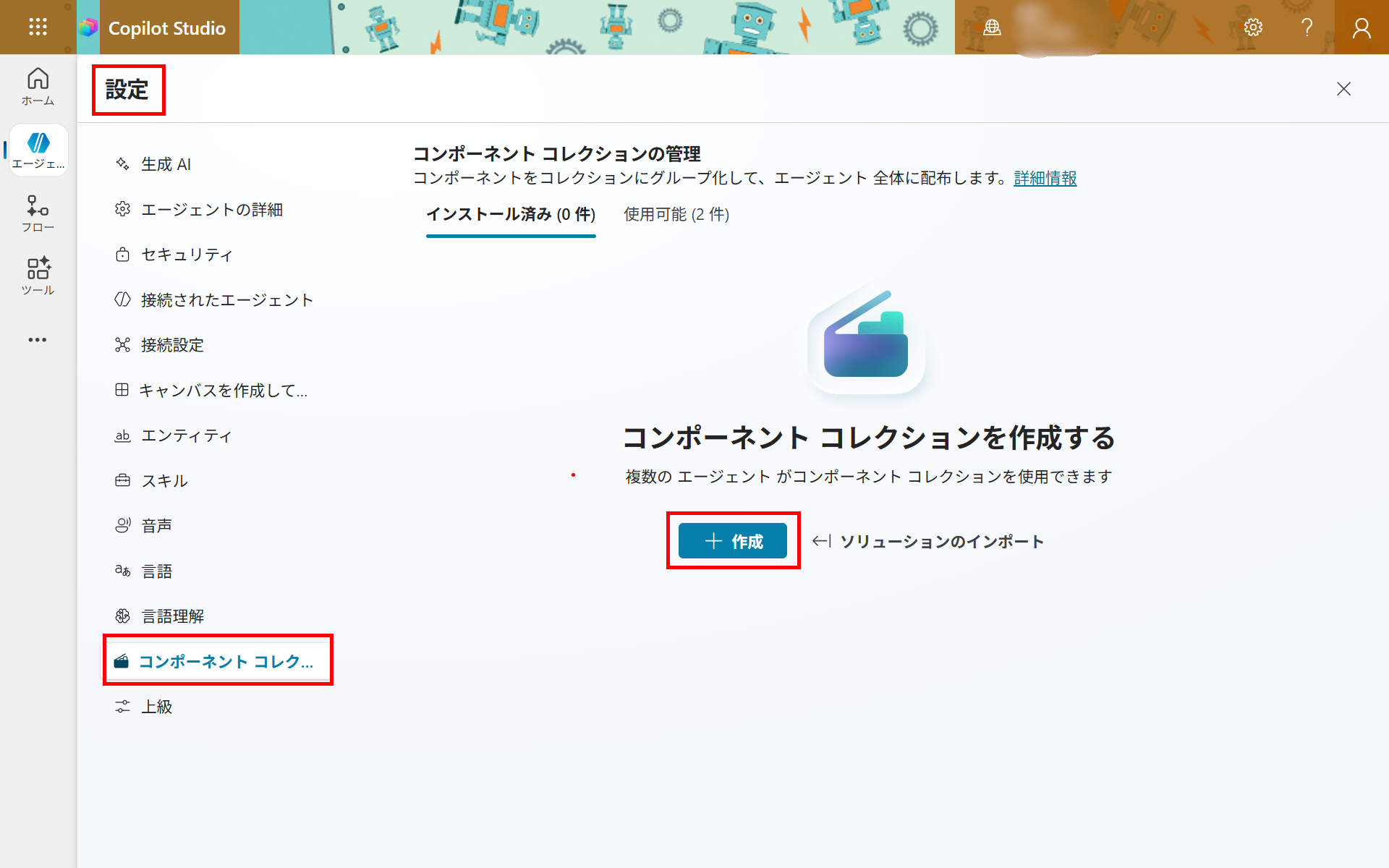
管理画面には「インストール済み」と「使用可能」の2つのタブがあります。
ざっくり言うと、「インストール済み」は今このエージェントに入っているコレクション、「使用可能」はこの環境で使える(=これから追加できる)コレクションの一覧です。
実際に作ってみた(3ステップ)
作成はウィザード形式で、3ステップで完了します。
今回は、エージェントから、トピック(TestTopic / TestTopic2)やコネクタなどをいくつか選んでまとめてみました。
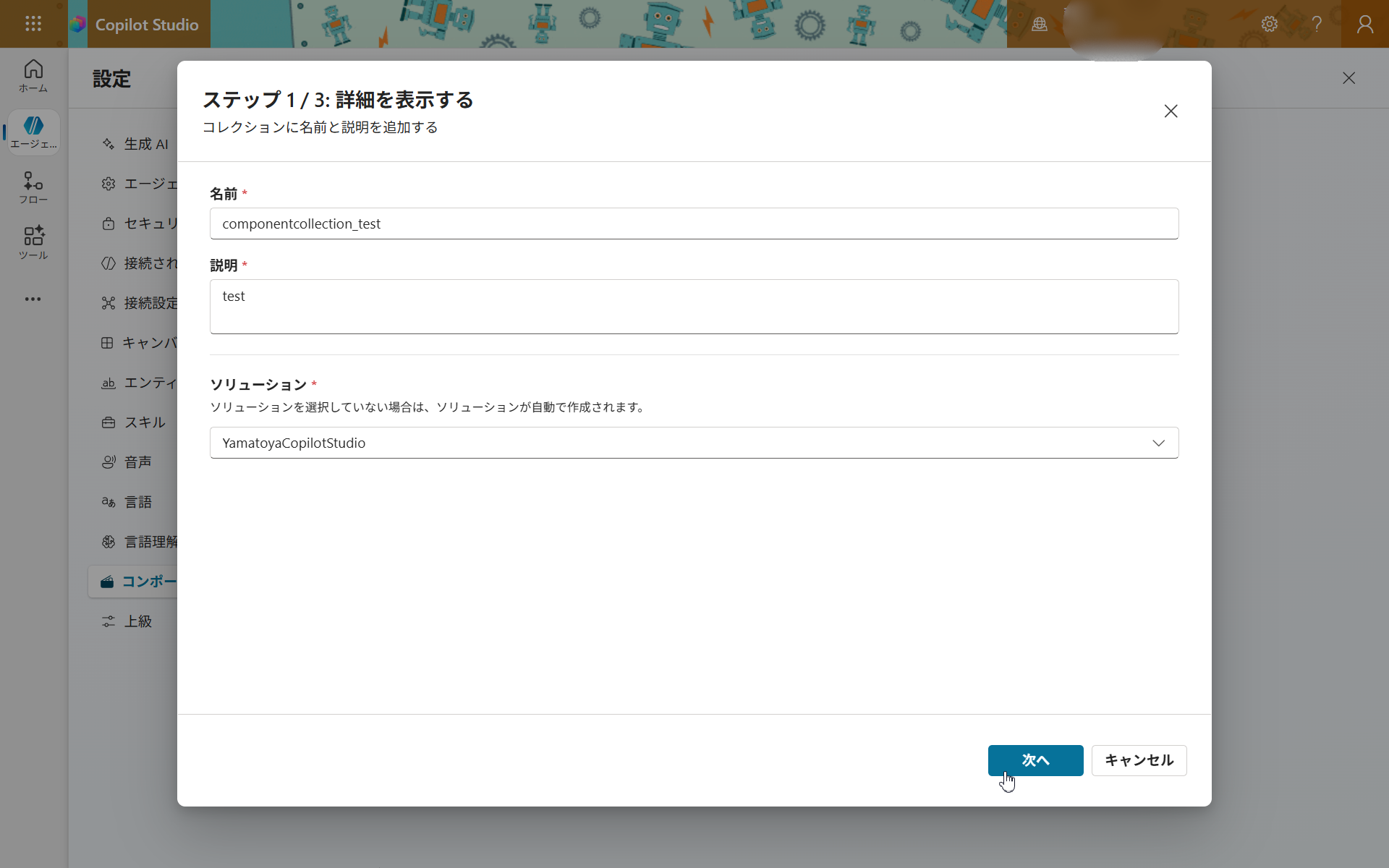
ステップ1/3:名前・説明・ソリューションを入力
コレクションの名前と説明、保存先のソリューションを指定します。
名前は半角英数字で付けるのがおすすめです(理由は次の「つまずきメモ」でふれます)。
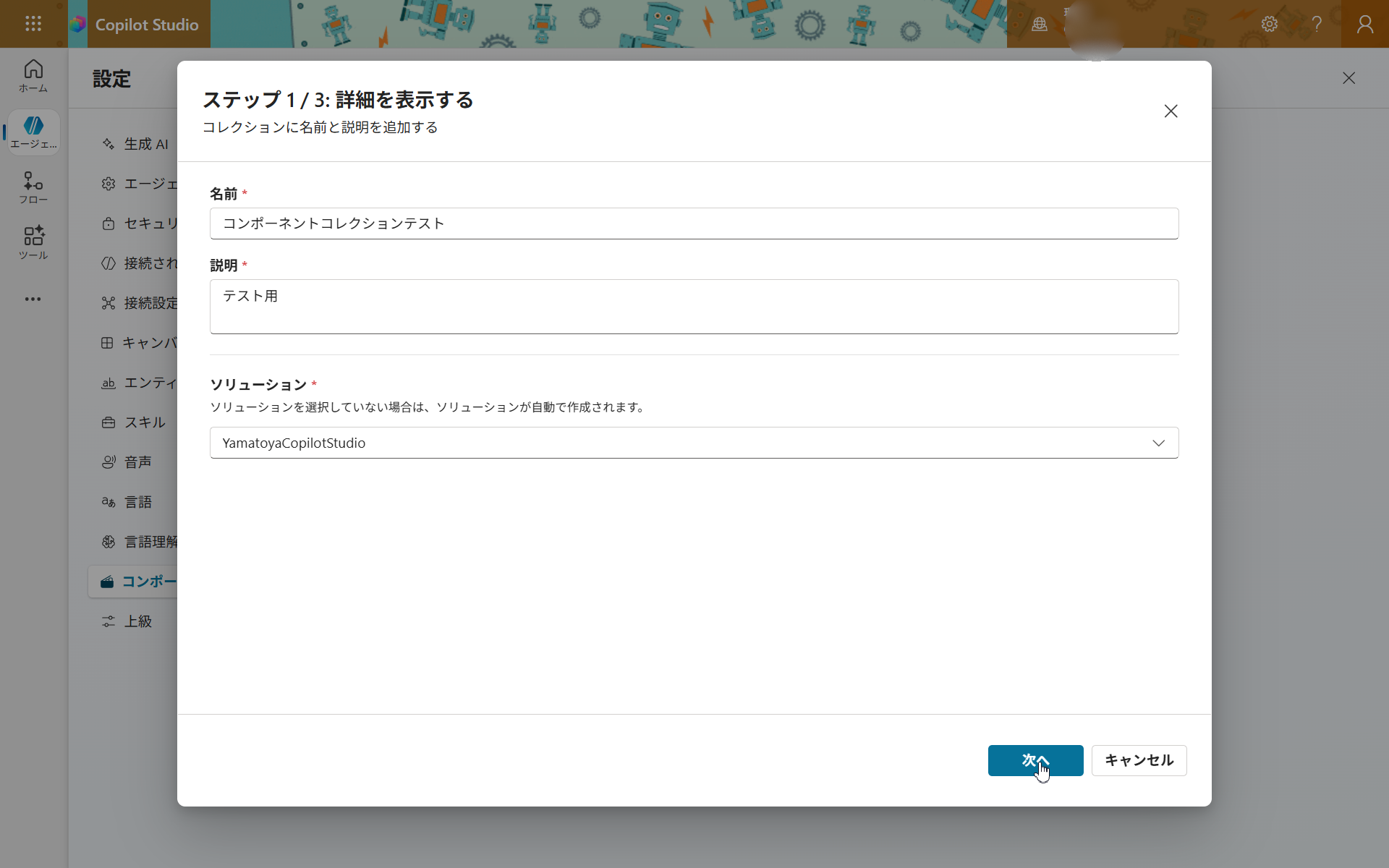
つまずきメモ:コレクション名を日本語にしたら、最後の「作成」でエラーになりました
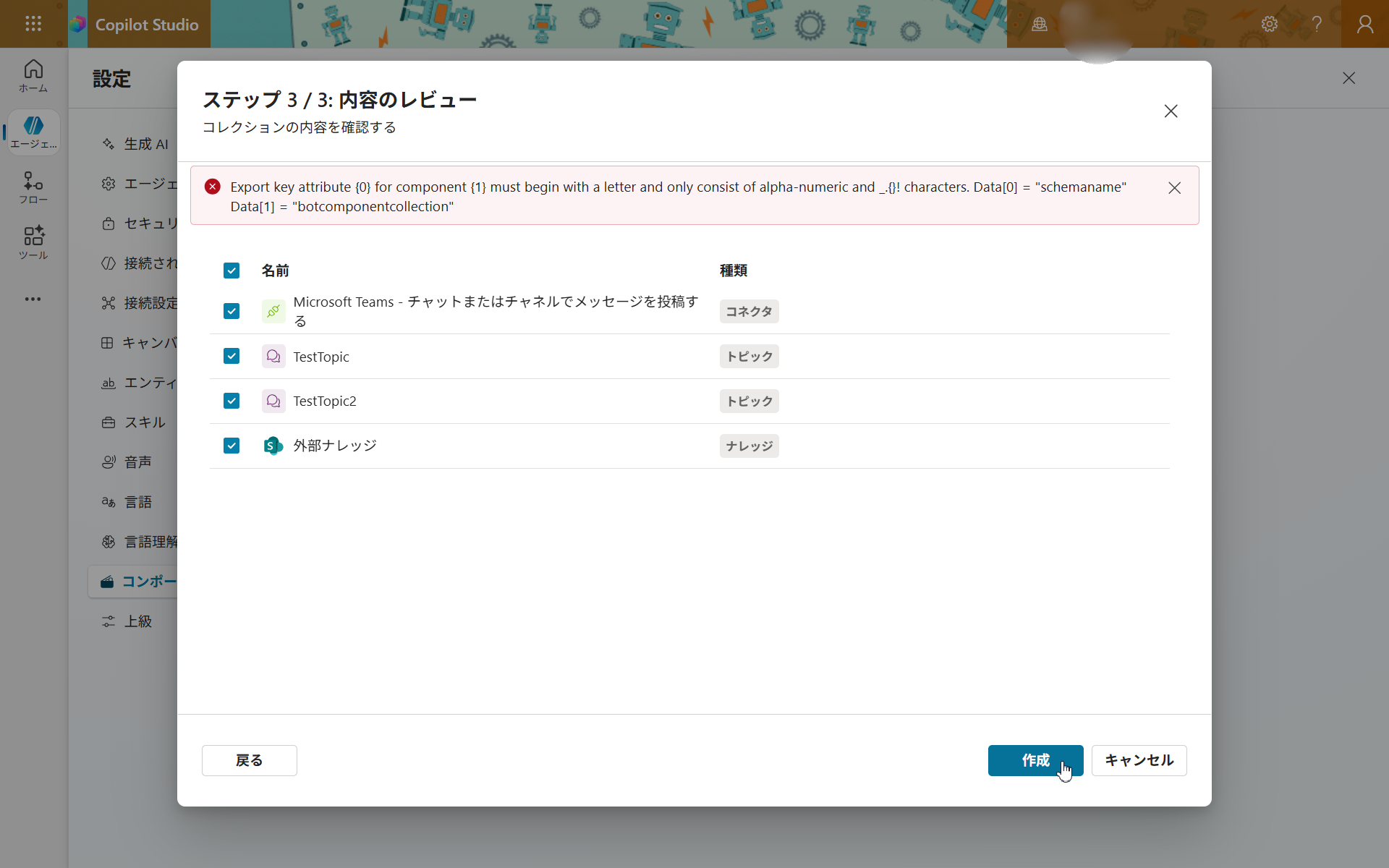
筆者は最初、名前を「コンポーネントコレクションテスト」と日本語で入力したのですが、ステップ3/3の「作成」で次のようなエラーが出て先に進めませんでした。
「Export key attribute schemaname for component botcomponentcollection must begin with a letter and only consist of alpha-numeric and _.{}! characters.」
これは、コレクションを保存するソリューション内部の「スキーマ名(部品を一意に識別する名前)」が、"英字で始まり、半角英数字とアンダースコアなどのみ" というルールに反したためです。
名前を半角英数字の「componentcollection_test」に変えたところ、すんなり作成できました(筆者の環境での結果です)。
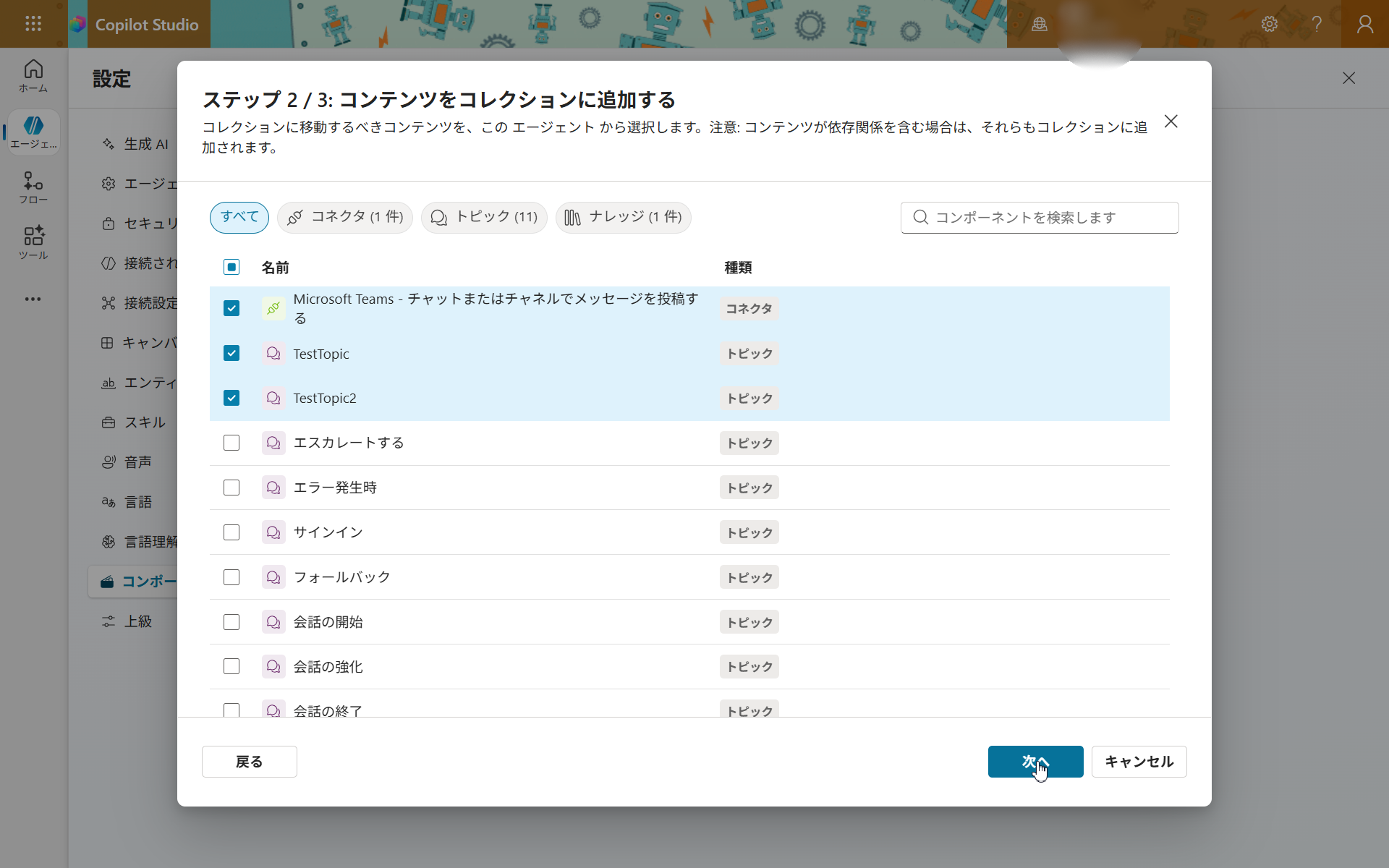
ステップ2/3:含める部品を選ぶ
「すべて/コネクタ/トピック/ナレッジ」のタブで絞り込みながら、コレクションに入れたい部品にチェックを入れます。
ステップ3/3:内容を確認して作成
選んだ部品の一覧(種類:トピック/コネクタ/ナレッジ)を確認し、「作成」を押せば完成です。
作成後は「インストール済み」タブに表示され、「インストールされた対象」として元のエージェント名が確認できます。
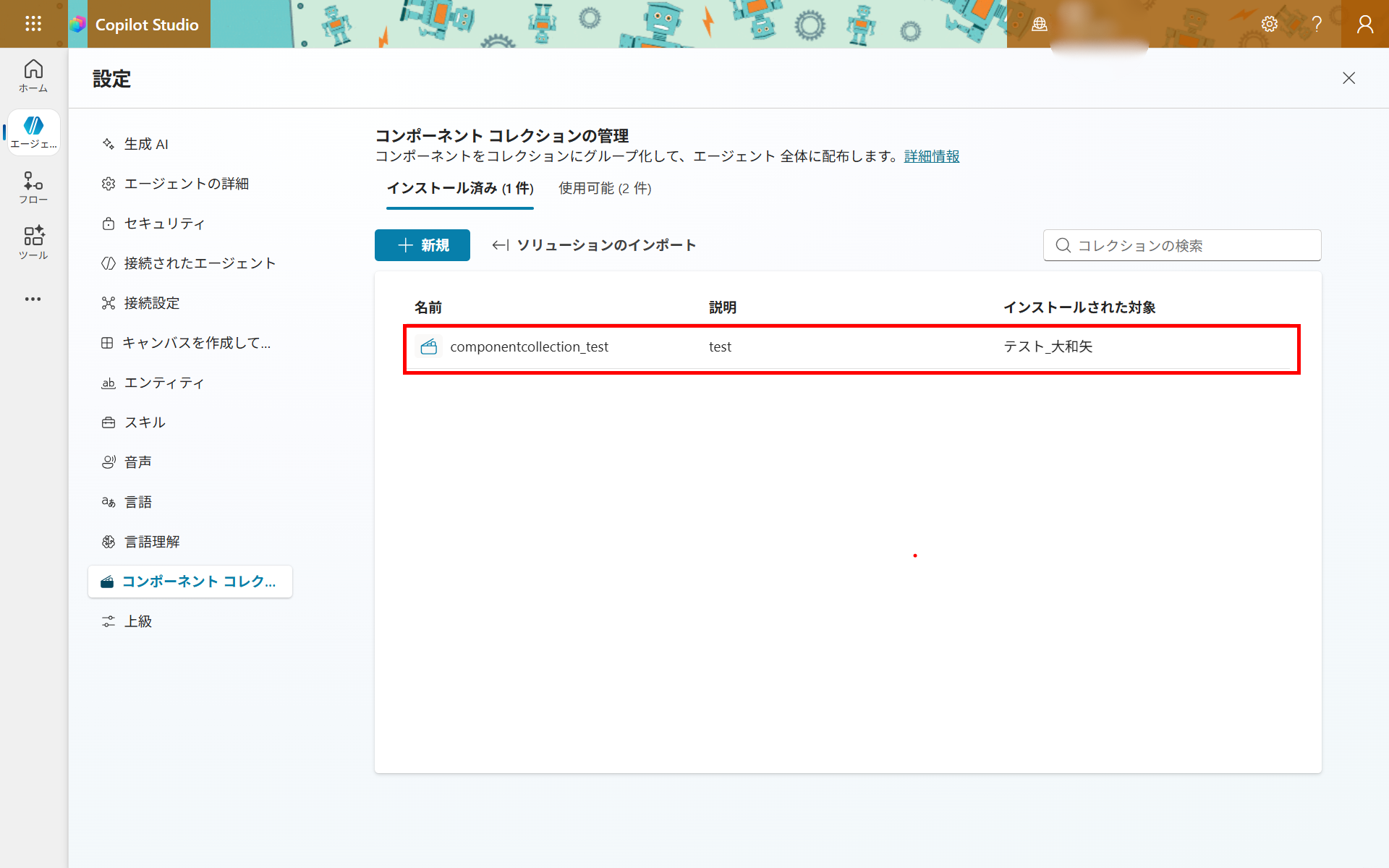
依存関係は自動で一緒に入ります:
ある部品が別の部品に依存している場合、その依存先も自動的に選択・追加されます。
依存先を除外して最小限にまとめたい場合は、プライマリ エージェント(コレクションの部品を所有する代表エージェント)を設定したうえで、追加時に「コンポーネントの依存関係を含める」をオフにする必要があります。
別のエージェントへ展開してみた
ここがコンポーネント コレクションの本領です。
作ったコレクションは、別のエージェントへ「追加」するだけで、部品ごとまるごと再利用できます。
まず「使用可能」タブを開くと、作成したコレクションが他のエージェントへ展開できる状態で並んでいます。
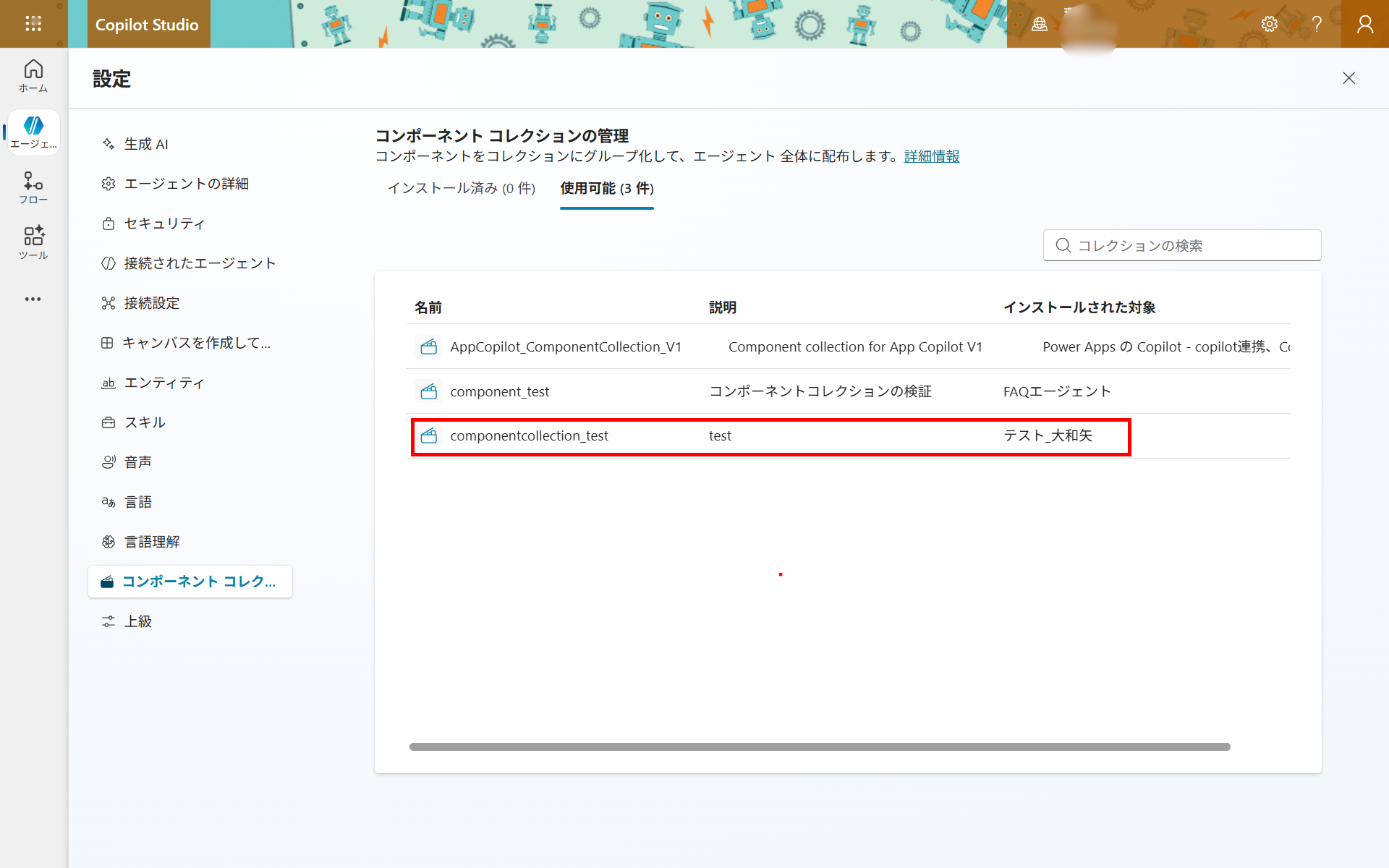
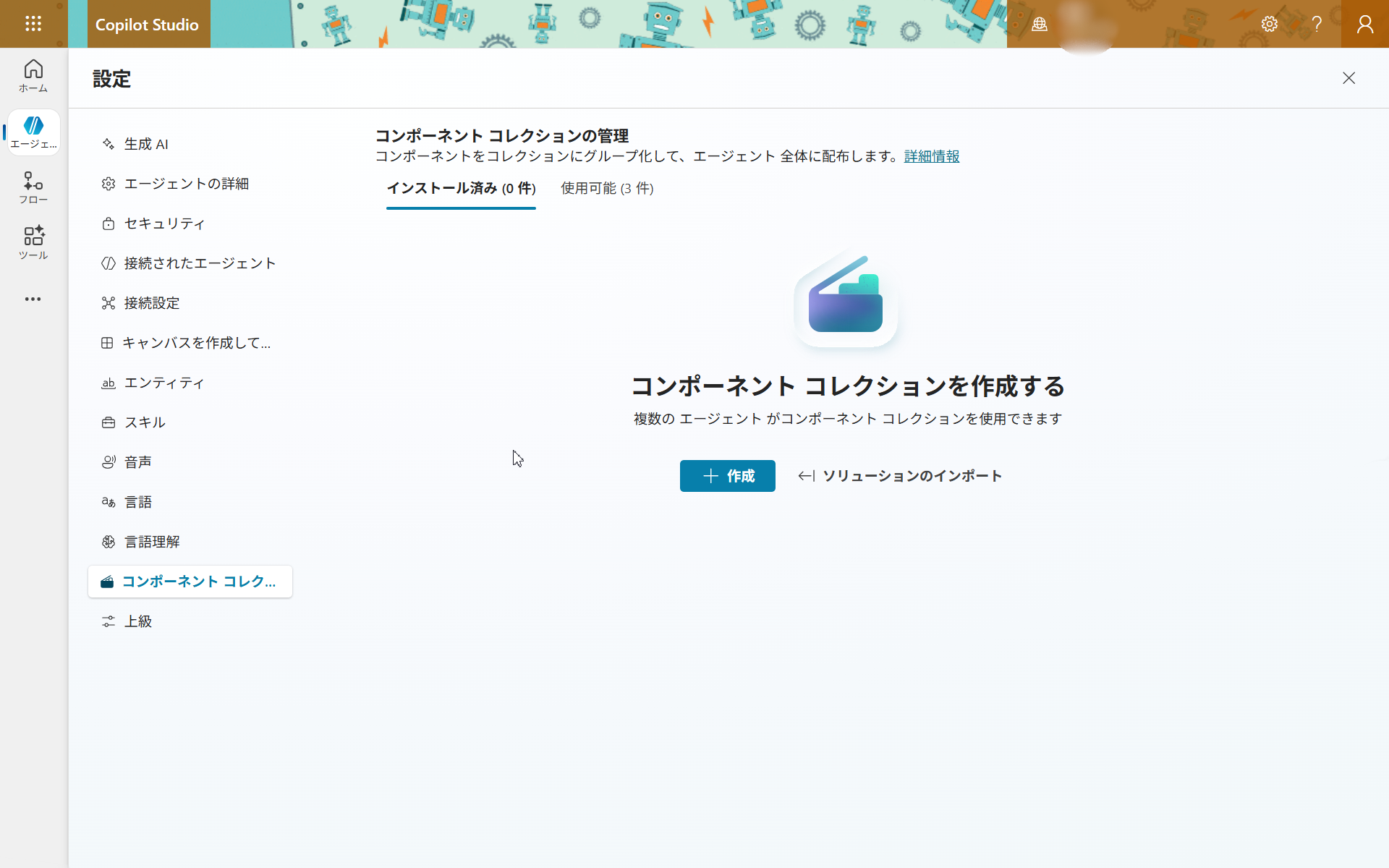
なお、展開先のエージェント側では、まだコレクションが入っていない(0件)状態です。
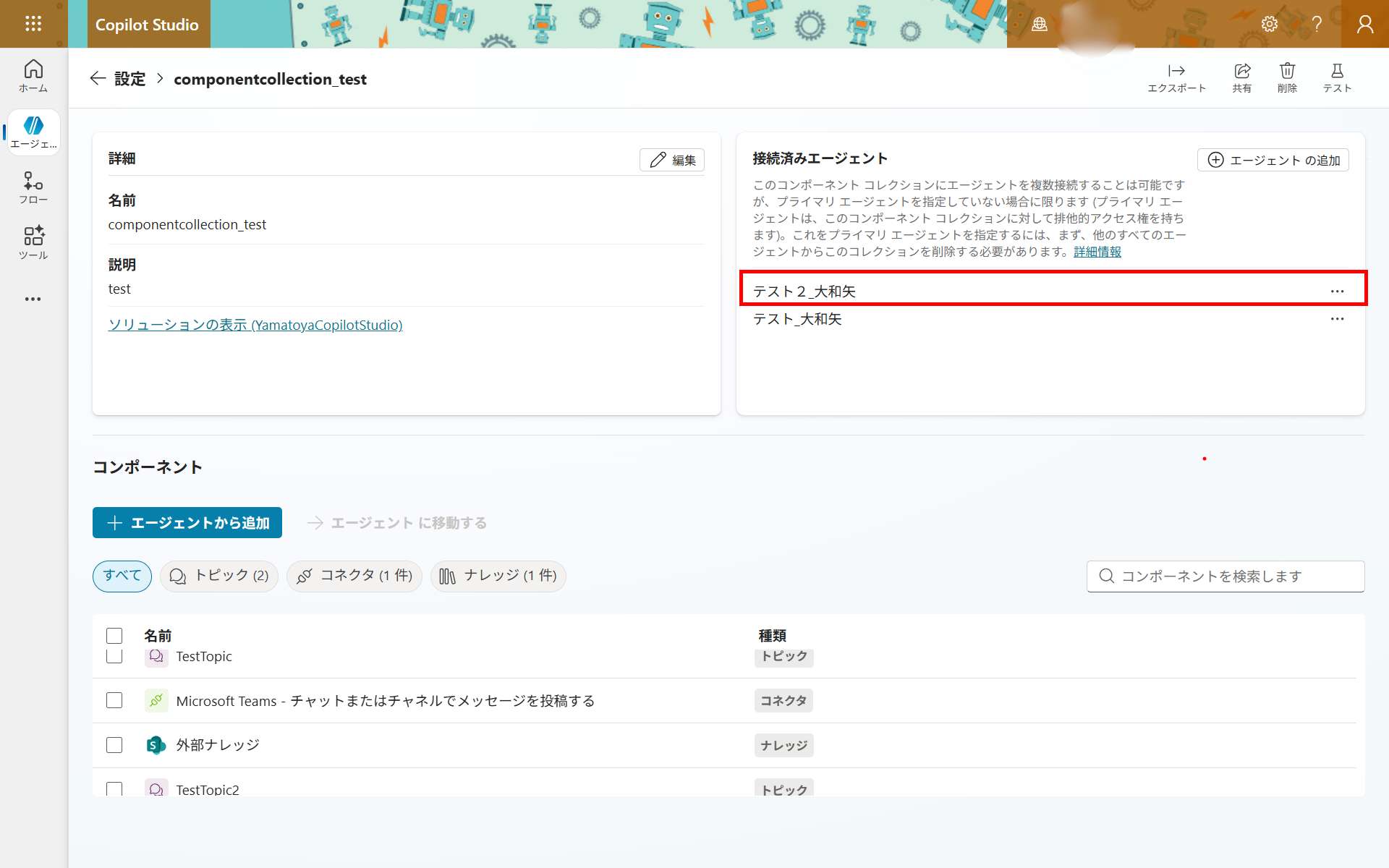
コレクションの詳細を開くと、含まれる部品と「接続済みエージェント」が確認できます。
右上の「エージェントの追加」から、展開したいエージェントを選んで追加します。
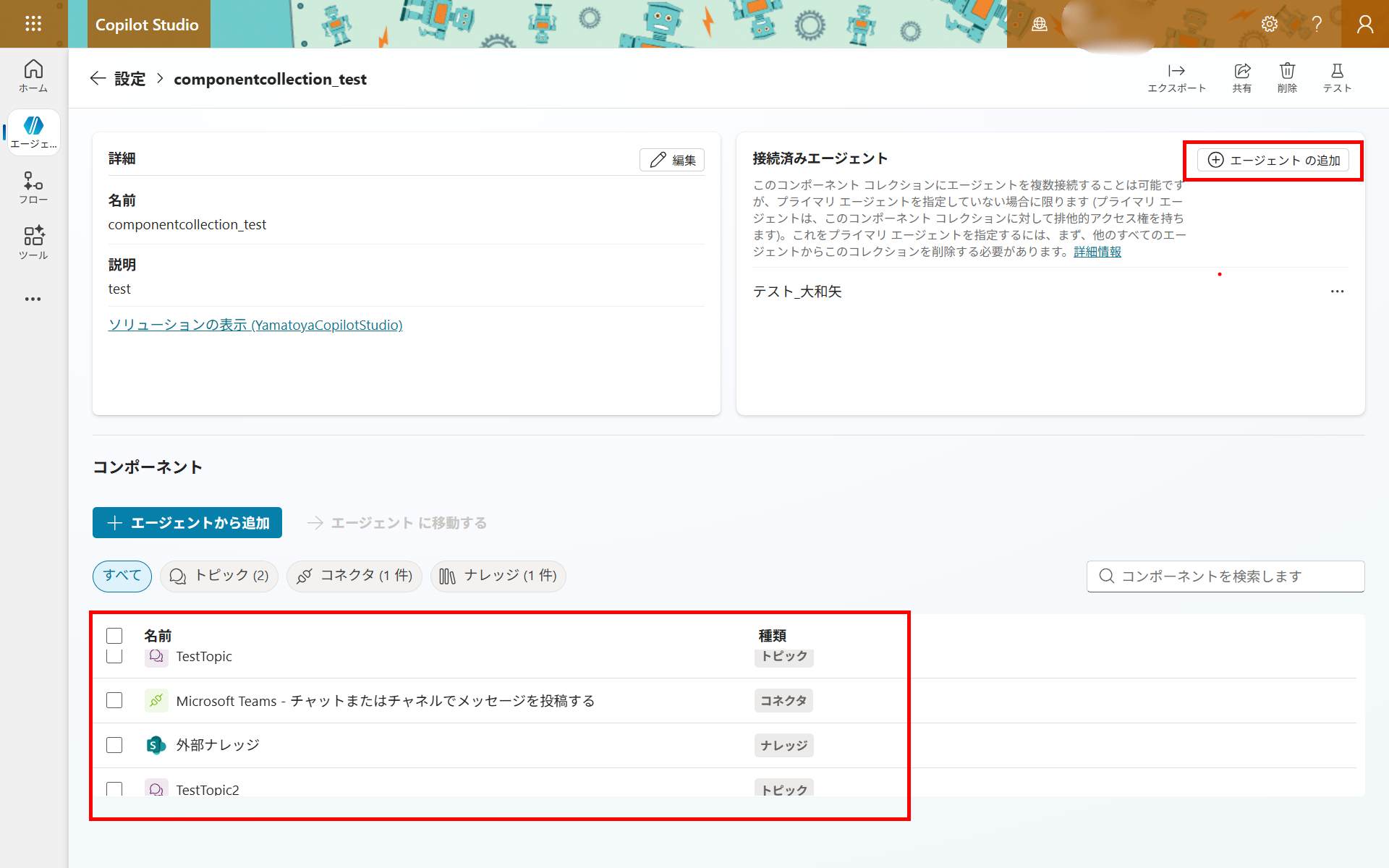
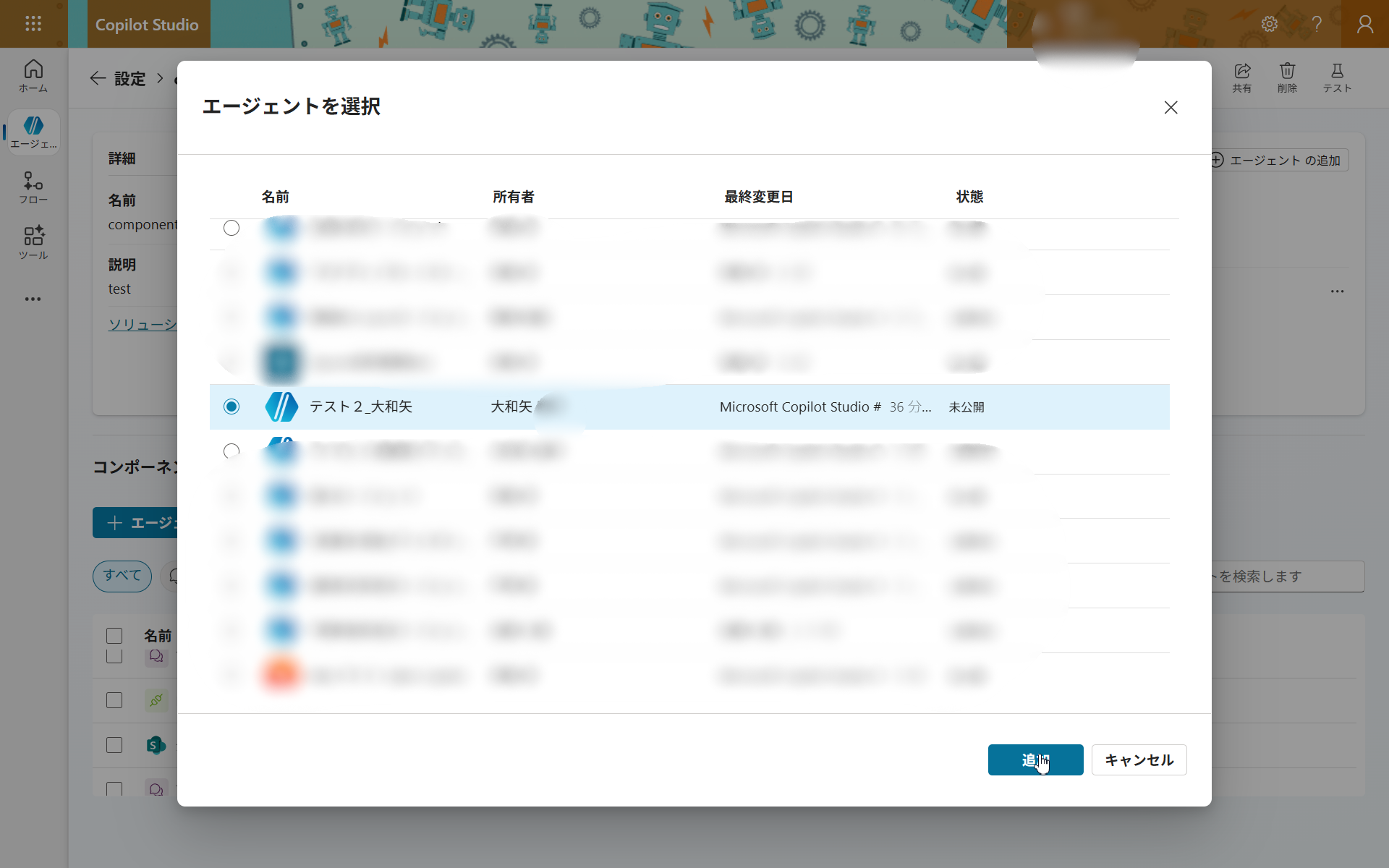
追加すると、「接続済みエージェント」に展開先のエージェントが加わります。
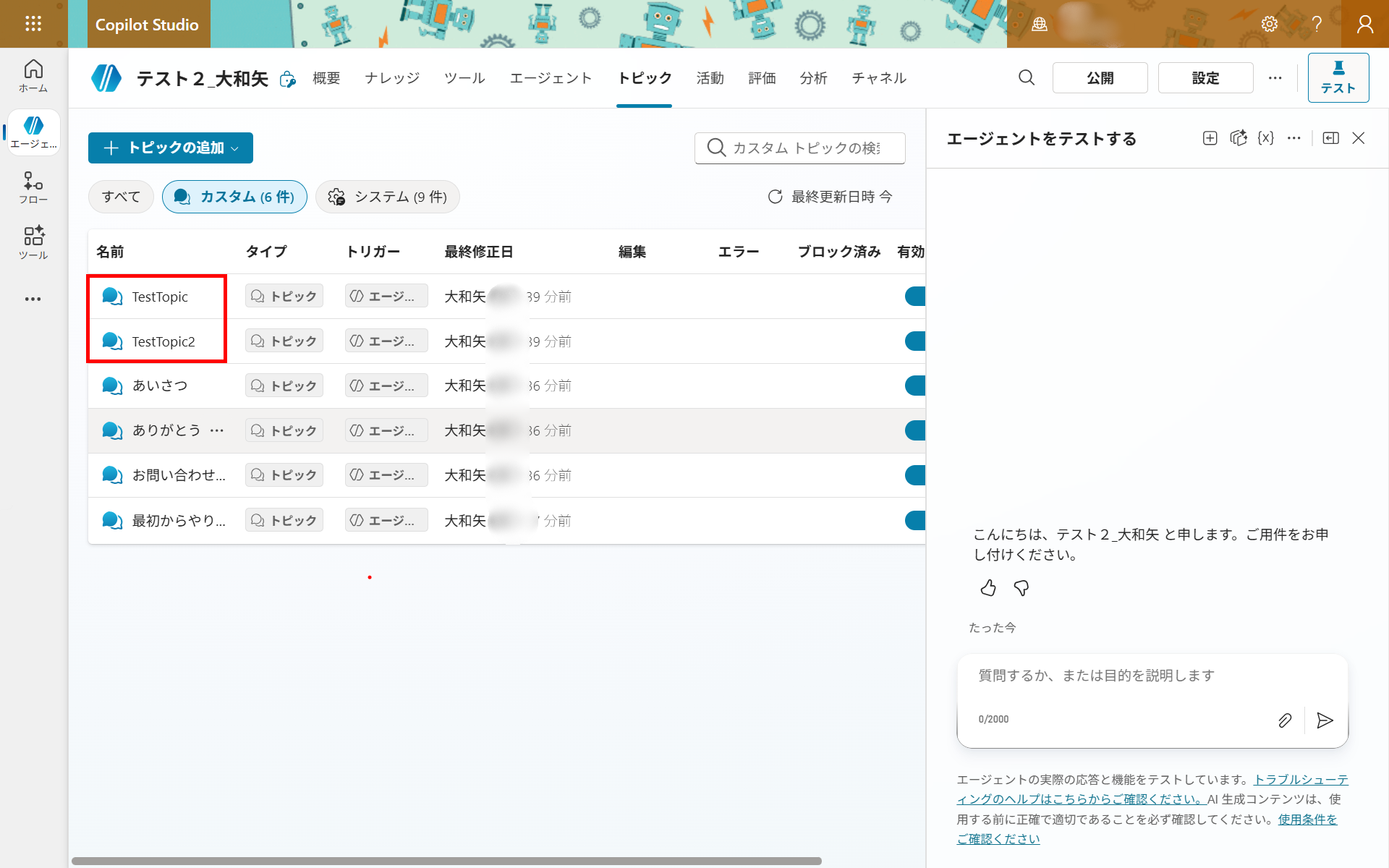
展開後、展開先エージェントの「トピック」一覧を見ると、コレクションに入れたトピック(TestTopic / TestTopic2)がそのまま反映されていました。
コピペも作り直しも不要で、想像していたよりずっと手軽です。
展開先では"使える"けれど"変更はできない":
公式ドキュメントによると、コレクションがエージェントで利用可能になると、すべての作成者はコレクションを表示・使用できますが、コレクション内の部品そのものは変更できません。
部品を直すのはコレクションの作成者(または管理者)側、という役割分担になっています。
だからこそ、複数エージェントで"同じ部品"を安心して使い回せるわけですね。
出典:再利用可能なコンポーネント コレクションを作成・共有する(Microsoft Learn)
そのほかのポイント(と、今回は触れていないこと)
がっつり使い込んだわけではないので、ここでは軽く触ってみて感じた範囲のメモとして、いくつか補足しておきます。
ちょっとした注意点
コレクションの作成・編集・エージェントへの追加には、作成者本人か、システムカスタマイザー / システム管理者ロールが必要です。
一般のエージェント作成者は、コレクションの閲覧・利用はできても、部品の変更はできません。
ナレッジの「ファイル」を入れると、元エージェントから移動します:
公式ドキュメントによると、ナレッジソースとしてアップロードしたファイルをコレクションに追加すると、元のエージェントからは削除される挙動があるとのことです。
ファイル系のナレッジを含めるときは、ちょっと気に留めておくとよさそうです(元へ戻すこともできます)。
コレクションは、ほかにもこんなことができます(今回は未紹介)
今回はいちばん基本の「作って、別のエージェントで使う」だけを試しました。
公式ドキュメントを見ると、ほかにも次のようなことができるようです(筆者もまだ全部は試せていません)。
- 他のユーザーへの共有:
閲覧者/編集者といった権限を指定して、チームのメンバーとコレクションを共有できます。 - 別の環境へのエクスポート / インポート:
コレクションを書き出して、別の環境へ持ち込めます。コネクタや環境変数を含む複雑なものは「ソリューション」経由での持ち運びが向いているようです。 - プライマリ エージェントの指定:
1つのエージェントを代表(プライマリ)に設定して、共有範囲や依存関係の扱いを調整できます。
このあたりは、また実際に試してから別の記事でご紹介できればと思います。
詳しい手順は公式ドキュメントが充実しているので、そちらもあわせてどうぞ。
出典:再利用可能なコンポーネント コレクションを作成・共有する(Microsoft Learn)
よくある質問
Q. これは新しい機能ですか?
特別に新しいわけではありません。2025年から提供されており、2025年11月にはサイドバー統合やMCP対応などの機能強化も入っています(2026年6月時点)。
設定画面の中にあって目立たないため、見落としていた方もいるかもしれません。
Q. コレクションに入れた部品は、展開先のエージェントで編集できますか?
できません。
展開先では表示・使用はできますが、部品そのものの変更はコレクションの作成者(または管理者)側で行います。
Q. どんな部品をまとめられますか?
トピック・ナレッジ・ツール・子エージェント・MCP・コネクタ・フロー・エンティティの8種類です。
Q. 別の環境へも持っていけますか?
はい。エクスポート → インポートで移動できます。
コネクタや環境変数を含む複雑なものはソリューション経由が向いています。
なお、エクスポート元と同じ環境への再インポートはできません。
Q. 既存の部品を入れると、元のエージェントから消えますか?
多くの部品はコレクションへ移動し、元のエージェントはコレクション内の部品を参照する形になります。
ただしナレッジの「ファイル」だけは元のエージェントから削除される点に注意してください(コレクションから元へ戻すことは可能です)。
まとめ:作った部品は「資産」になる
今回は、Copilot Studioのコンポーネント コレクションを「作って → 別エージェントへ展開する」ところまで軽く触ってみました。
学びは3つです。
- コンポーネント コレクションは、トピックやフローなどの部品を再利用・共有できる機能(2025年から提供、2025年11月に機能強化)。
- 作成は3ステップ、展開は別エージェントへ「追加」するだけで、部品の作り直しが不要になる。
- 作成や共有には、権限やナレッジファイルの扱いなどのちょっとしたクセがあるので、軽く頭に入れておくと安心。
エージェントを1つ作って終わり、ではなく、作った部品を「資産」として使い回せるようになるのが、この機能の一番のメリットだと感じました。
まずは検証環境で、よく使うトピックを1つコレクション化してみてはいかがでしょうか。
出典:再利用可能なコンポーネント コレクションを作成・共有する(Microsoft Learn)
QESでは、Copilot エージェントのセキュリティ・ガバナンス設計から、PoC・本番構築、運用と継続改善までを一貫してご支援しています。
プロフェッショナル開発と市民開発のどちらにも対応していますので、以下のリンクからサービスの詳細をご確認ください。
※このブログで参照されている、Microsoft、Microsoft Copilot Studio、Microsoft Power Platform、Power Apps、Microsoft Teamsは、米国およびその他の国におけるMicrosoft Corporationの商標または登録商標です。