記事公開日
Microsoft Fabricの「ショートカット機能」とは?データ統合の課題を解決するメリットと使い方

この記事のポイント
近年課題となっているデータサイロ化を解決するMicrosoft Fabricの「ショートカット機能」について解説します。データを物理的にコピー・移動することなく、OneLake上に統合して分析に活用できるメリットや、実際のADLS Gen2を用いた可視化手順について詳しく紹介しています。
- データの移動ゼロでコスト・時間を削減:
データをOneLakeにコピーする大容量データの抽出・転送(ETL)プロセスが不要になり、ストレージ容量の節約とパイプライン開発・ネットワークコストの削減を実現します。 - マルチクラウド環境のデータ統合:
Azure Data Lake Storage Gen2やAmazon S3、Google Cloud Storageなど、Fabric内外の多彩なデータソースへの接続に対応し、常に最新データを分析可能です。 - 実践的な可視化手順を解説:
実際にADLS Gen2を外部ショートカットとして接続し、データフローでの加工からセマンティックモデルの作成、レポート可視化までの具体的なフローを紹介しています(詳細な設定手順は弊社の別記事も参照可能です)。
はじめに
近年、企業が扱うデータ量は爆発的に増加しており、様々なクラウドサービスやオンプレミスシステムにデータが散在してしまう「データサイロ化」が多くの企業で課題となっています。
データ分析やAI活用を推進するためには、これらのデータを一箇所に集約する必要がありますが、大規模なデータの移動やコピーには多大な時間、労力、そしてインフラコストがかかってしまいます。
今回は、そんなデータ統合の課題をスマートに解決する、Microsoft Fabricの画期的な機能「ショートカット機能(Shortcuts)」についてご紹介していきます。
Microsoft Fabricのショートカット機能とは
ショートカット機能とは、データを物理的に移動したりコピーしたりすることなく、Microsoft Fabricのストレージである「OneLake」上にデータを統合できる機能です。
実際のデータは元の保存場所(ADLS Gen2やAmazon S3、他のストレージなど)に置いたまま、OneLake上にそのデータへの「参照リンク」を作成します。
これにより、ユーザーや分析ツールからは、あたかもOneLake内に実際のデータが存在しているかのようにシームレスにデータを扱うことができるようになります。
ショートカット機能のメリット
ショートカット機能を利用することで、以下のような多くのメリットが得られます。
1. データの二重持ちを防ぐ
元データをFabric環境にコピーする必要がないため、ストレージ容量を大幅に節約できます。
2. コストと時間の削減
大容量のデータをETLツールなどで抽出・転送するプロセスが不要になります。 データ転送にかかるネットワークコストや、データパイプラインの開発・運用コストを削減し、すぐに分析を開始できます。
3. 常に最新のデータを分析可能
データをコピーするバッチ処理を待つ必要がなく、元のデータソースが更新されれば、Fabric上のショートカット経由で常に最新のデータにアクセスできます。
ショートカットで接続可能なデータソース
ショートカットには大きく分けて「内部ショートカット」と「外部ショートカット」の2種類があり、様々な場所に接続できます。
・内部ショートカット:
Fabric内の別のワークスペースや、別のレイクハウスにあるデータに接続します。
・外部ショートカット:
Fabricの外部にあるクラウドストレージ等に接続します。
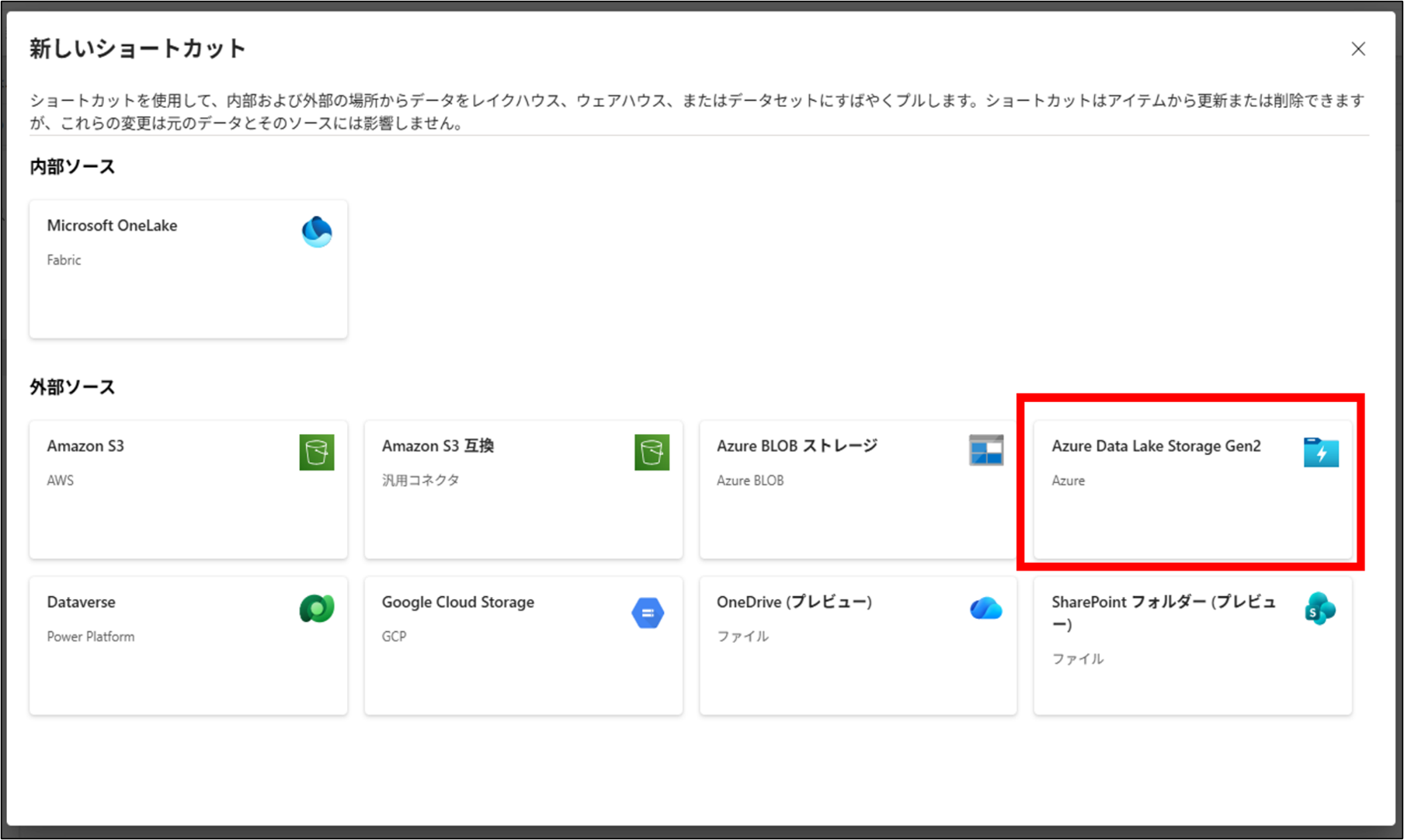
現在、主に以下のデータソースに対応しています。
Azure Data Lake Storage Gen2
Azure Blob Storage
SharePoint(プレビュー)
OneDrive(プレビュー)
Amazon S3
Amazon S3 互換
Google Cloud Storage
Dataverse
このように、マルチクラウド環境で構築されたデータであっても、ショートカット機能を使えばFabric上で1つにまとめて分析することが可能です。
ショートカットで参照したデータを可視化する
実際にショートカット機能を使って、外部データソースに接続し、データを可視化するまでの大まかな流れをご紹介します。
今回は例として Azure Data Lake Storage (ADLS) Gen2 を使用します。
■前提条件
Fabricのショートカット機能を利用するには、事前に以下の準備が必要です。
・ワークスペースがあること
・レイクハウスがあること
・ADLS Gen2 の該当データにアクセス可能なアカウントがあること
■ショートカットを作成する
ショートカットの大まかな作成方法をご紹介します。
1.レイクハウスの画面を開きます。
2.エクスプローラーペインの「Files」を右クリックで開いたメニュー内の「新しいショートカット」を選択し、接続先(今回はADLS Gen2)を指定・認証します。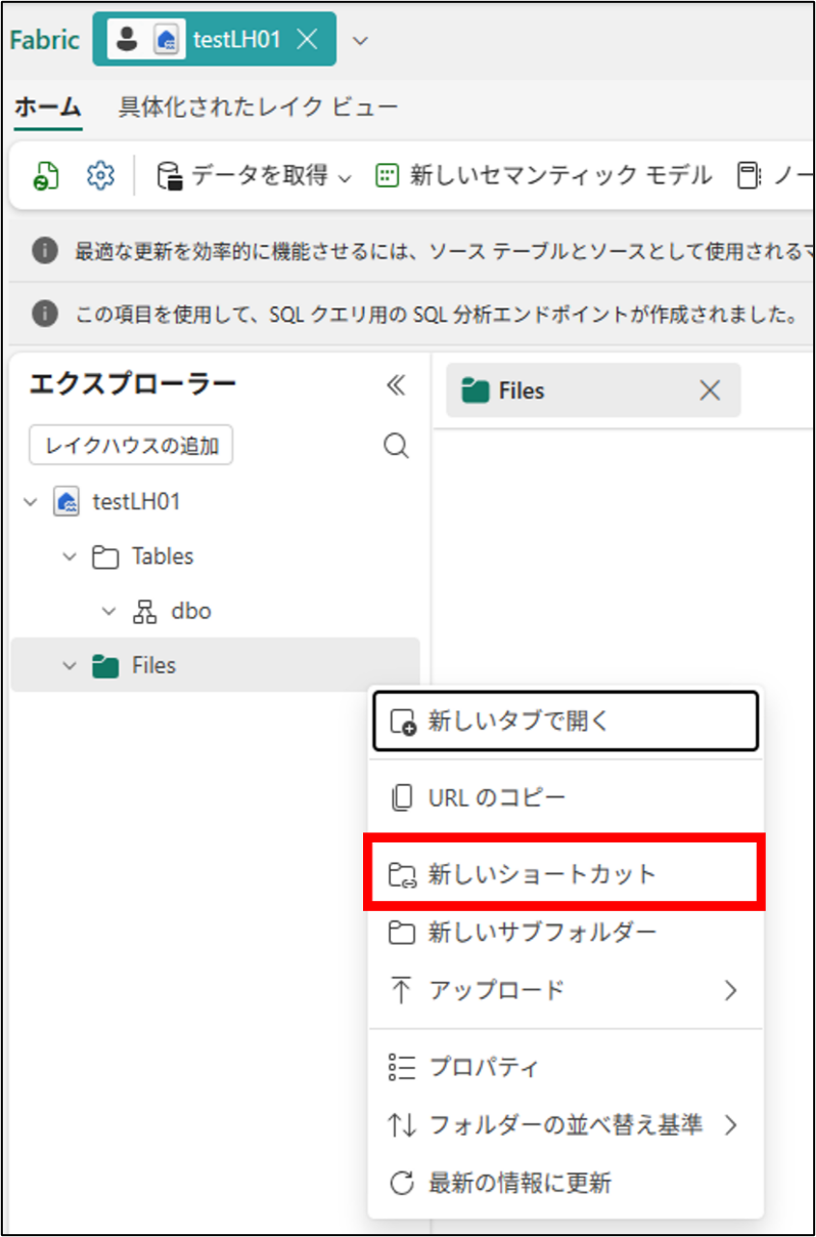
3.以下の設定値を入力し、作成します。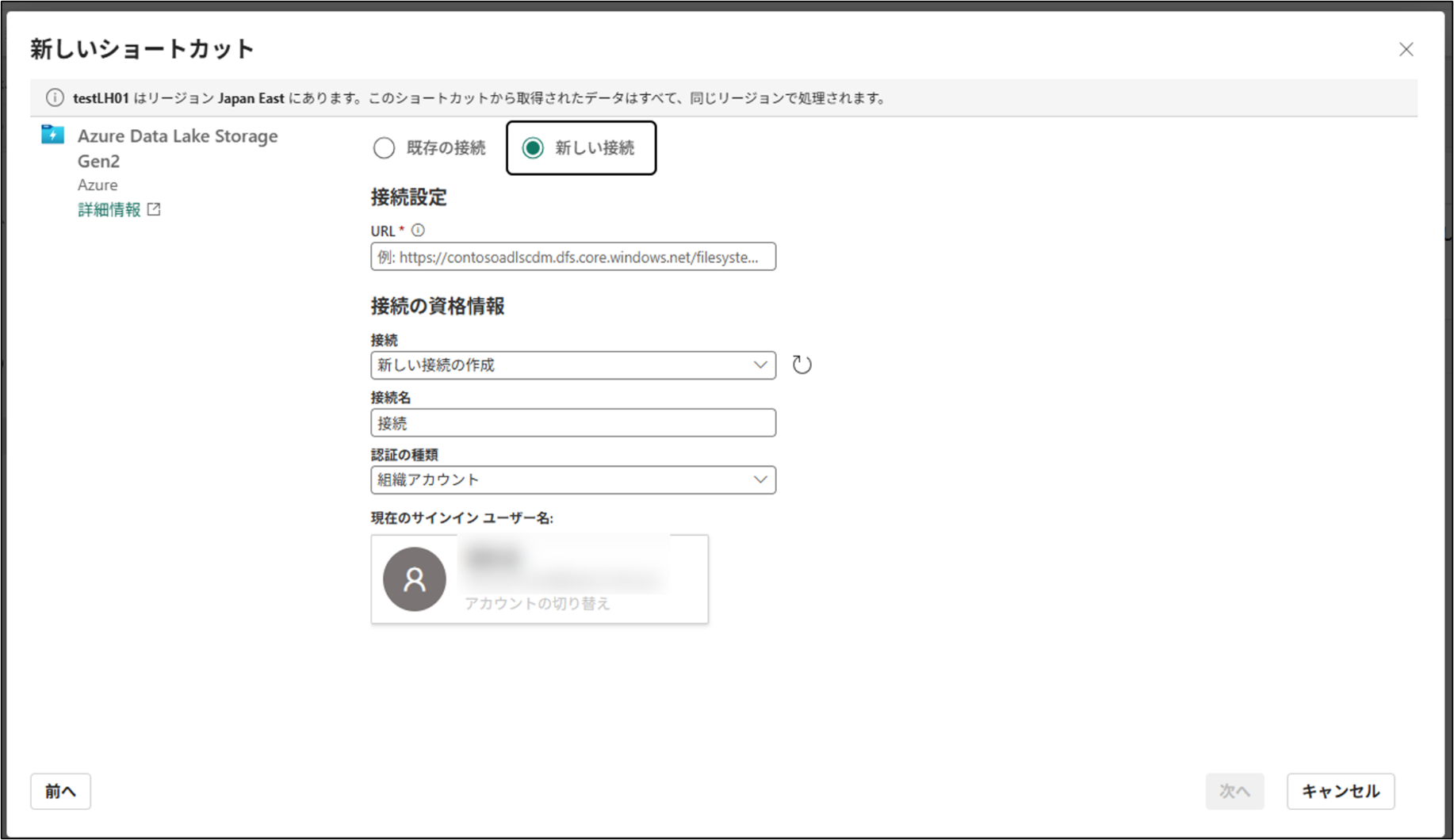
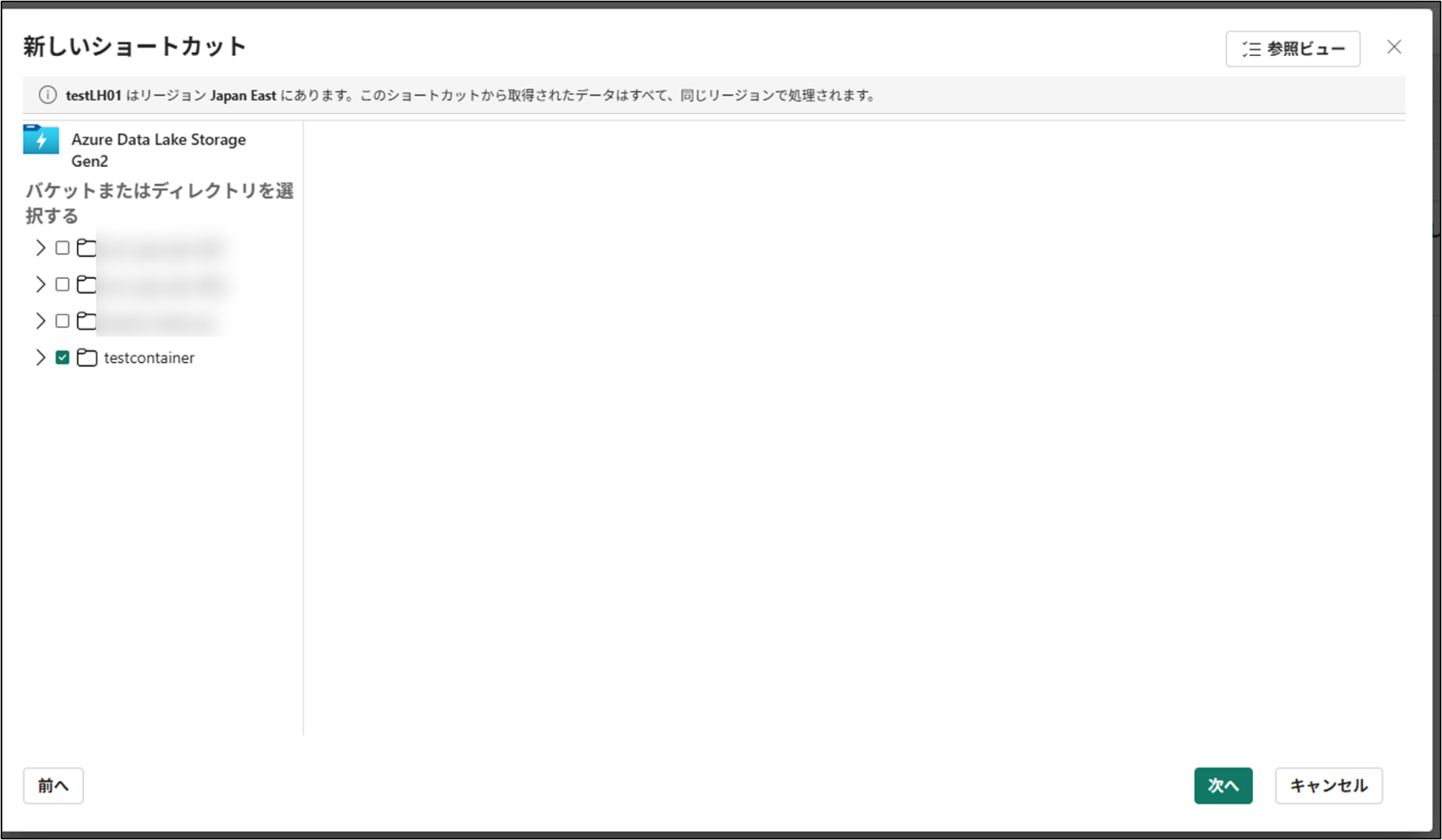
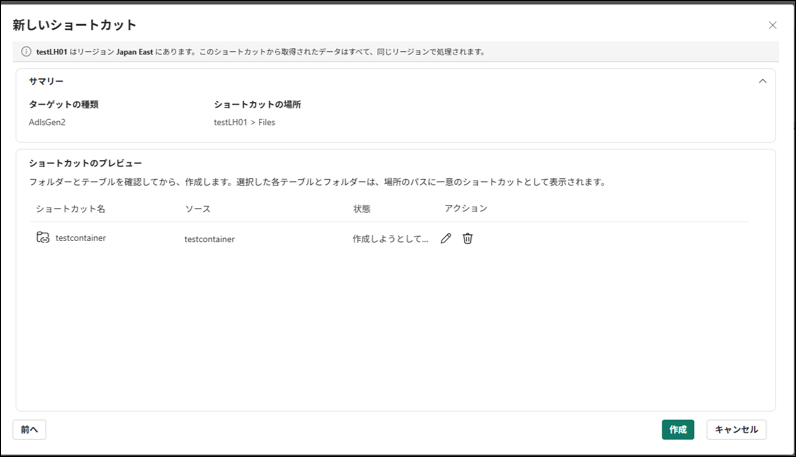
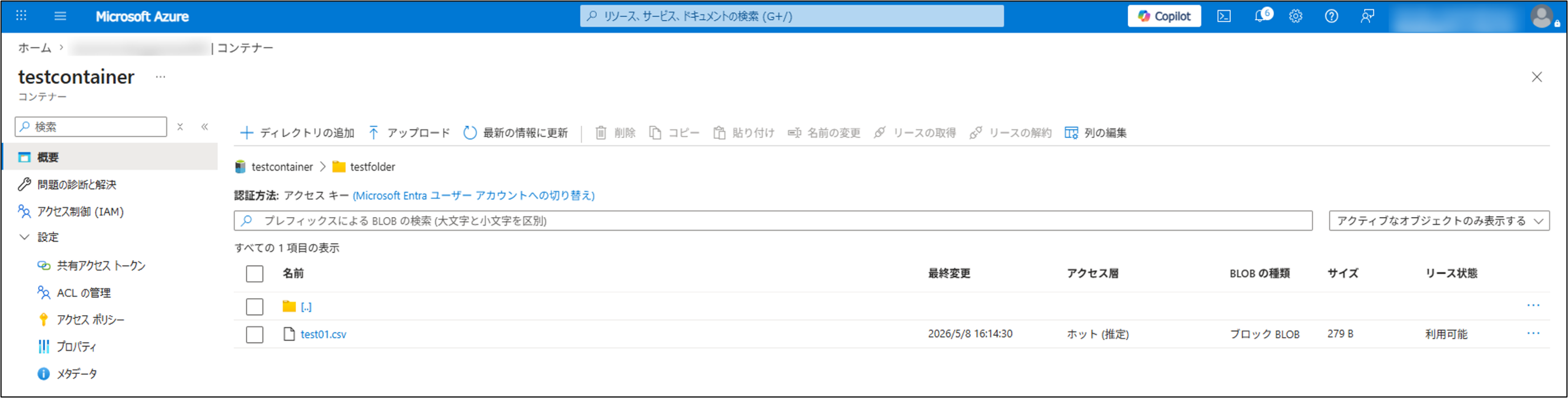
4.作成が完了すると、レイクハウスの画面上にADLS Gen2のデータへのショートカットアイコンが表示され、ADLS Gen2 内のデータにアクセス可能となります。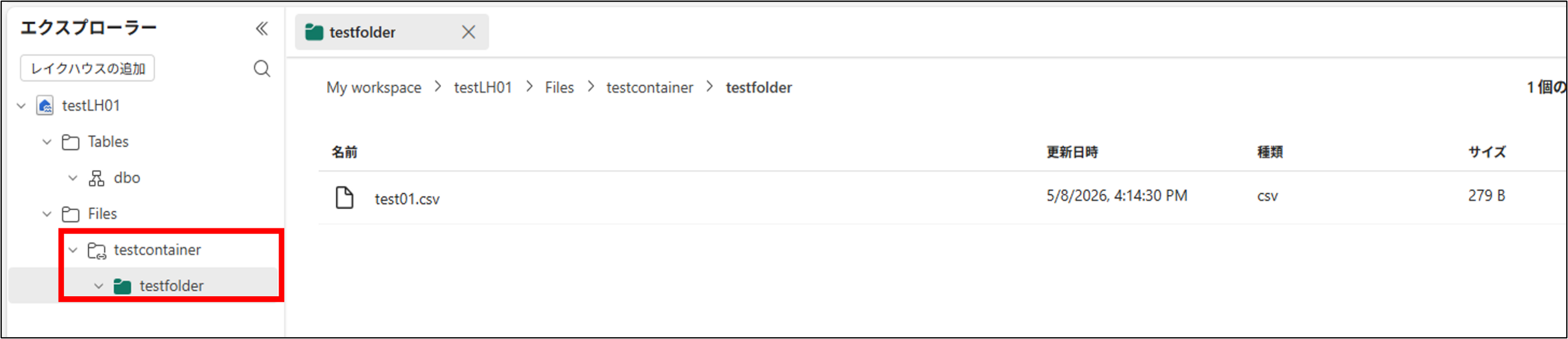
■ショートカットで参照したデータを可視化する
ショートカットで参照したデータを可視化するまでの大まかな流れをご紹介します。
データフローやセマンティックモデル、レポートの詳細な設定方法を知りたい場合は以下記事を参考してください。
「Microsoft Fabricとは?できることや導入メリットを初心者向けに優しく解説」
https://www.qes.co.jp/media/microsoft/fabric/a956
1.データフローで可視化用データに加工し、レイクハウスに保存する
この時、画面上部の ”データを取得” よりレイクハウスを選択し、データソースとして作成したショートカットを指定します。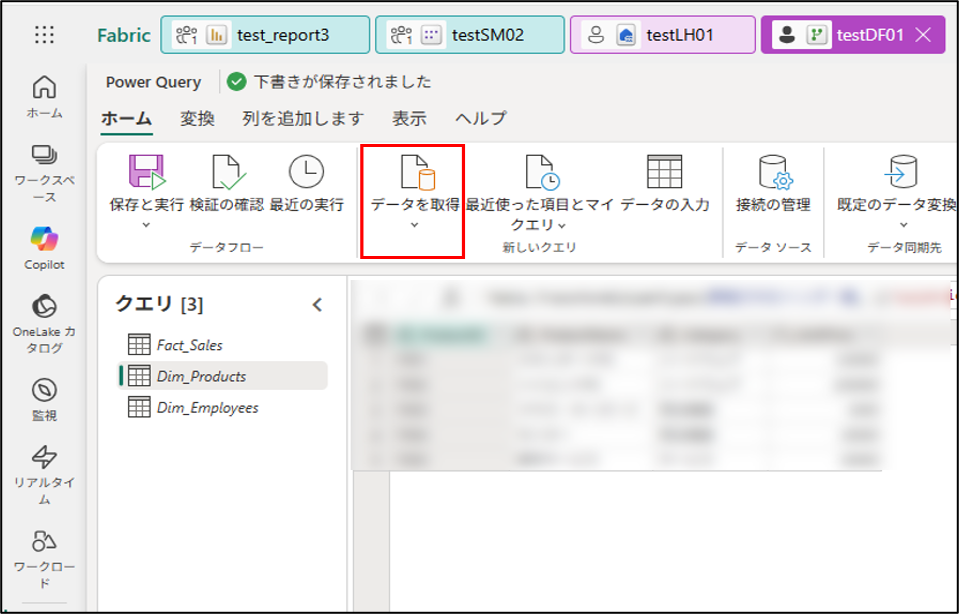
2.可視化用データをもとにセマンティックモデルを作成する
3.レポートで可視化する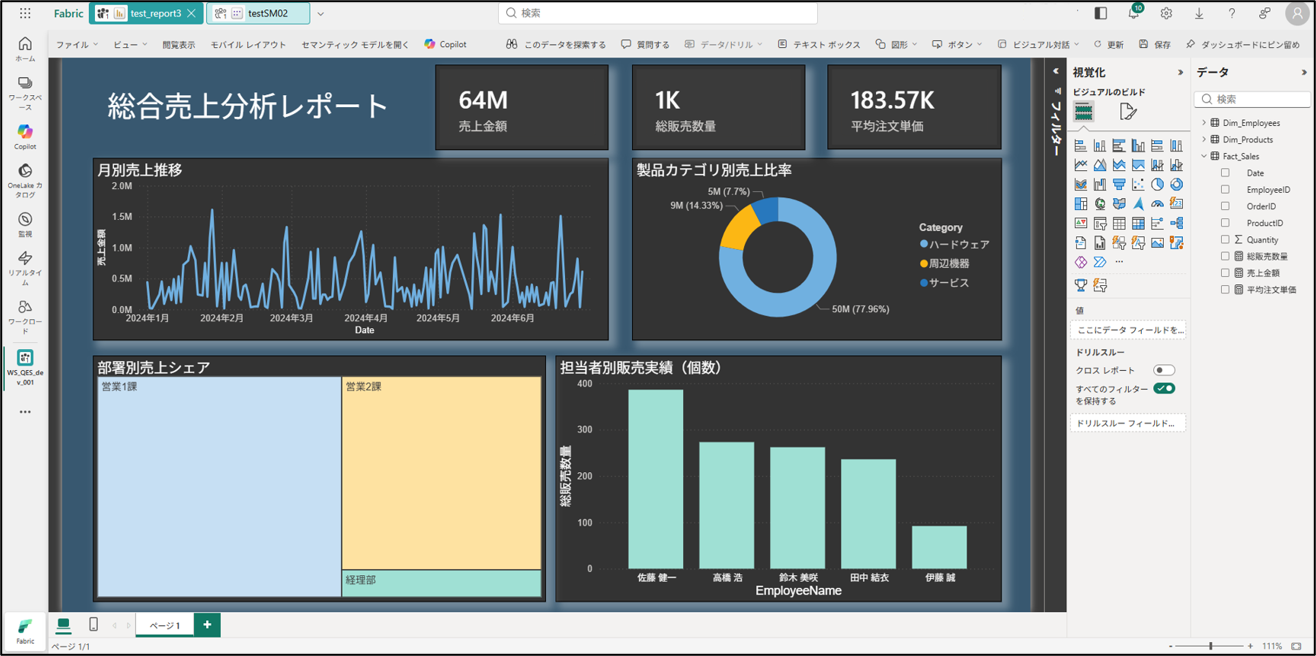
おわりに
今回は、Microsoft Fabricの「ショートカット機能」についてご紹介しました。
データを移動させずに仮想的に統合できるこの機能は、マルチクラウド時代のデータ基盤構築において非常に強力な武器となります。
今までデータ統合にかかっていた手間とコストを大幅に削減できるため、Fabricを導入する際にはぜひ活用したい機能の一つです。
QESでは、Microsoft Fabricをはじめとするデータ分析基盤の導入支援サポートを行っております。
「自社のデータ環境にFabricが合うか知りたい」「ショートカット機能を実際に試してみたい」といったご相談がありましたら、ぜひお気軽にお問い合わせください。
次回の記事ではFabricのデータフローGen2でレイクハウスへ書き戻す際の注意点と実務のコツについて、ご紹介していきます。
日本語はNG? FabricのデータフローGen2でレイクハウスへ書き戻す際の注意点と実務のコツ
https://www.qes.co.jp/media/microsoft/fabric/a970
※Microsoft、Azure、Microsoft Fabric は、米国 Microsoft Corporationの米国およびその他の国における登録商標または商標です。
※Amazon Web Services、Amazon S3 は、米国その他の諸国における、Amazon.com, Inc.またはその関連会社の商標です。
※Google Cloud は、Google LLC の商標です。
※その他、記載されている会社名、製品名は、各社の登録商標または商標です。