記事公開日
最終更新日
Microsoft Fabricとは?できることや導入メリットを初心者向けに優しく解説

この記事のポイント
散在する組織内データの統合・分析を一本化する次世代データプラットフォーム「Microsoft Fabric」の基本概要と、手作業の集計業務を自動化する具体的な検証手順を分かりやすく解説します。インフラ構築にかかる時間を数週間から数分へと劇的に短縮し、データの二重持ちや煩雑な連携設定を解消する統合環境の魅力を筆者の実践例を交えてお届けします。
- インフラ構築を数分に短縮するオールインワンの統合力:
データの保存から加工、分析、可視化までをブラウザ上の単一環境で完結。異なるツール間のコピーや連携が不要になり、数週間要していた分析基盤の立ち上げを数分へと大幅にスピードアップさせます。 - OneLakeとコピー不要のショートカット機能:
組織のデータを「OneLake」と呼ばれる一つのデータ湖に集約。さらにAmazon S3やGoogle Cloud上のデータに直接リンクする「ショートカット機能」により、データを移動・複製させることなくストレージ容量と管理コストを劇的に節約します。 - 【やってみた】3つのコア機能を連携した自動化の実践:
筆者が用意した検証用データを用い、「レイクハウス(蓄積)」→「データフローGen2(整形)」→「Power BI(可視化)」の連携フローを検証。「テーブル名を英語に指定しないとレイクハウスが認識できない」という実務上の注意点を踏まえた、ノンプログラミングでの自動集計レポート作成を実証しています。
はじめに
Microsoft Fabricとは何か、分かりやすく解説!
「データ活用」という言葉が当たり前になった昨今、企業内ではSQL、クラウドストレージなど、さまざまな場所にデータが散らばっています。
これらを一つにまとめて分析するのは、実は至難の業でした。
そんな複雑なデータ基盤の世界に「これ一つで全部解決します」と登場したのが、Microsoftの次世代データプラットフォーム「Microsoft Fabric」です。
Microsoft Fabricとは?
- Microsoft Fabricを一言でいうと?
Microsoft Fabricとは、データの保存、加工、分析、そしてAI(Copilot)による活用までを、一つの場所で完結できるオールインワンのデータ分析プラットフォームです。
これまでは、「データ加工はAというツール、保存はBというサーバー、分析はCというアプリ」というように、工程ごとに異なるツールを契約し、それらを複雑な設定でつなぎ合わせる必要がありました。
また、ツールが変わるたびにデータのコピーが発生し、管理も煩雑になりがちでした。
Fabricなら、ブラウザを開くだけですべての機能が揃っているため、面倒なツール間の連携設定やデータの二重持ちが一切不要になります。
まるでパズルを組み立てるように、取り込んだデータをそのままスムーズに可視化まで持っていける。この「作業の断絶」がなくなることで、分析のスピードは劇的に向上します。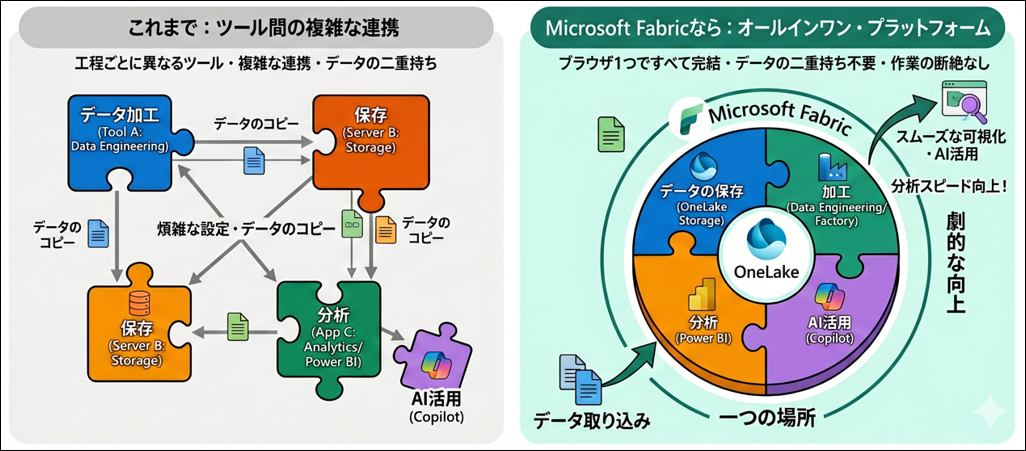
- Fabricが画期的な「3つのポイント」
① 「OneLake」:データ版のOneDrive
Fabricの最大の特徴はOneLake(ワンレイク)という考え方です。
組織内のすべてのデータをバラバラに持つのではなく、一つの大きな湖(レイク)に集約します。
これにより、「あのデータはどこのサーバーにあるっけ?」という迷子現象を防ぎます。
② 「コピー不要」なショートカット機能
これまでは、分析のために別の場所からデータをコピーしてくる必要がありました。
しかしFabricでは、Amazon S3やGoogle Cloudにあるデータに対して「ショートカット」を作成できます。
データを動かさずに、そこにあるまま分析できる。これは管理コストとストレージ容量の劇的な節約になります。
③ CopilotによるAIアシスタント
Microsoftの強力なAI「Copilot」を利用することで、「〇〇の売上を予測するコードを書いて」や「このデータからグラフを作成して」と指示するだけで、AIが作業を肩代わりしてくれます。
※Power BI の Copilot を使用するには、Premium Power BI 容量または有料の Fabric 容量にアクセスできる必要があります。 - どんなメリットがあるの?
・プラットフォームの統合
これまでデータ加工、倉庫(DWH)、分析とバラバラだったツールが一つの画面に集結。
ツール間の移動や複雑な連携設定に悩まされることなく、スムーズに作業を進められます。
・コストの最適化
サービスごとにバラバラだった契約が一本化され、リソースを無駄なく共有できます。
・スピードアップ
インフラの構築に数週間かけていたのが、数分で分析を開始できるようになります。
・誰でも分析可能に
データエンジニアだけでなく、普段Power BIを使っているビジネスユーザーも同じ環境で作業ができます。
【やってみた】Fabricでデータ分析
毎月、営業データと製品データをVLOOKUPで紐付けて、グラフを作り直すような手作業で行っている部分を、完全に自動化し、業務効率を劇的に向上させる方法を解説します。
検証用の売上データと、製品・担当者データという「バラバラのデータ構造」を用意しました。
これをMicrosoft Fabricの 「レイクハウス」→「データフローGen2」→「Power BI」 というステップに通すだけで、
面倒なクレンジングやマスタ紐付けがすべて自動化され、あっという間に最新の売上グラフが出来上がります。
一度仕組みを作れば、次からはデータを置くだけ。手作業の集計業務をゼロにする未来を、ぜひ体感してください!
・レイクハウス (Lakehouse)
分析の元になる大量のデータ(Excel、CSV、データベースのデータなど)を、そのままの形で安全にひとまとめにして貯めておく場所です。
・データフローGen2 (Dataflow Gen2)
レイクハウスに溜まった生データを取り込んで、不要な列を消したり、表記のゆれを直したり、複数のデータをくっつけたりして、グラフ化しやすいきれいなデータに整える役割を持ちます。
・Power BI
データフローGen2できれいになったデータを使って、棒グラフや折れ線グラフ、ダッシュボードを作成します。データの意味をひと目でわかるようにする最終ステージです。
まずはワークスペースとレイクハウスを作成し、分析を行うデータを「レイクハウス」にアップロードします。
ここには構造化データ(テーブル)だけでなく、画像や CSV といった非構造化データ(ファイル)もまるごと放り込むことができます。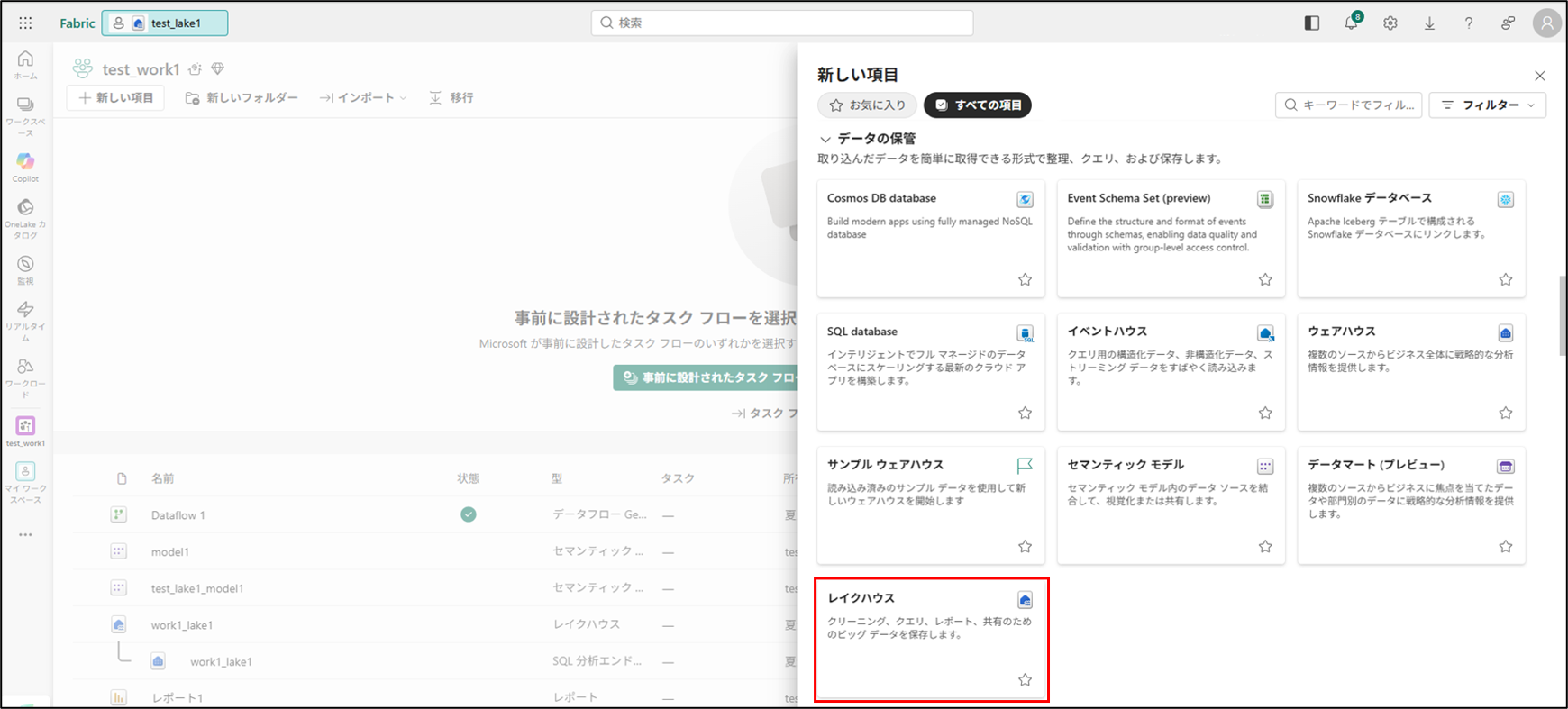
ワークスペース内にレイクハウスが作成されたので、選択します。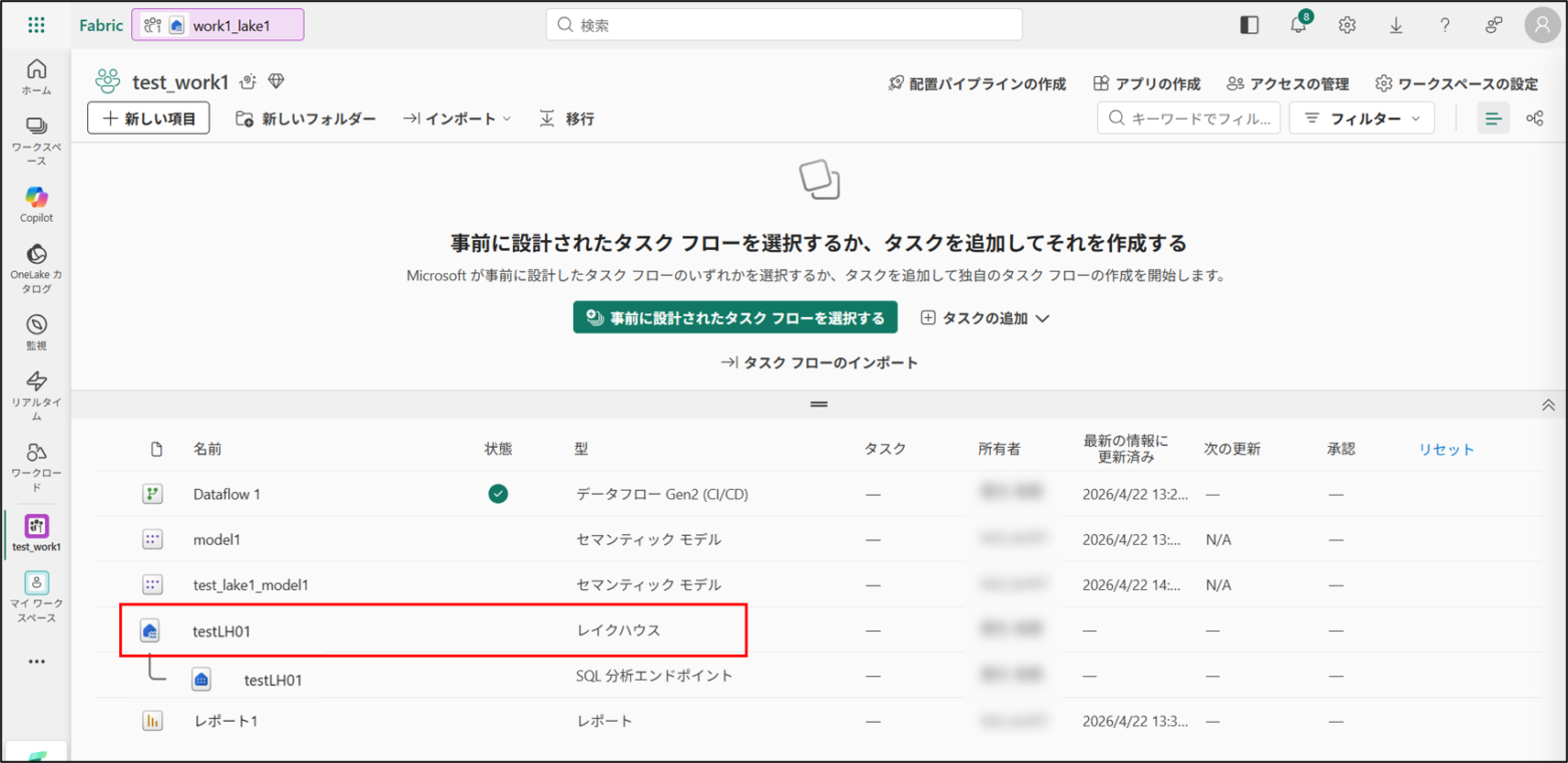
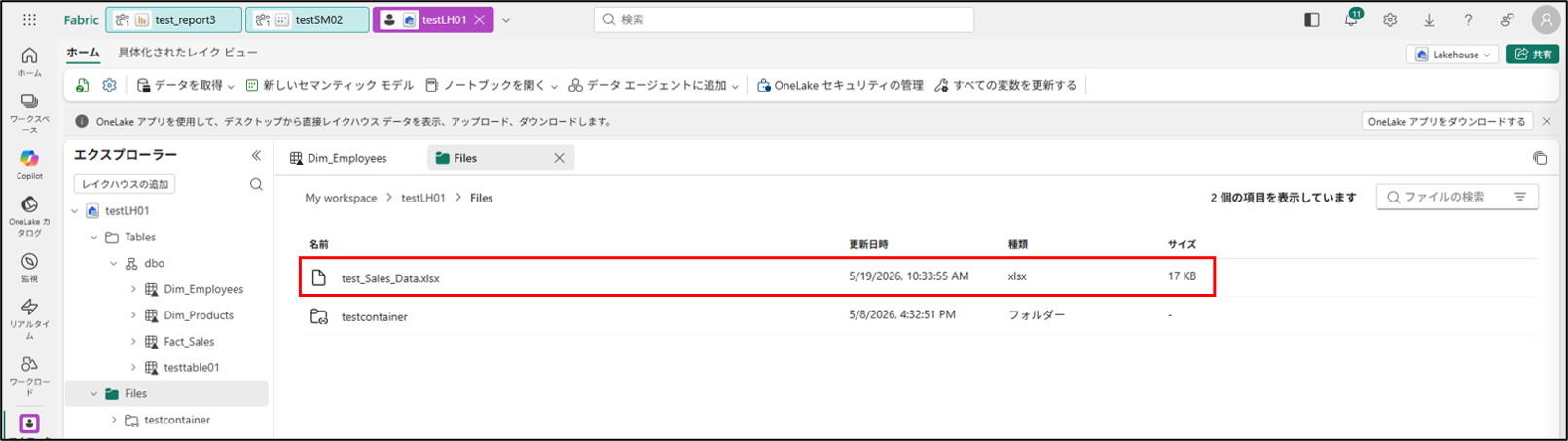
レイクハウス内の「Files」に元データとなるファイルをアップロードします。
レイクハウス画面から「データを取得」をクリックして、アップロードするデータを選択します。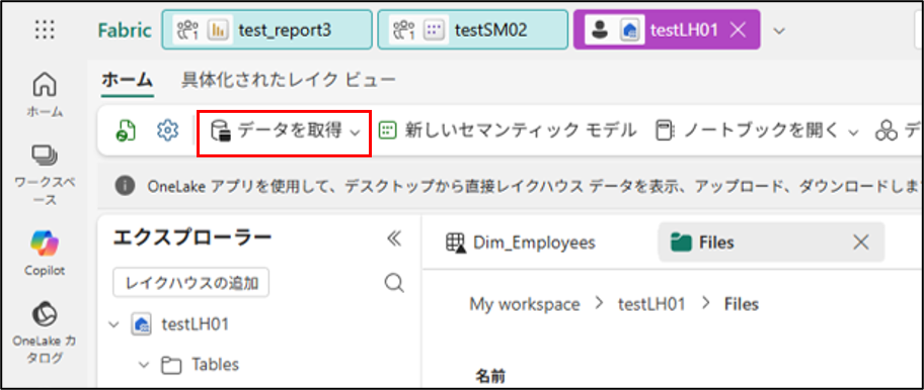
レイクハウスに置いたデータは、そのままでは分析しにくいことがあります。そこで データフロー Gen2 の出番です。
レイクハウスのデータをソースとして読み込み、Power Query エディターを使って、不要な列の削除、型の変更、データの結合などを行います。
次はデータフロー(Gen2)を作成します。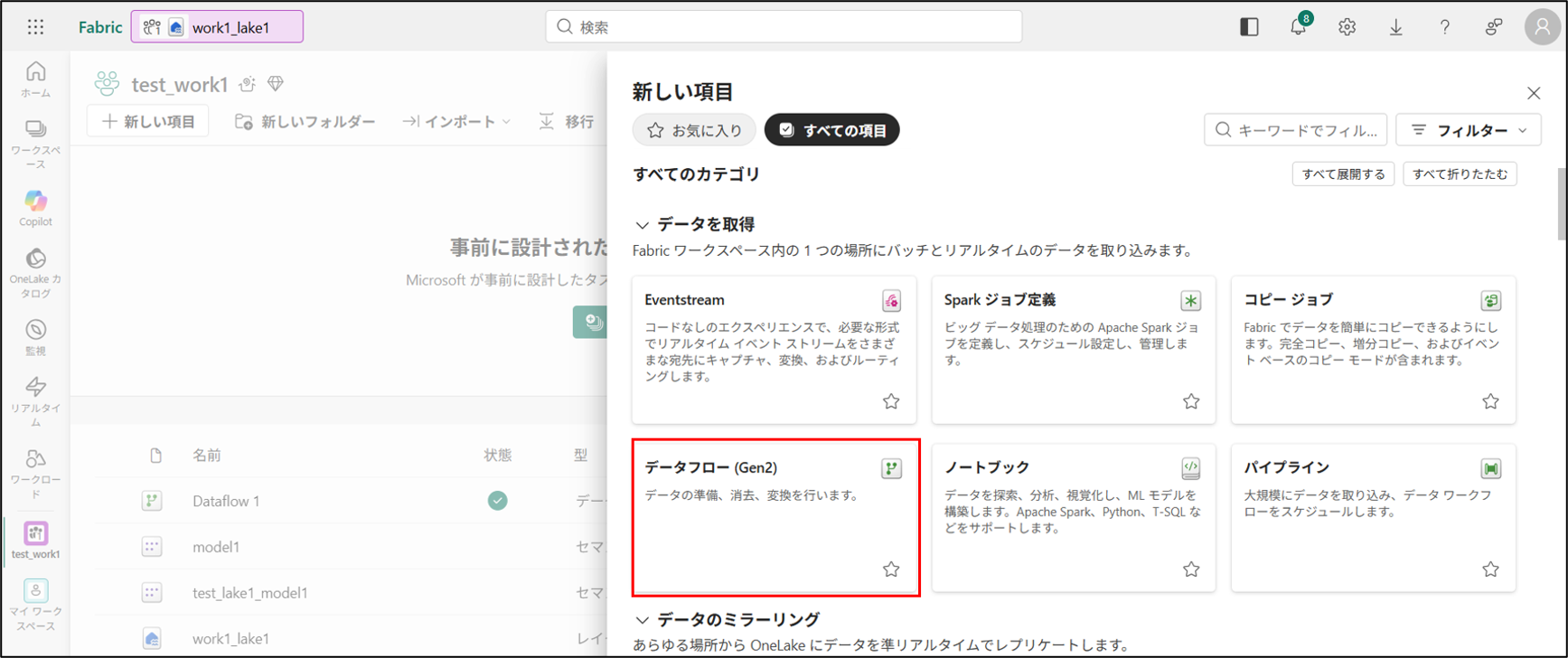
レイクハウスにアップしたデータを、データフロー(Gen2)を使ってデータを分析しやすい形に整形します。
データフロー(Gen2)画面から「データを取得」をクリックして、レイクハウスのデータを選択します。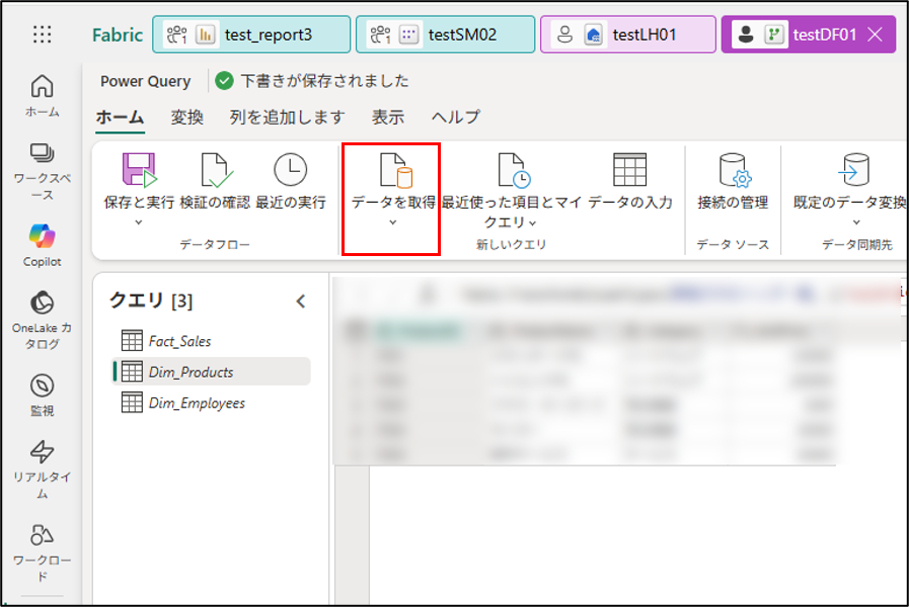
レイクハウスから取得したデータはテーブルとして表示されます。
ここでテーブルのヘッダーや表の修正を行います。
※データフロー(Gen2)での整形や注意するポイントは以下の記事で記載しております。
整形したデータをレイクハウスに格納するために、データの同期先を作成したレイクハウスに指定します。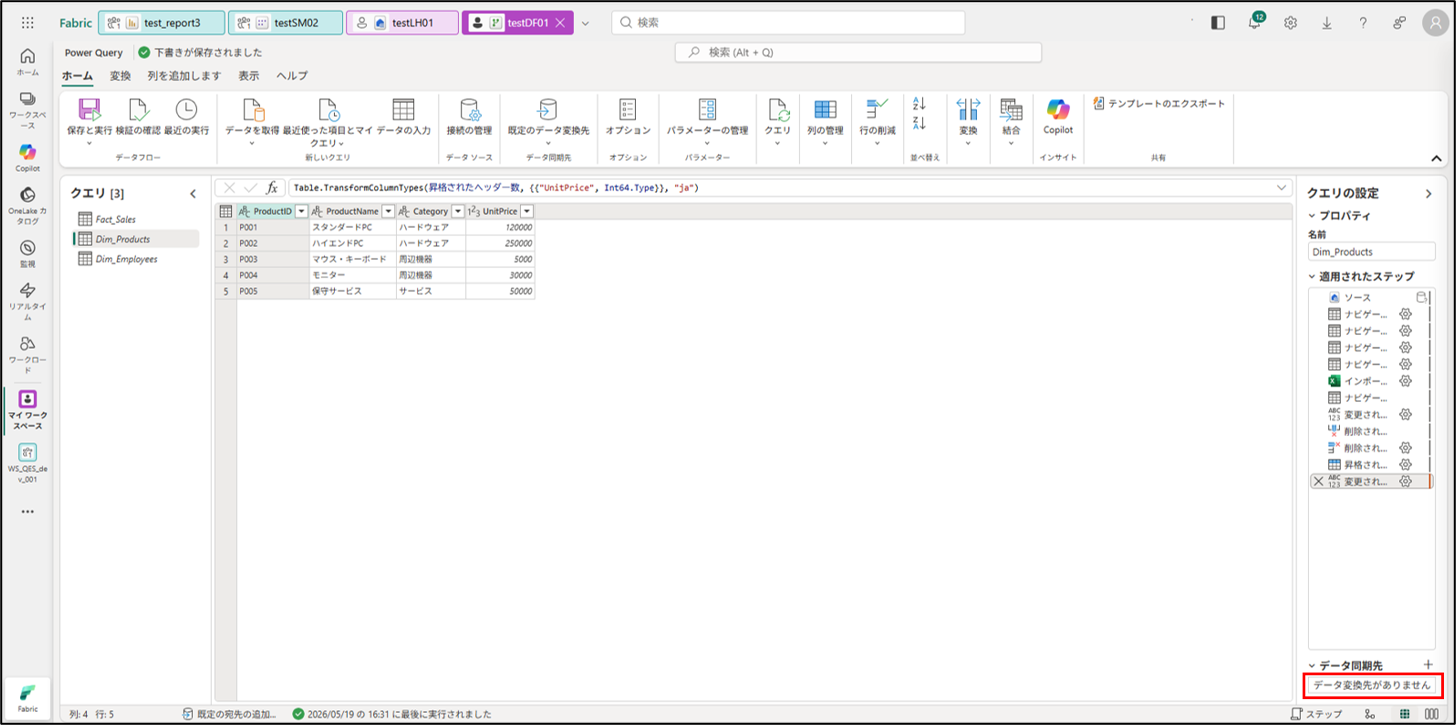
レイクハウスにデータフロー(Gen2)で整形したデータが格納されます。
データが綺麗になったら、次はコンピューターに「どのデータとどのデータが関連しているか」を教える「セマンティックモデル」を作成します。
レイクハウスの画面から対象のテーブルを選択し、「新しいセマンティックモデル」をクリックしてモデルを作成します。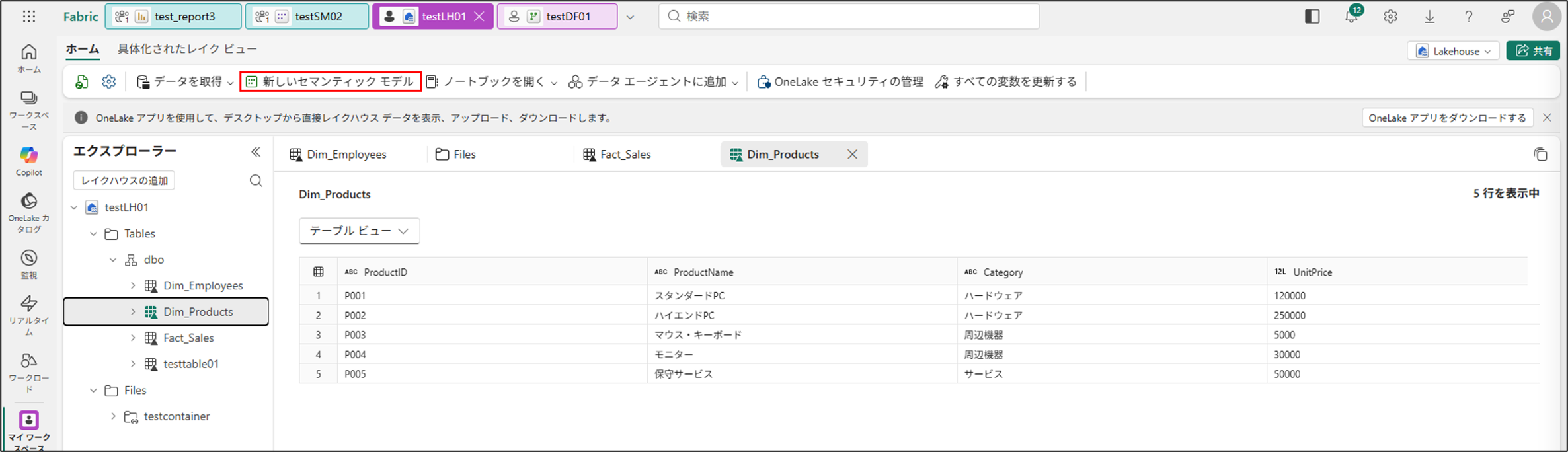
作成したセマンティックモデル画面から「開く」を選択すると、データフロー(Gen2)で整形したデータがグラフや表のもとデータとなって表示されます。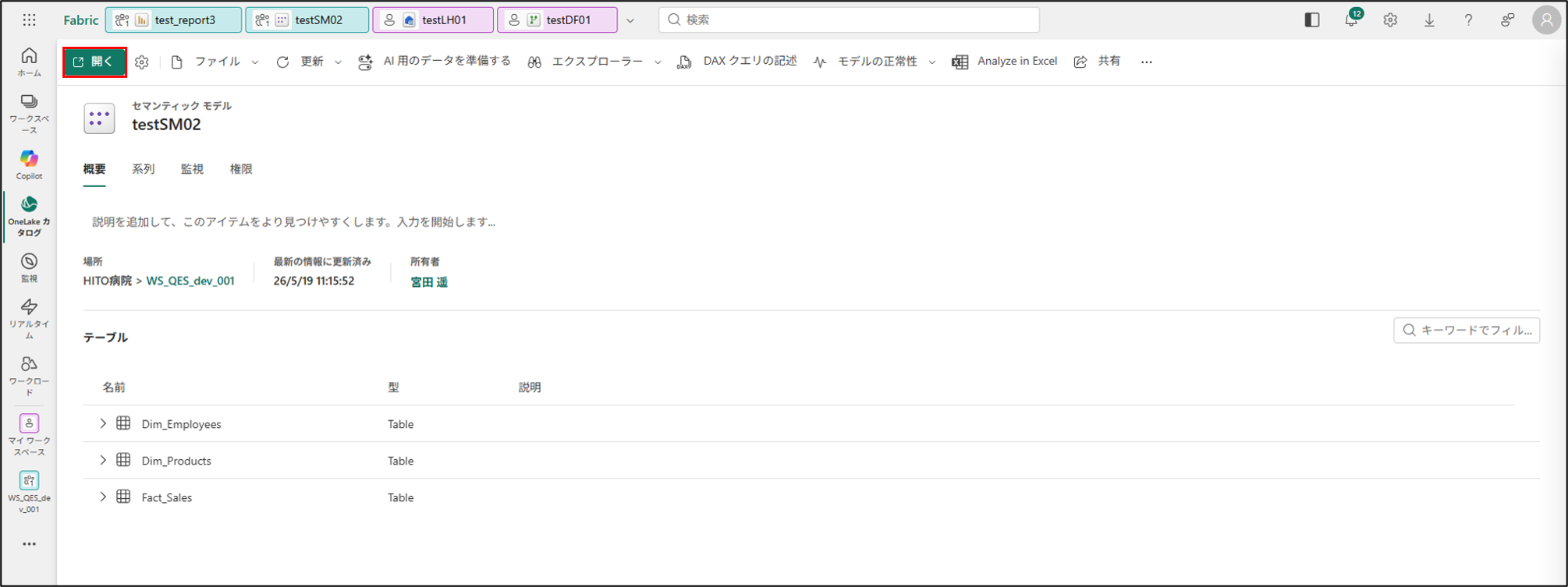
いよいよ仕上げです!セマンティックモデルをもとに、Power BIでレポートを作成します。
ここでは複数のテーブル(データ)をまとめる場合はこちらで設定を行います。
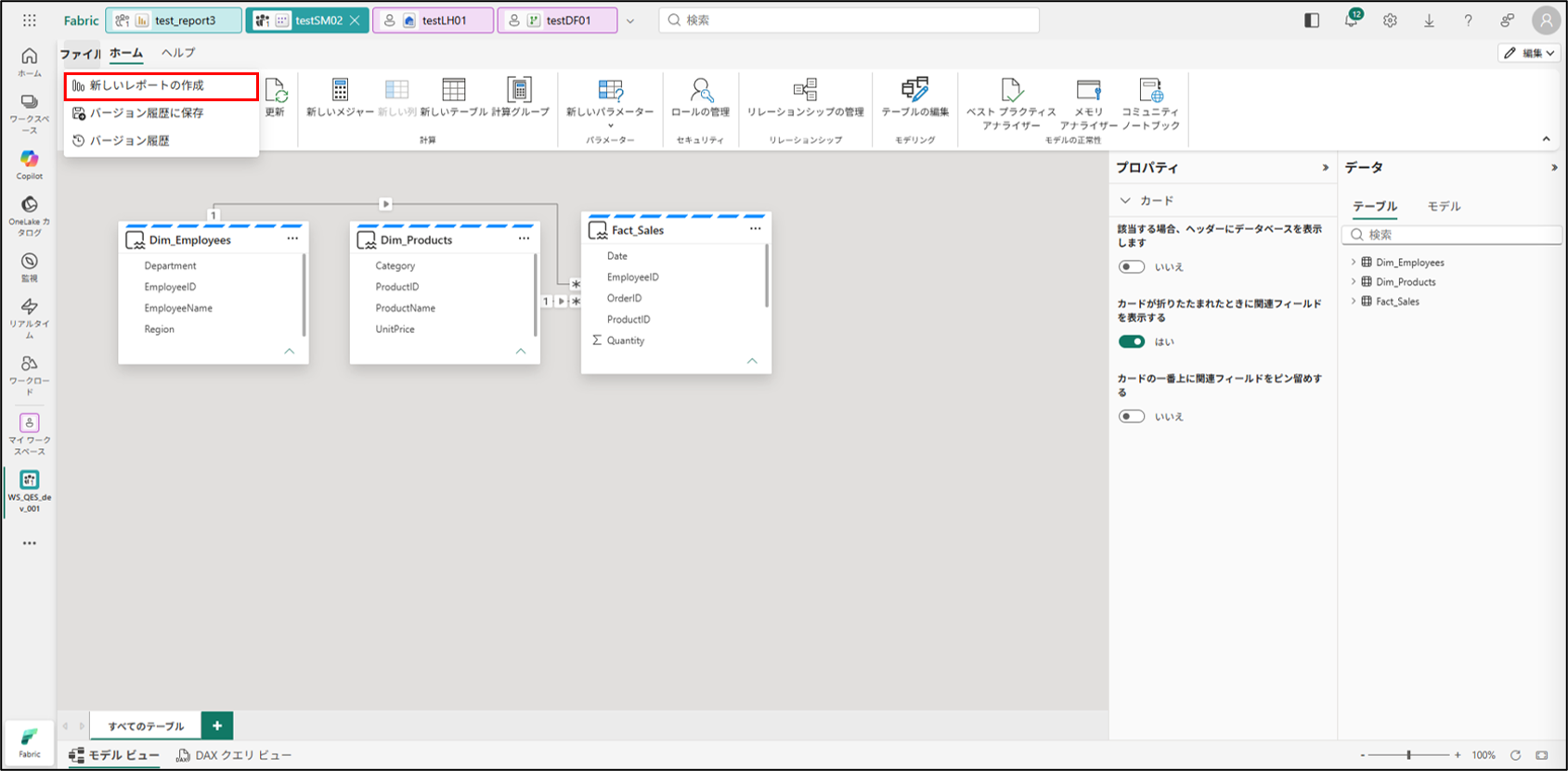
今回は一つのファイルに複数データが含まれているため、「リレーションシップの管理」でデータを連携し、「レポートの作成」をクリックします。
レポートの作成が完了しました!
各種グラフや表に整形することで、複数のデータを一目で把握できる形式に仕上がっています。
Fabricでグラフや表を作成したことで、バラバラだった売上・製品・担当者データが繋がり、「いつ・誰が・どの製品を・どれだけ売り上げたか(売上金額や数量)」がひと目で視覚的に把握できるようになりました。
これにより、Excelの数字の羅列を見つめるだけでは気づけなかった、売れ筋商品のトレンドや担当者ごとの営業実績の差、地域ごとの売上傾向が一目でわかるようになります。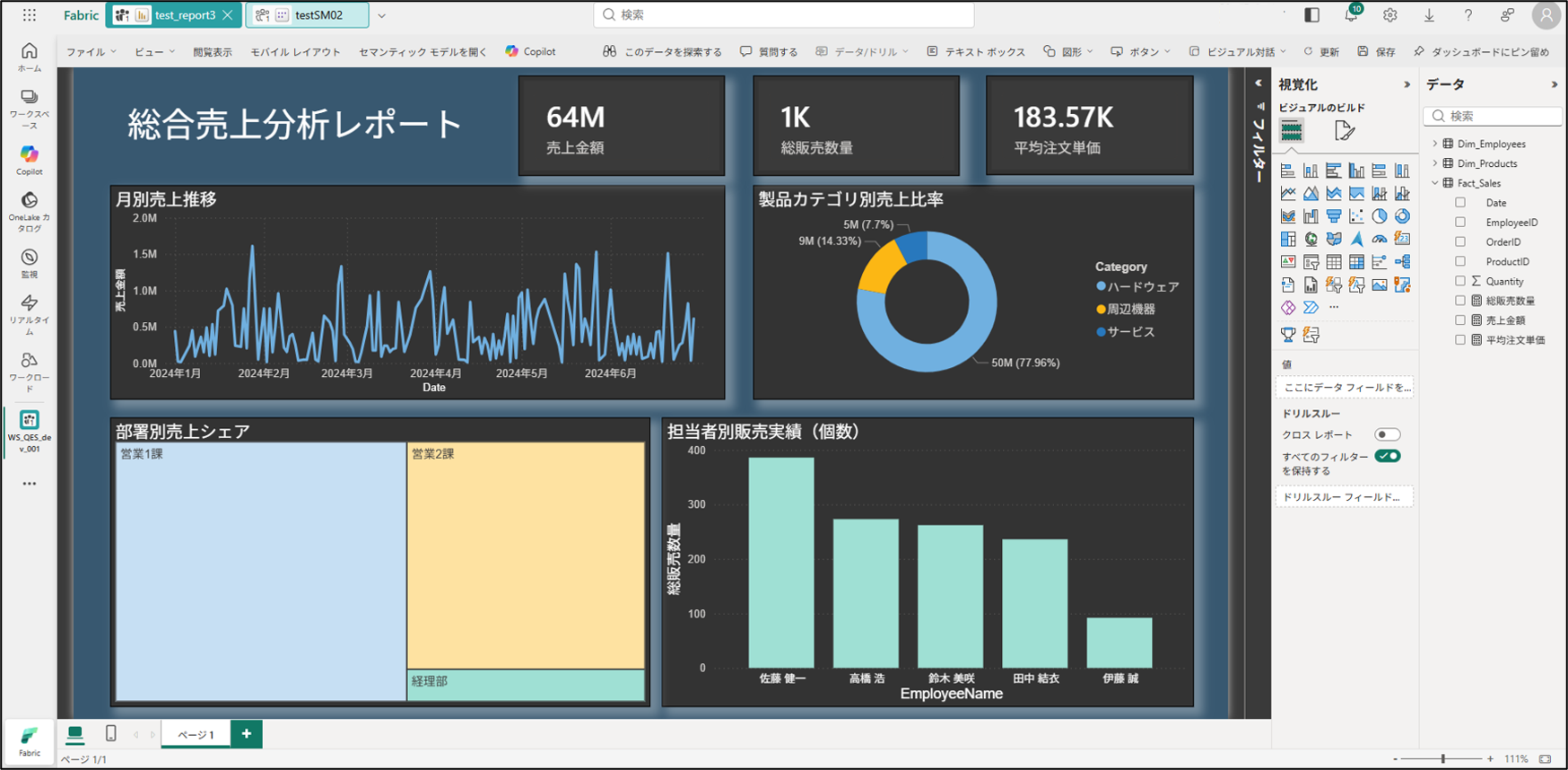
まとめ
データ活用の「OS」を目指す存在
Microsoft Fabricは、バラバラだったデータ分析の道具を一つにまとめた「データ活用のためのOS」のような存在です。
「データはあるけれど、どう活用していいか分からない」「システムが複雑すぎて管理しきれない」……そんな悩みを持つ企業にとって、Fabricは強力な武器になるはずです。
まずは小さなデータから、その「統合の力」を試してみてはいかがでしょうか。
次の記事では、Microsoft Fabricの画期的な機能「ショートカット機能(Shortcuts)」についてご紹介していきます。
Microsoft Fabricの「ショートカット機能」とは?データ統合の課題を解決するメリットと使い方
https://www.qes.co.jp/media/microsoft/fabric/a957
※このブログで参照されている、Microsoft、Windows、その他のマイクロソフト製品およびサービスは、米国およびその他の国におけるマイクロソフトの商標または登録商標です。