記事公開日
【AI】Work IQ SharePointを触ってみた


この記事のポイント
今回は、Microsoftが提供しているWork IQ SharePointを使用してSharePointリストと連携したエージェントの作成方法を解説します。
- Work IQ SharePoint:
SharePoint操作用の MCP サーバー。リストアイテムを取得したり、更新できます。 - エージェント:
Microsoft Foundryでエージェントを作成し、MCPサーバーと連携してAI とのチャットの流れでSharePointリストにアイテムを自動登録させます。
過去の記事にて、ローコードでSharePointリストにアイテムを自動登録させるMCPサーバーを構築していましたが、今回は、Microsoftが提供しているSharePointのMCPサーバーを使用して同じことをやってみました。

Work IQ SharePointとは?
Microsoftが提供しているMCPサーバーです。2026年3月時点ではプレビュー機能ですが、SharePointのサイトやリスト、リストアイテムに対して管理できます。前回は、ローコードで機能を作成しましたが、こちらのMCPサーバーを使用することでSharePointリストにアイテムを自動登録させることができます。
Work IQ SharePoint リファレンス:
https://learn.microsoft.com/ja-jp/azure/logic-apps/set-up-model-context-protocol-server-standard
エージェントの作成
今回は、Microsoft Foundryのエージェントを作成するところからやってみます。
適当なエージェント名をつけて、ツールを追加していきます。
以下のように、「Work IQ」と調べると「Work IQ SharePoint」が表示されますので、追加します。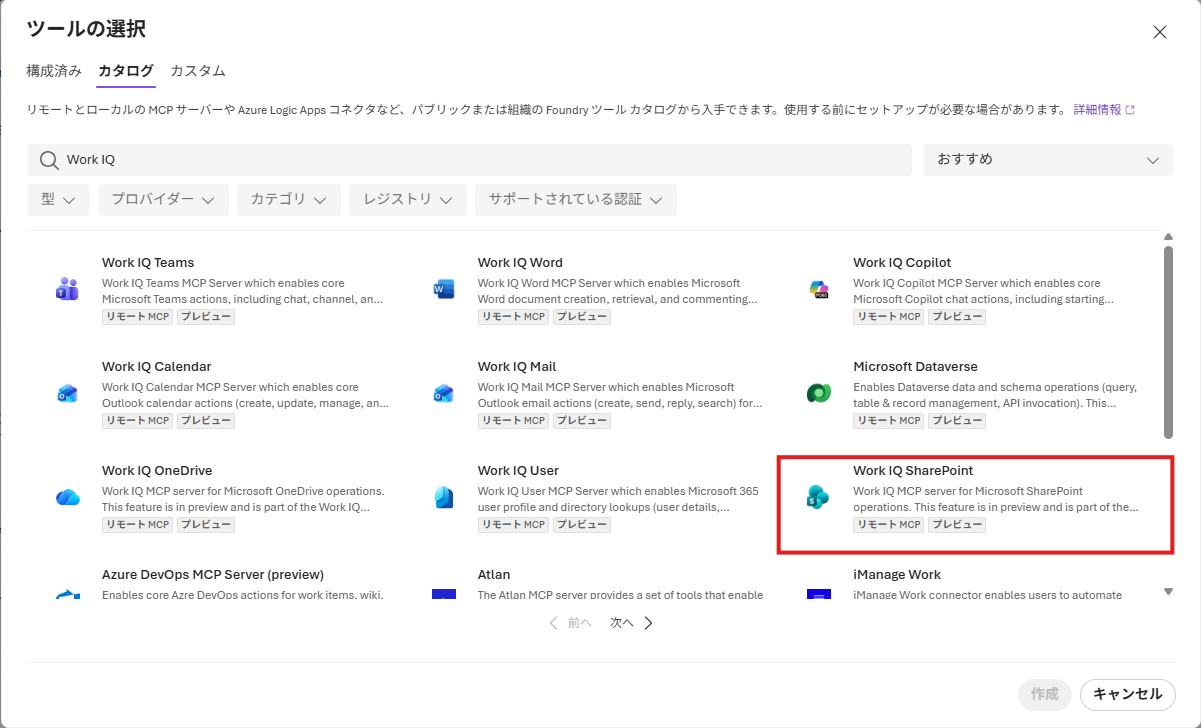
追加後に三点メニューから「構成」を選択し、リファレンスにある機能をカンマ区切りで指定していきます。
まずは、listListItemsを指定してSharePointに登録されているナレッジを参照できるようにします。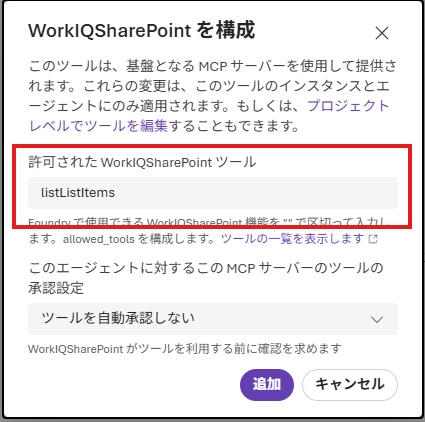
ナレッジには「QESパワースーツ」という仮想の製品の情報が登録されています。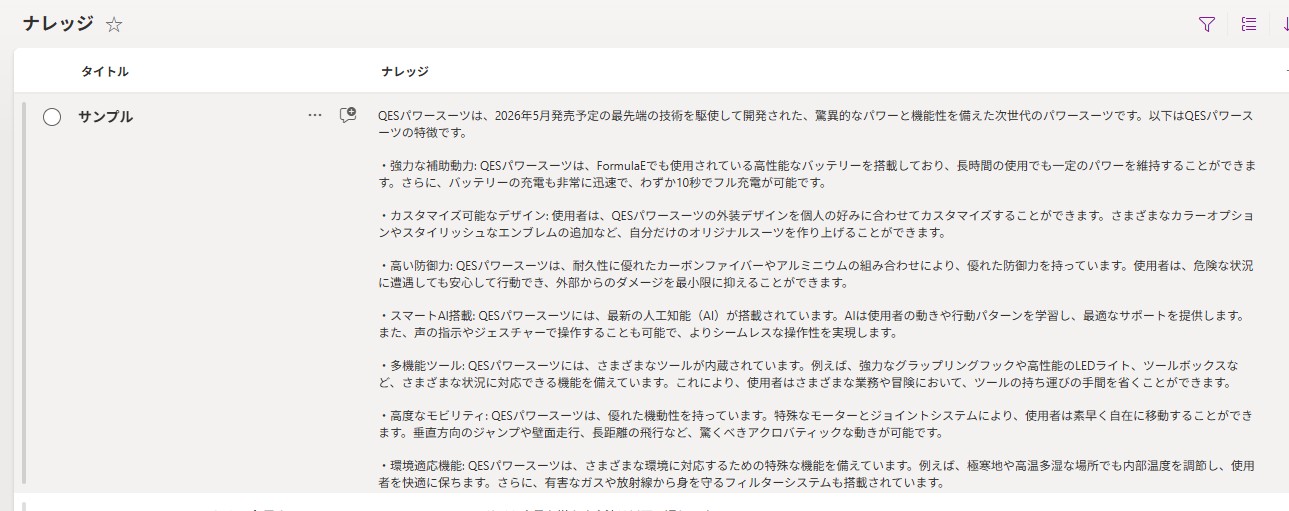
「QESパワースーツ」に対する質問を行ってみると、以下のようにAIがWork IQ SharePointを使用して製品情報を探そうとしてくれます。
しかし、画像の通りsiteIdとlistIdが適切なID(GUID)として認識されなかったため、正しい情報が取得できませんでした。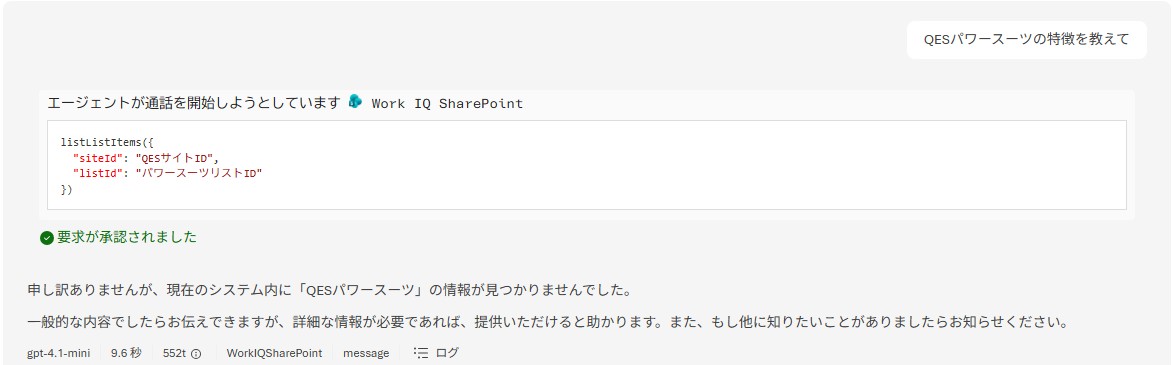
siteIdとlistIdはプロンプトで以下のように指定することで、対象のリストを指定することが可能です。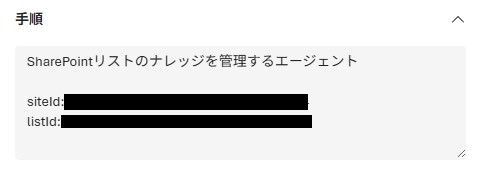
※siteIdは、(サイトのURL)/_api/site/id で確認することが可能です。
※listIdは、リストの管理画面に遷移したときのURLで確認することが可能です。
この状態で同じ質問を行ってみると、以下のように登録されているナレッジから回答を返してくれました。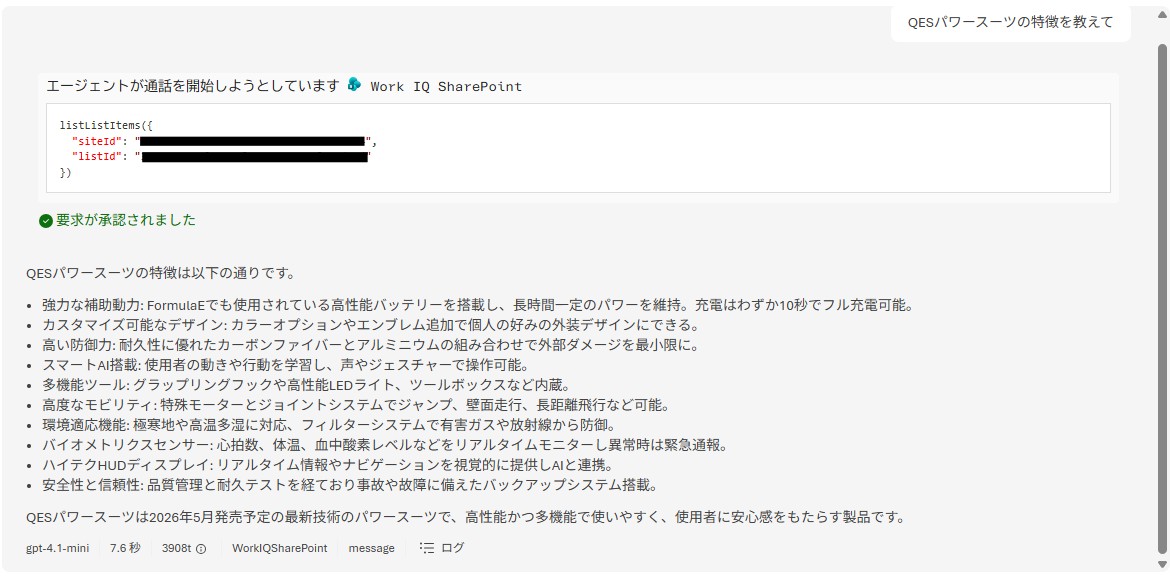
次に、新しいナレッジを登録してみようと思います。
先ほどの構成画面を開き、今度はリストアイテムを追加できるようにcreateListItemを追加しておきます。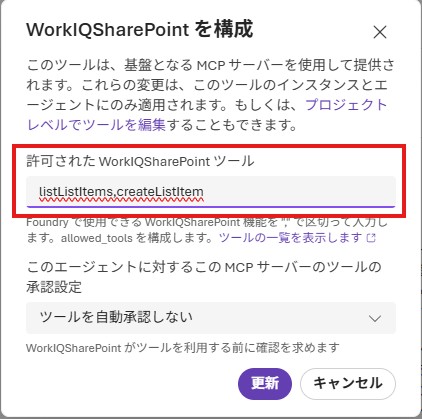
また、列の情報を正しくAIに伝えるために以下のようにプロンプトで指定しておきます。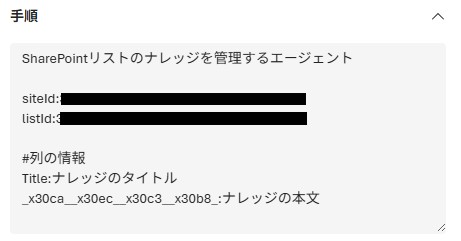
AIとのチャットの中で仮想の商品「QESパワーブーツ」の情報をナレッジに追加してもらいます。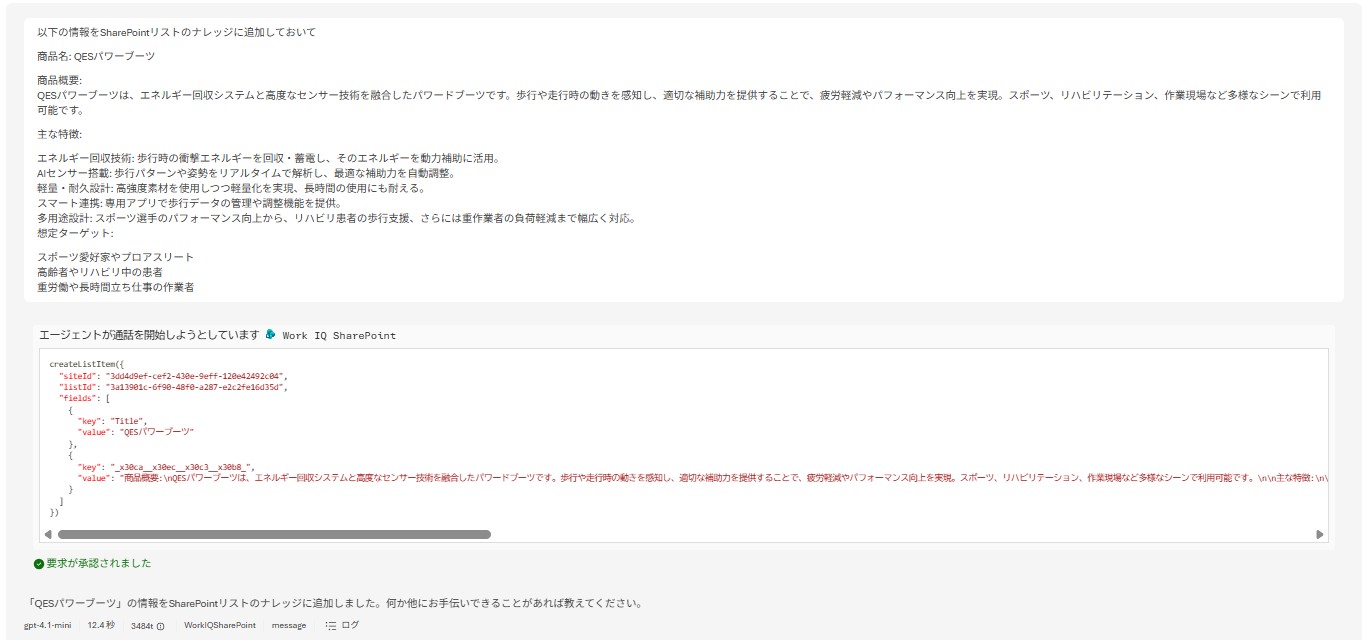
実際に、以下のように登録されていることも確認できます。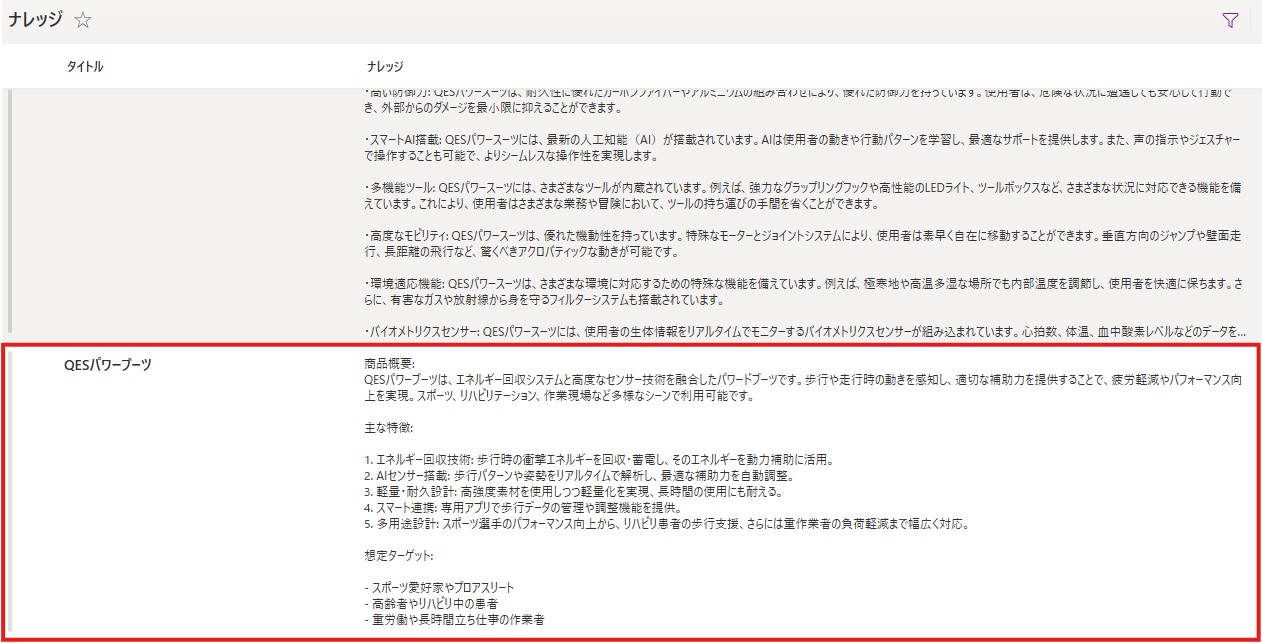
まとめ
まだプレビュー機能ですが、Work IQシリーズは他にも様々提供されていますので今後も注目していきたいと思います。
その他にも、AIに関する記事がありますのでご覧ください。

QUICK E-Solutionsでは、各AIサービスを利用したシステム導入のお手伝いをしております。
それ以外でも QESでは様々なアプリケーションの開発・導入を行っております。提供するサービス・ソリューションにつきましては こちら に掲載しております。
システム開発・構築でお困りの問題や弊社が提供するサービス・ソリューションにご興味を抱かれましたら、ぜひ一度 お問い合わせ ください。
※このブログで参照されている、Microsoft、Azure、Azure Foundryは、米国およびその他の国におけるマイクロソフトの商標または登録商標です。