記事公開日
【第三回】MAXHUB「All in One Meeting Board V7シリーズ」を社内に導入してみた

【第二回】MAXHUB「All in One Meeting Board V7シリーズ」オリジナルアプリのご紹介の記事はこちらから
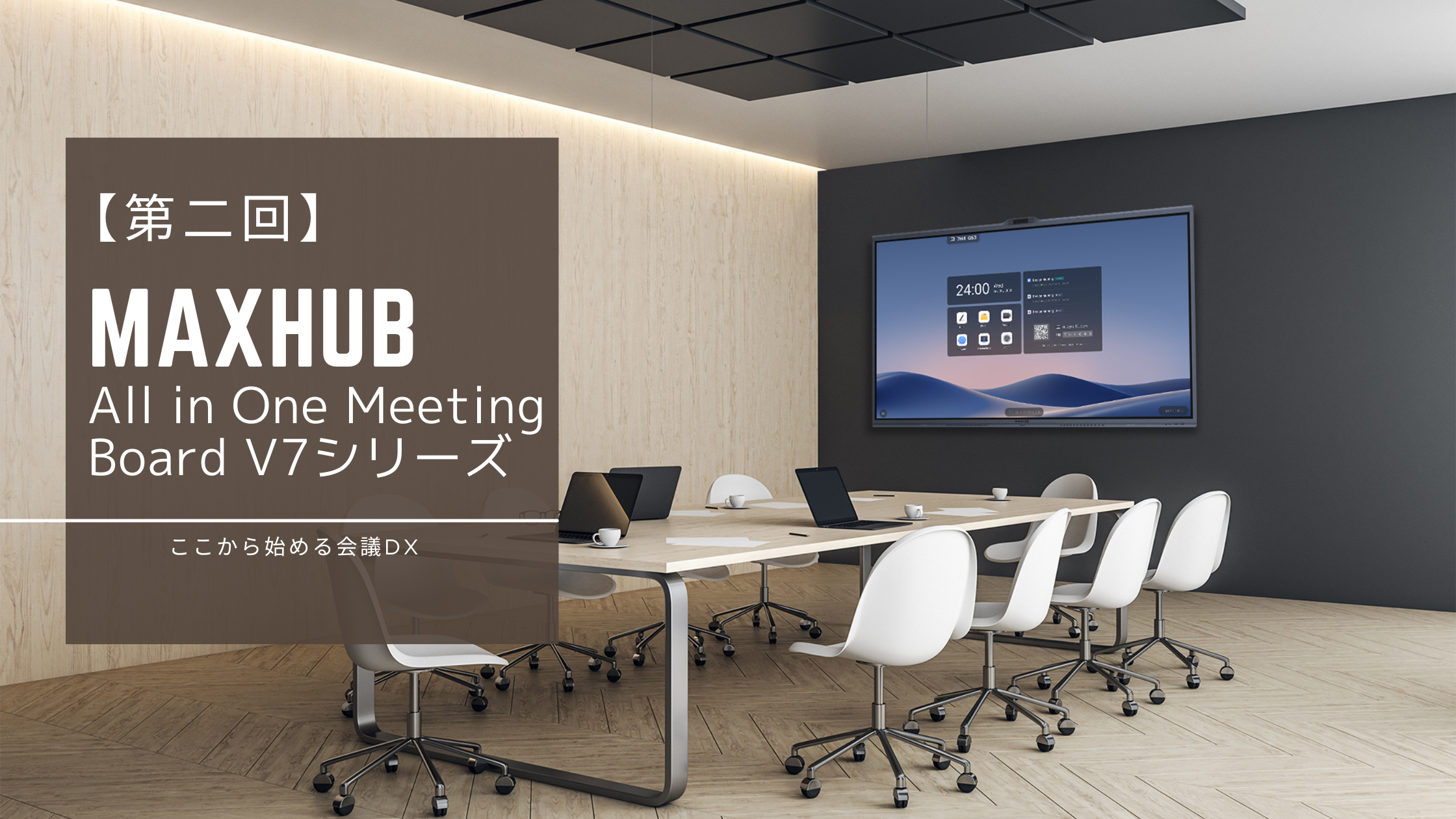
前回の記事では、MAXHUB「All in One Meeting Board V7シリーズ」の製品体験会での様子と、
その魅力にすっかり惚れ込み、ついに弊社でも導入を決定した!というお話をさせていただきました。
今回はWeb会議のスムーズな開始方法と、便利な画面分割機能についてご紹介します!
パソコン不要!会議IDを入れるだけで即Web会議
これまでのWeb会議といえば、「誰のPCをモニターに繋ぐ?」「マイクの調子がおかしい」と、開始前にドタバタと準備する時間がつきものでした。
しかし、ミーティングボードには高品質なカメラ・マイク・スピーカーが全て本体に内蔵されているため、わざわざ自分のパソコンを会議室に持ち込む必要がありません。
会議室に入ったら、手ぶらのままZoomやGoogle Meetなどのアプリを選択します。
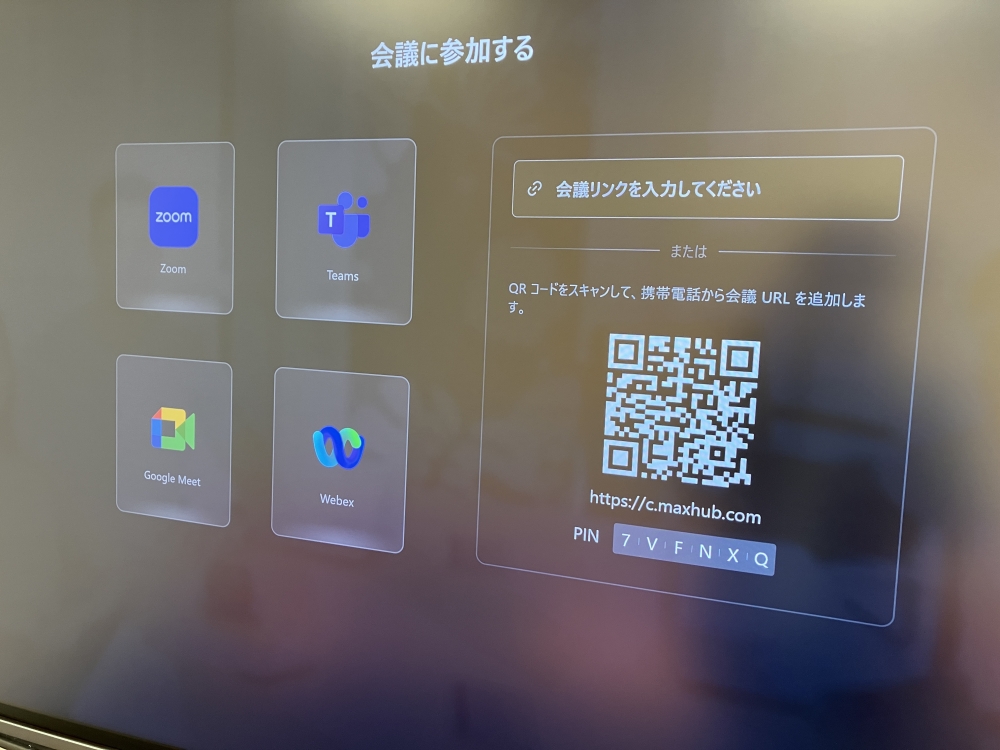
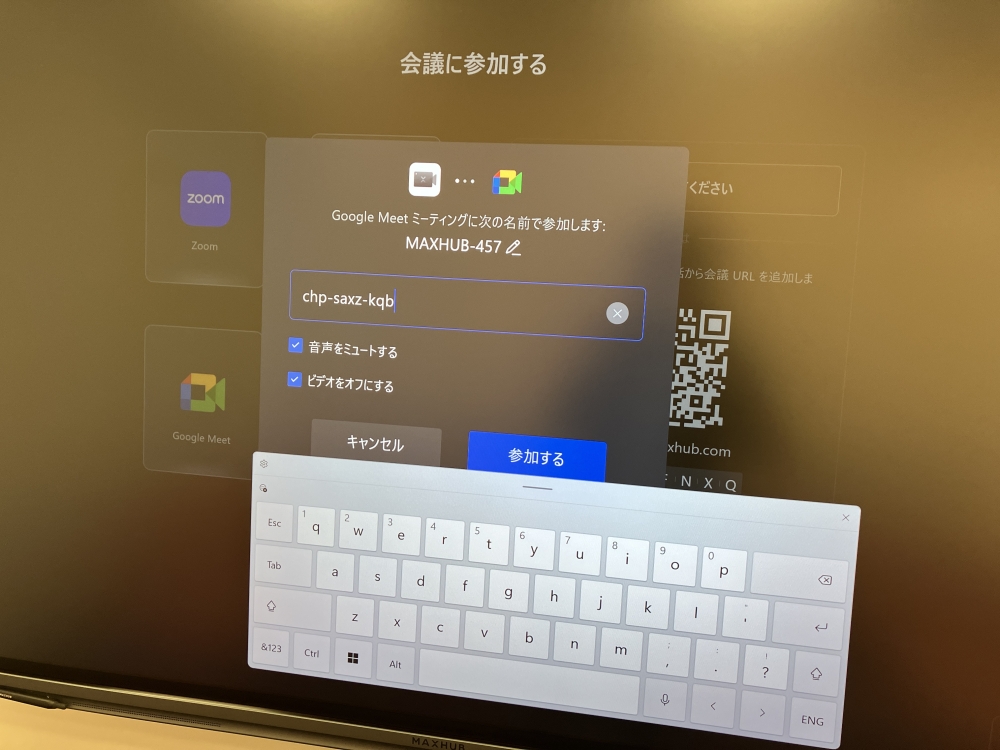
たったこれだけで、すぐにWeb会議がスタートします!
PCのバッテリーが少なくなってしまった時や、朝一番の会議で「パソコンの立ち上がりが遅い…!」と焦っている時にも、これならすぐに会議を始められるので本当に重宝しています!
画面分割機能で会議資料×ホワイトボードの同時進行
会議中に「言葉だけじゃ伝わらないから図に書いて説明したい」と思うことはありませんか?
操作は非常にシンプルで、メニューから分割表示したい画面を選択して「完了」を押すだけです。
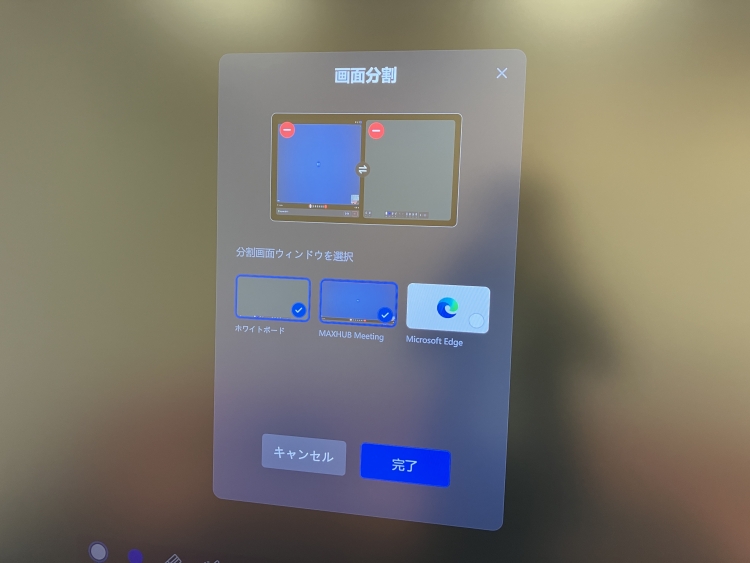
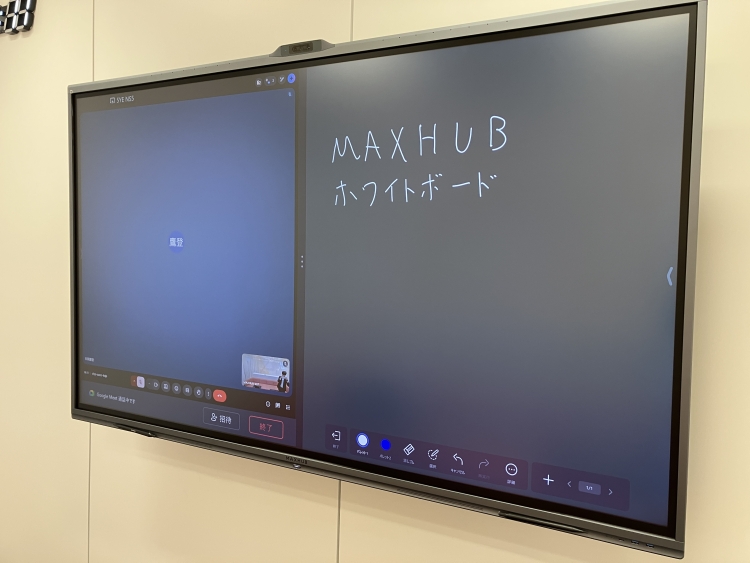
このように、画面の左半分に会議資料を映したまま、右半分でホワイトボードを立ち上げて書き込むことができます。
もちろん、ホワイトボードだけでなくWebブラウザなども立ち上げることができるため、
インターネットで調べ物をしながら会議を進めたり、参考サイトを映しながら議論したりと、用途に合わせて柔軟な使い方が可能です。
まとめ
今回は、MAXHUB「All in One Meeting Board V7シリーズ」を自社に導入して実際に使ってみた機能をお届けしました。
パソコン不要で即座にWeb会議が始められる手軽さや、1つの画面で2つのアプリを同時に表示できる画面分割機能など、日々の会議がグッと快適になったと実感しています。
そして何より、今回ご紹介した機能も含め、使い方は本当にシンプルで、説明書を確認せずに直感的に操作できるところが最大の魅力です。
新しい機器を導入した際によくある「使い方が分からなくて結局使われない…」といった心配は一切無用だと実感しています!
次回の記事では、「ホワイトボード機能」をピックアップして詳しくご紹介します!どうぞお楽しみに!
「実際に自社でも試してみたい!」という方へ
弊社にて実機(All in One Meeting Board V7シリーズ)をご覧いただくことが可能です!
メーカーショールームへのご案内や、検証用機器のお貸出も承っております。
また、弊社ではMAXHUB製品の販売から設置、初期設定まで一貫してサポートしております。
※このブログで参照されているMAXHUB製品は、視源ホールディングスの商標または登録商標です。
また、Google Meetは、Google LLCの商標です。