記事公開日
最終更新日
いまさら聞けない!Microsoft Copilot Studioでできること

この記事の重要ポイント
- Microsoft Copilot Studioは、自社専用の自律型AIエージェントをローコードで開発・運用できる統合プラットフォームです。
- ナレッジ駆動(RAG)とトピック駆動(シナリオ)を組み合わせることで、柔軟性と確実性を両立した高度な業務自動化を実現します。
- Work IQやMCPサーバーとの連携により、組織の文脈を理解し、外部システムを安全に操作する「実行型エージェント」へ拡張可能です。
こんにちは、DXソリューション営業本部の竹中です。
社内の業務効率化がますます進む中、Microsoft Copilot Studioの導入や検証を進める企業が増えています。
これまでの単純な一問一答のチャットボットとは異なり、現在のCopilot Studioは自律的にタスクを実行するAIエージェントの開発が可能です。
本記事では、いまさら聞けないCopilot Studioの基本から、実践的な開発手順まで詳しく解説します。
Microsoft Copilot Studioとは?
Microsoft Copilot Studioは、一言で表現するなら自社専用の自律型AIエージェントをプログラミングなしで構築できる統合開発プラットフォームです。
これまでのようにベンダーへ高額な開発を依頼することなく、現場のビジネスパーソンや社内エンジニアが自ら手を動かし、自社の業務に最適なAIをノーコード・ローコードで開発・運用できます。
直感的なローコード開発環境でありながら、社内の高度なデータ資産やシステムと有機的に繋がることができるため、数あるAIツールの中でDXの核として選ばれています。
Copilot Studioに関する基本キーワード
Copilot Studioを用いた高度なエージェント開発において、必ず押さえておくべき技術用語を6つ解説します。
| キーワード | 解説 |
|---|---|
| Copilot Studio | 自然言語処理(NLP)とローコード開発環境を融合させた、自律型AIエージェントの統合開発プラットフォームです。 |
| ナレッジ | RAG(検索拡張生成)の仕組みを利用し、アップロードされたPDFやSharePoint内の非構造化データなどをAIにグラウンディング(根拠付け)させるための知識ベースです。 これにより、AIのハルシネーション(嘘の回答)を抑制し、正確なドキュメントベースの回答を出力させます。 |
| Work IQ | Microsoft 365のデータ(メール、Teams、SharePoint等)を横断的に分析し、組織内の文脈や背景を深く理解するためのツールです。 AIに対して毎回背景を説明することなく、組織内の状況を考慮した高度な検索と推論を可能にします。 |
| MCPサーバー (Model Context Protocol サーバー) |
AIモデルと外部のデータソースや各種アプリケーションを、安全かつ標準化された手法で接続するためのサーバーです。 これを利用することで、安全性を担保したまま社内システムへの双方向のデータアクセスを実現します。 |
| オーケストレーション | ユーザーからの入力(プロンプト)に対して、どのトピックを動かすべきか、あるいはどのナレッジを参照すべきかをAI自身が判断し、実行順序を制御する司令塔の役割を持つ中央エンジンです。 |
| トピック | ユーザーの入力から意図(インテント)をAIが自動で分類し、事前に定義された条件分岐やアクションを実行する「決定論的な対話フロー」の制御単位です。 誤答が許されない業務プロセスや手続きを確実に制御するために使用します。 |
Copilot Studioの強みと各種連携のメリット
Copilot Studioがエンタープライズ開発で強力な武器となる最大の理由は、自由度の高いナレッジ駆動(生成AIによるRAG)と、確実性の高いトピック駆動(シナリオ制御)を、オーケストレーターを介してシームレスに組み合わせられるハイブリッド設計にあります。
例えば、経費精算の手順や社内規定の申請ルートなど、正確なステップが求められる業務はトピック機能でフローを定義します。
一方で、一般的な社内FAQや製品仕様に関する曖昧な質問に対しては、ナレッジ機能を用いてAIに資料から回答を動的に生成させます。
この柔軟性と確実性の両立こそが、ビジネス現場で実用に耐えうる大きな強みとなっています。
💡 外部システム・組織コンテキストとの圧倒的な連携力
- Work IQとの連携:社内のメールやTeamsでの会話、SharePointのファイルといった組織全体のコンテキスト(文脈)を裏側で自動的に理解します。
これにより、ユーザーが背景を細かく説明しなくてもAI側で的確なサポートを提供できます。 - MCPサーバーを介した接続:世界共通の安全なデータ連携ルールであるMCPを使うことで、自社の基幹システムや顧客管理データベースとも簡単かつ安全に繋がります。
この連携により、AIは単に質問に答える案内係の域を超え、ユーザーの指示を受けて代わりにシステムへデータを登録したり、レポートを作成して自動でメール送信したりする「実行型エージェント」へと進化します。
ユーザーの背後にある文脈を察しながら、裏側の基幹システムを安全に操作してタスクを代行する「実行型エージェント」へと拡張できるのが、標準のMicrosoft Copilotにはない独自の強みです。
Copilot Studioの概要やライセンス形態については、Microsoftの公式ドキュメント(ライセンス)および公式ドキュメント(概要)からご確認いただけます。
また、Work IQやMCP(Model Context Protocol)サーバーに関する詳細な仕様もございますので、合わせて公式ドキュメント(MCPでの拡張)および公式ドキュメント(Work IQ MCP概要)をご確認ください。
実践編:高度なAIエージェントを構築する開発ステップ
Copilot Studioの高度なアーキテクチャを理解したところで、実際に業務で活用できるAIエージェントを構築する具体的な手順を解説します。
今回は、組織のコンテキストを最大限に活かすWork IQを組み込んだエージェントの作成プロセスを順番に進めていきます。
💡 開発のポイント
事前に参照させたい社内データ(Dataverseのテーブルやマニュアルなど)を整理しておくことで、スムーズに設定を進めることができます。
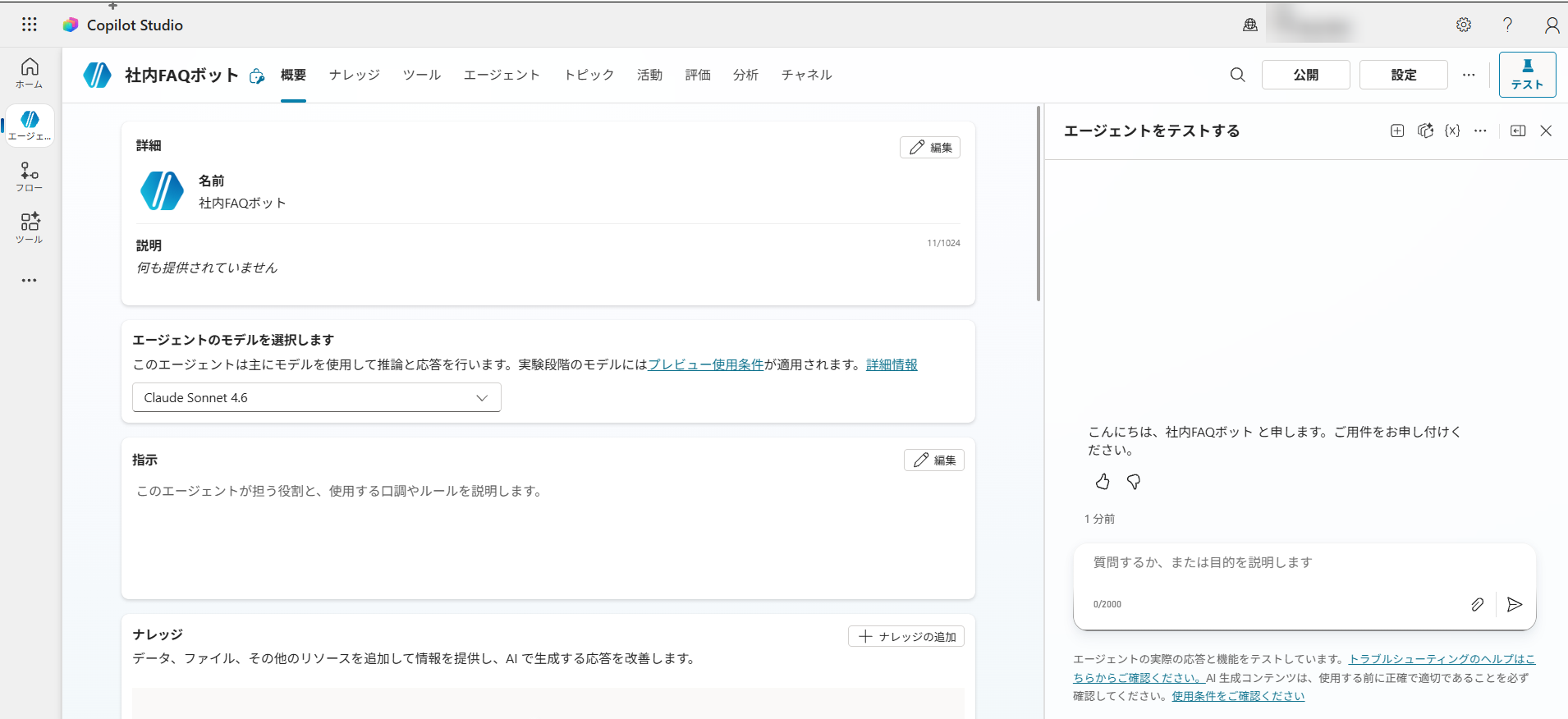
STEP 1 エージェントの新規作成とシステム指示の定義
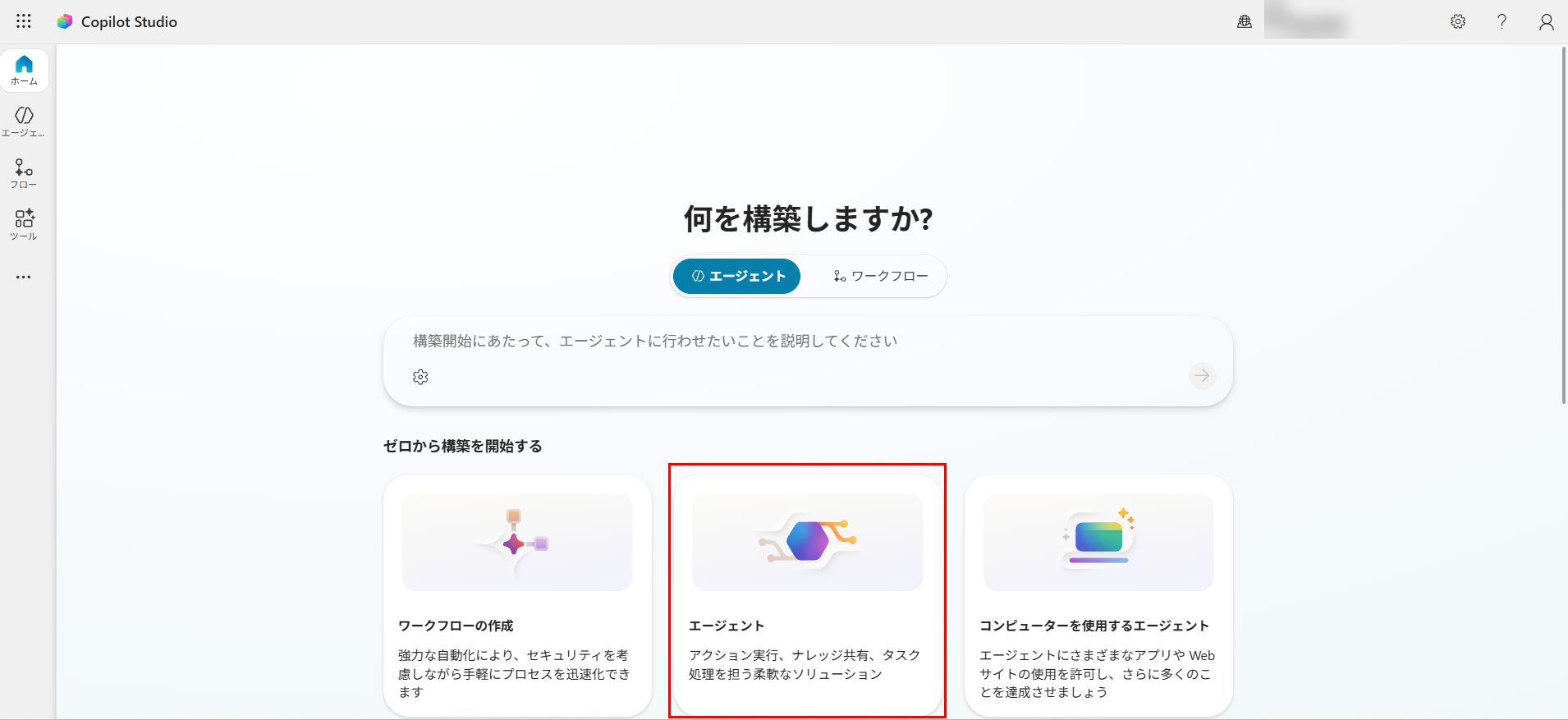
まずはCopilot Studioの開発環境にサインインし、メニューからエージェントの作成を選択します。
いくつかの選択肢が表示されますが、ここでは「エージェント」を選びます。
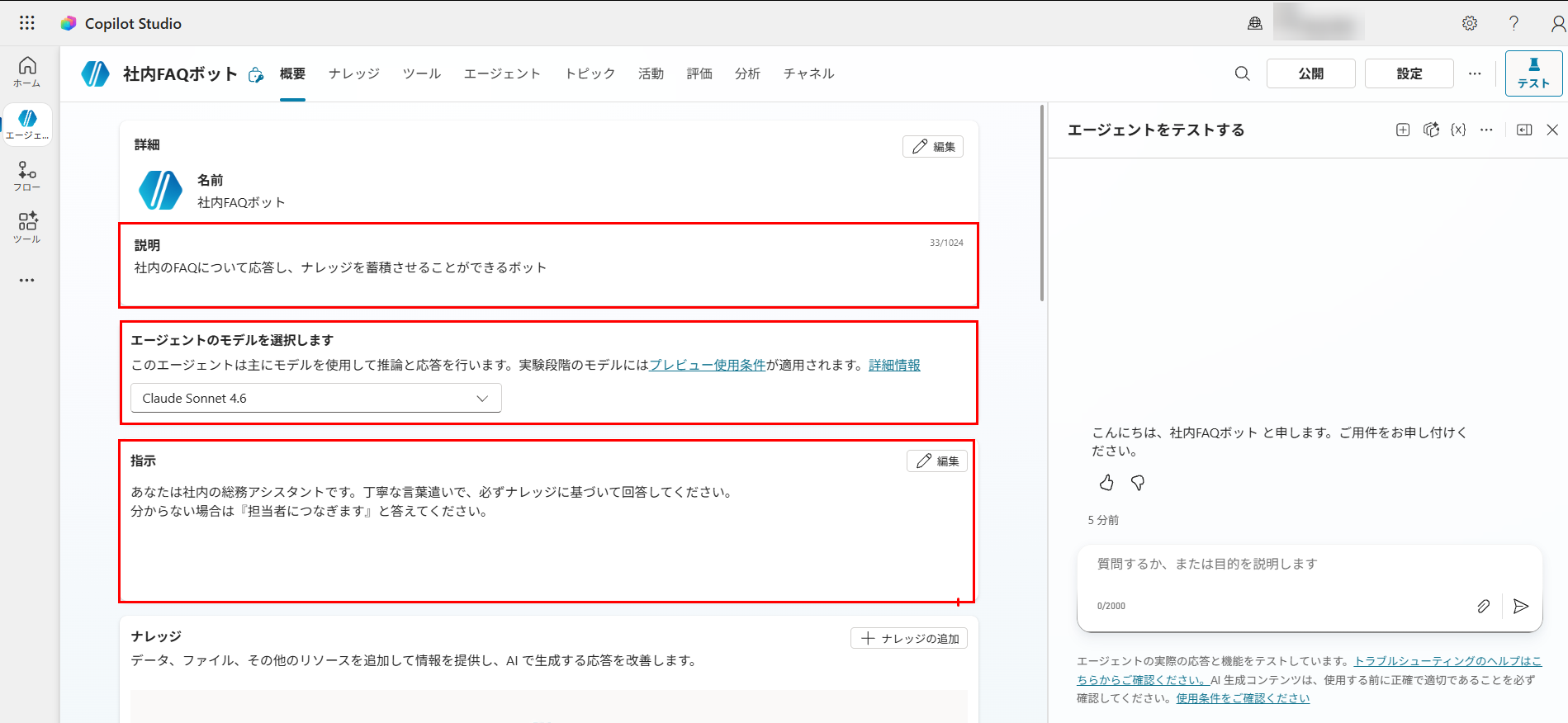
エージェントが作成されたら、最初に行うのが指示の定義です。
これは生成AIに対するシステムプロンプトに相当します。
テキストエリアに、エージェントの役割(例:社内システムや就業規則に精通したヘルプデスク担当)、動作の境界線(例:社外の一般的な質問には答えない)、そして回答時に遵守すべきセキュリティルールを自然言語で明確に記述します。
STEP 2 ナレッジの追加とWork IQの有効化
次に、エージェントに社内の知識を学習させます。
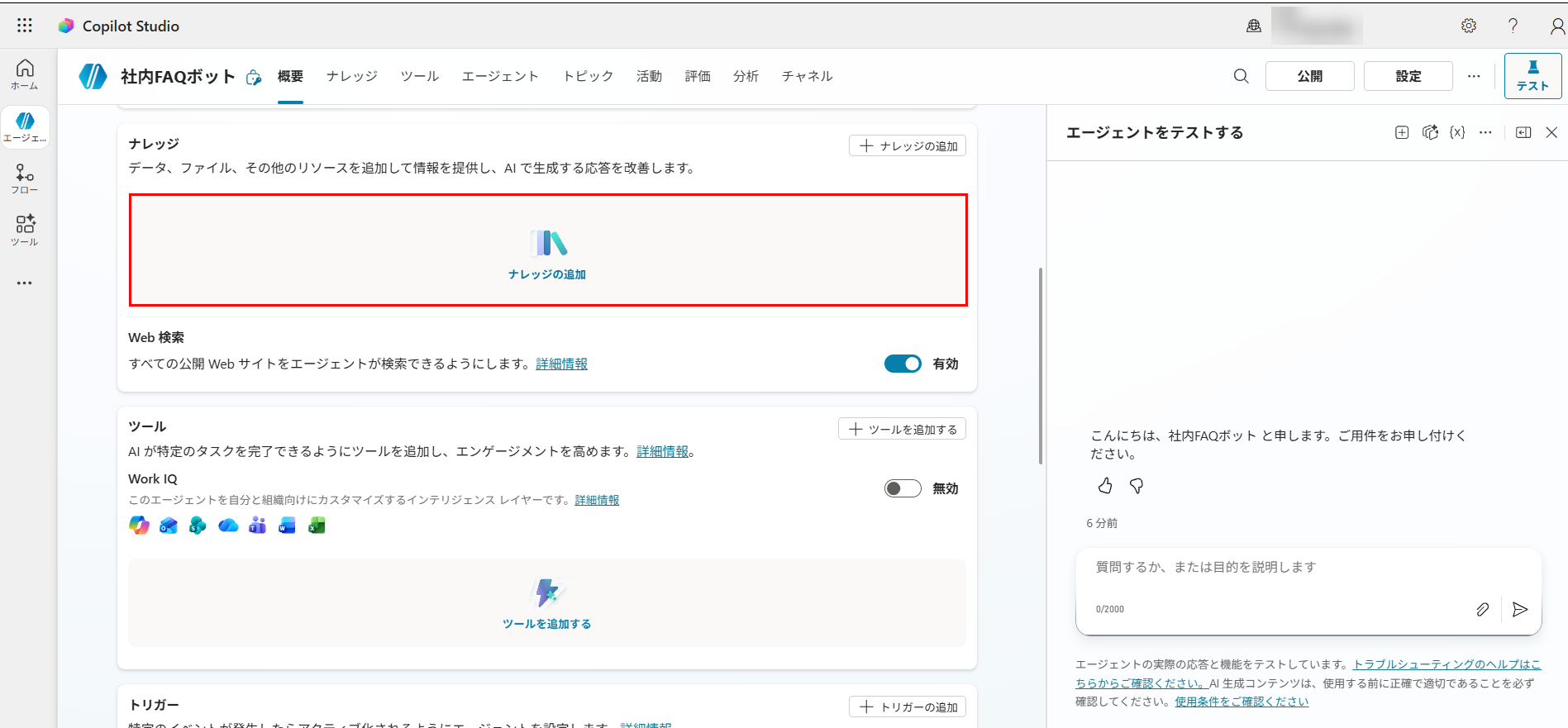
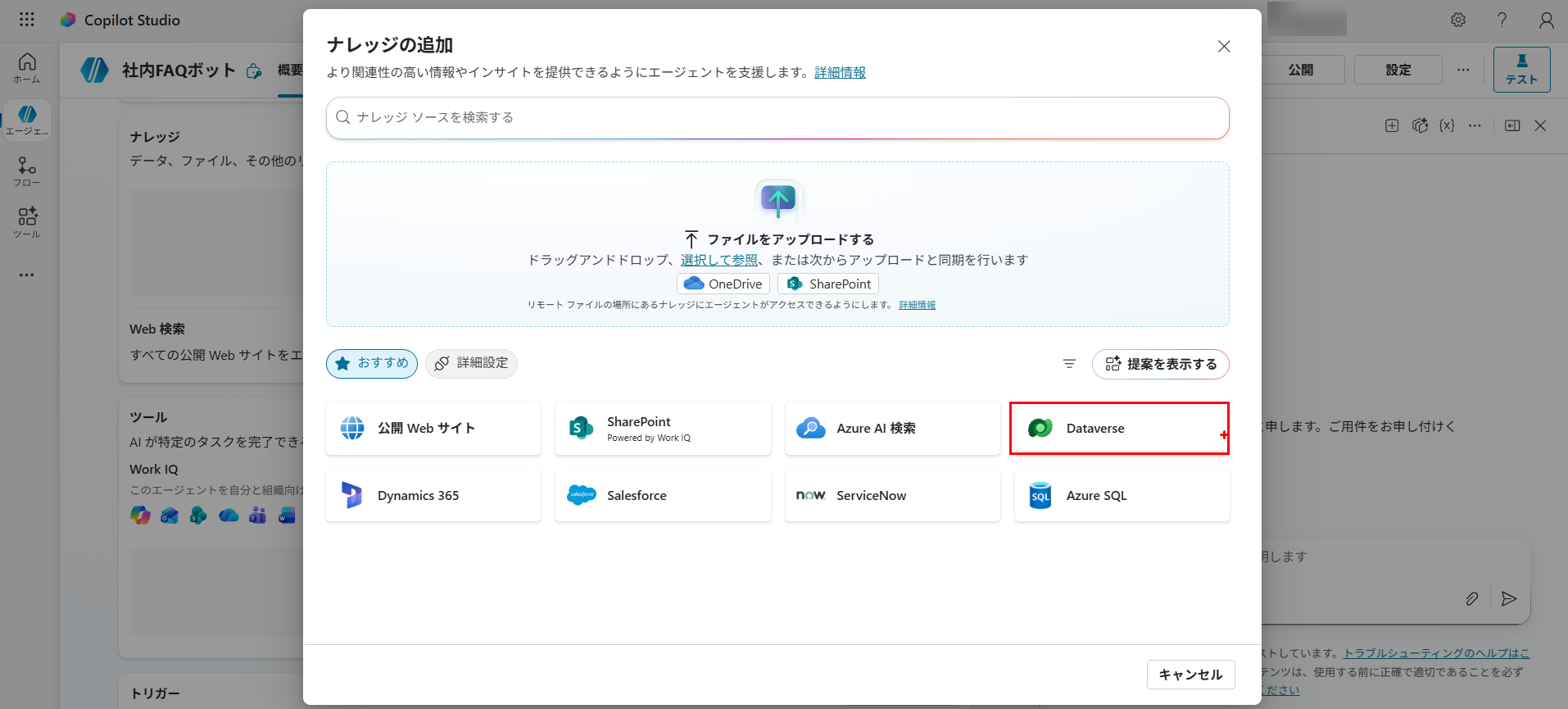
設定画面のナレッジメニューから「ナレッジの追加」をクリックし、データソースとしてDataverseを選択します。
一覧からAIに参照させたい特定のテーブル(例:製品マニュアルテーブルや顧客対応履歴テーブル)を選択し、エージェントに知識ベースとしてグラウンディングさせます。
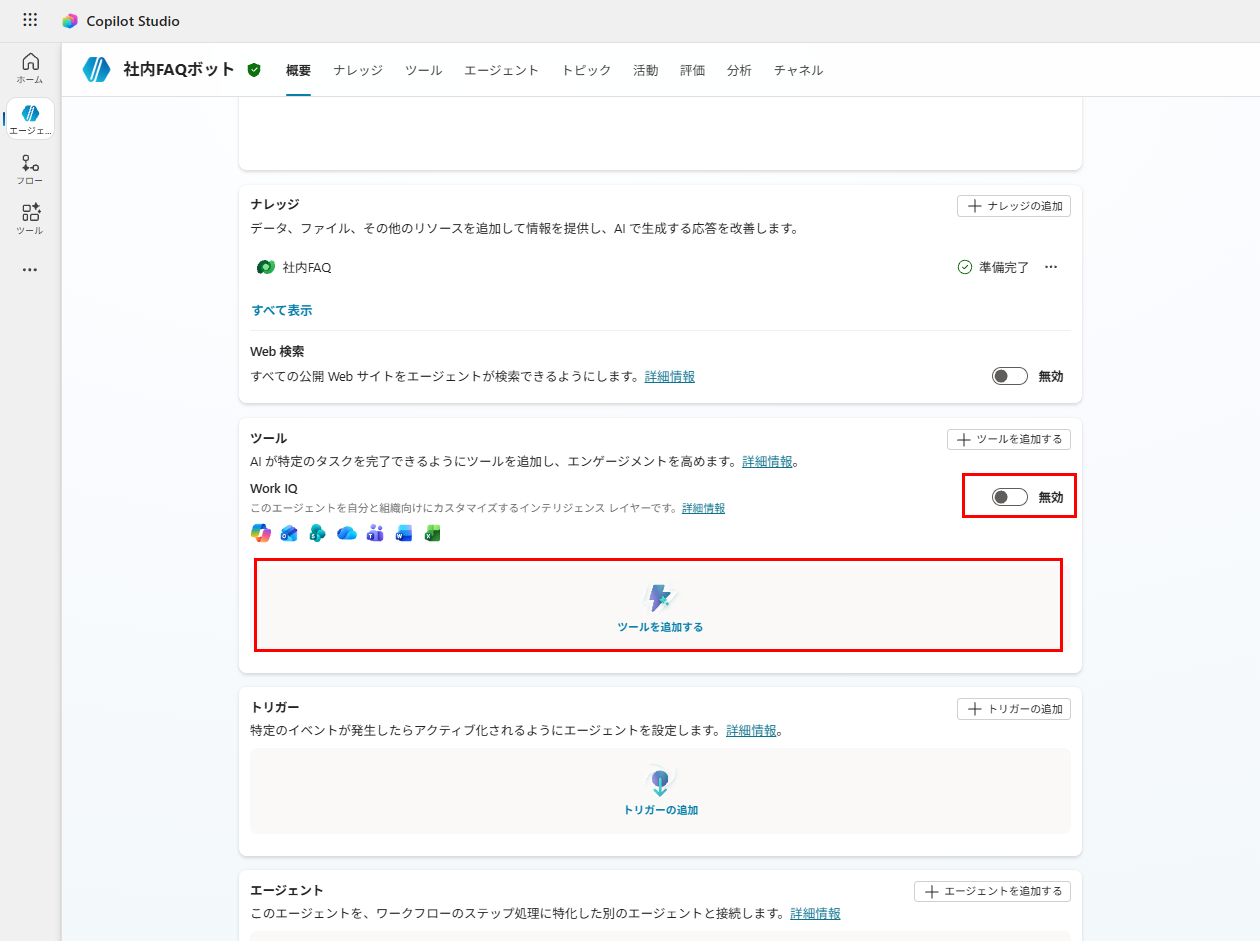
さらに、Work IQの設定をオンにすることで、リレーショナルデータであるDataverseの情報と、Teamsやメールなどのコミュニケーションの文脈を参照することができます。
これにより、データ検索機能がバックグラウンドで作動し、Dataverse内の膨大なデータからより最適な関連情報を抽出して、ハルシネーションを抑えた回答を生成できるようになります。
STEP 3 トピックの作成と有人エスカレーションフローの構築
次に、エージェントのトピック(フロー)内で条件分岐を作成し、「ナレッジの検索結果が空(または信頼度が低い)」という条件が満たされた場合にのみ、担当者通知アクションへと進むようにルートを繋ぎます。
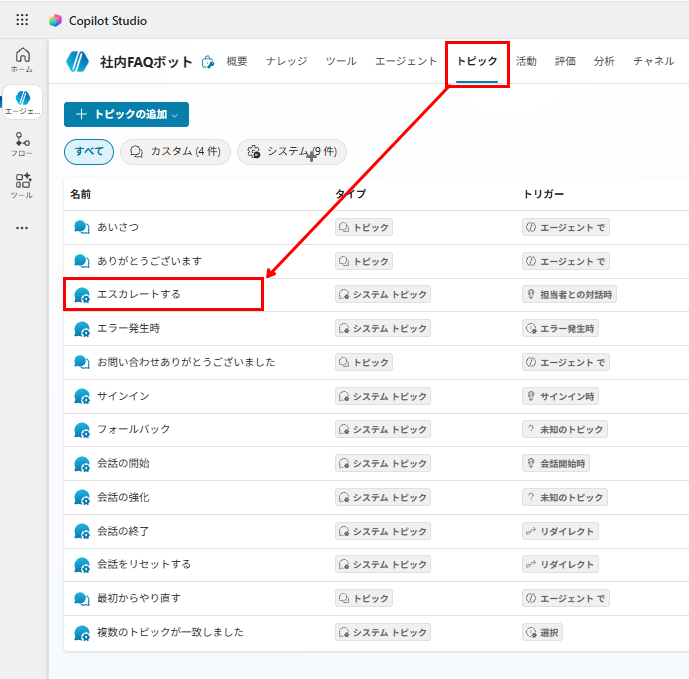
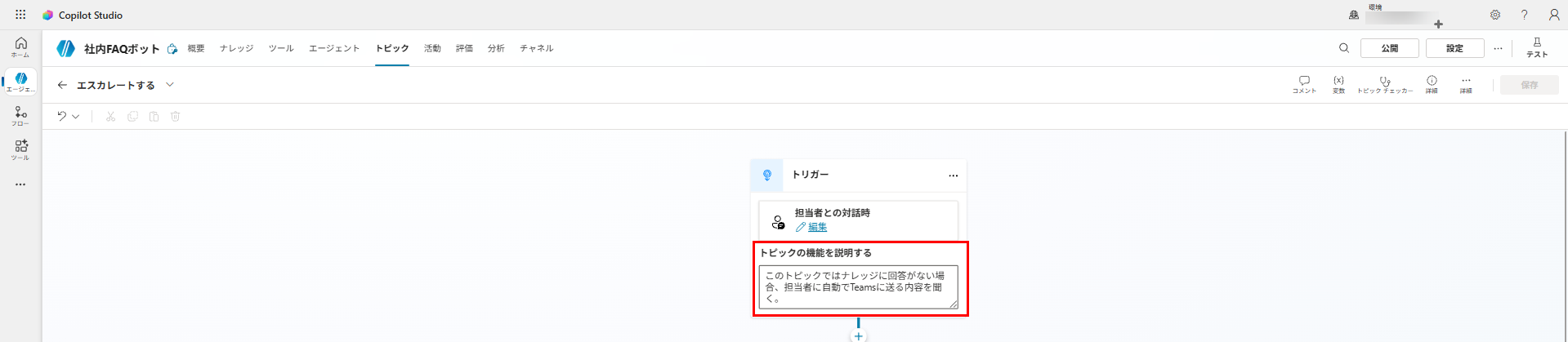
エージェント作成画面の上部メニューから「トピック」を選択し、「エスカレートする」を選択します。
トリガー部分(このトピックが始まるきっかけ)の説明に「このトピックではナレッジに回答がない場合、担当者に自動でTeamsに送る内容を聞く。」と記述します。
続いて、アクションを追加していきます。
今回は担当者に詳細に情報を伝えたいので、「質問する」というアクションを追加し、質問の文章と変数を作成します。
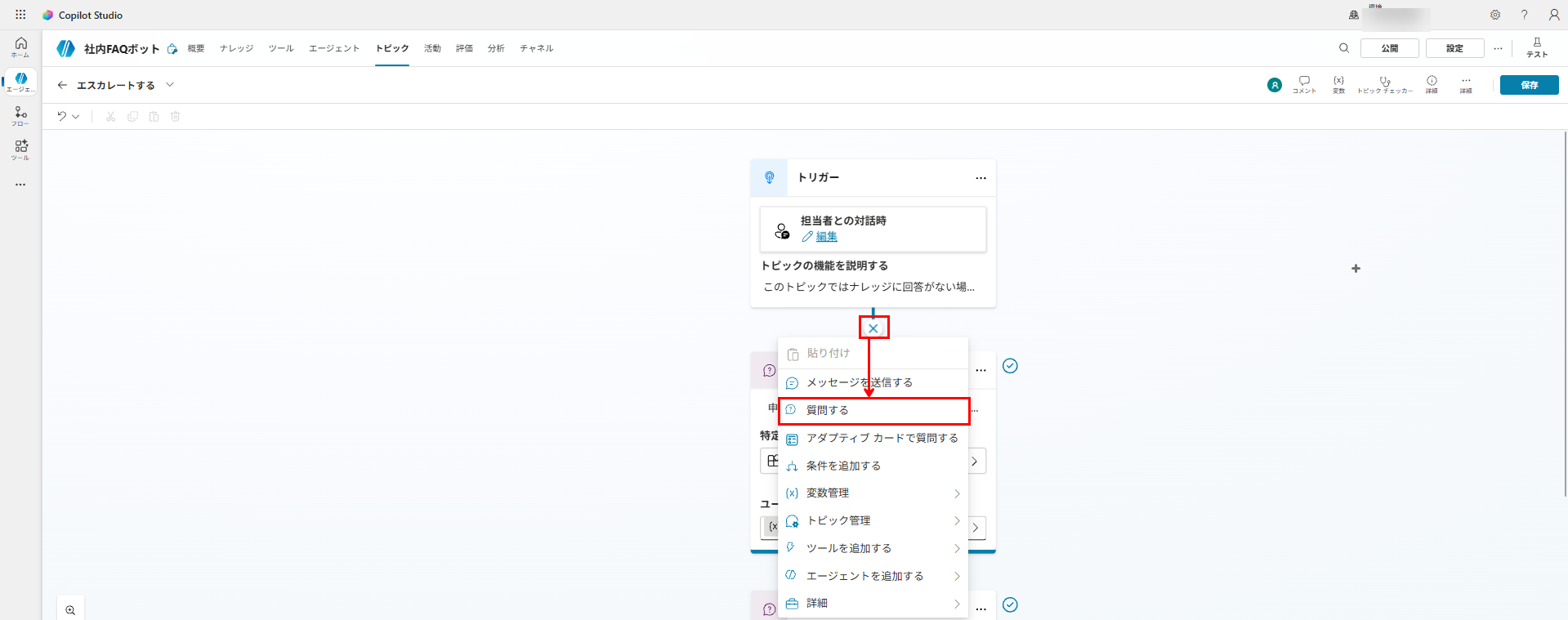
続いて、誰からの質問なのかを明確にするため、同様に氏名を聞く「質問する」アクションを追加します。
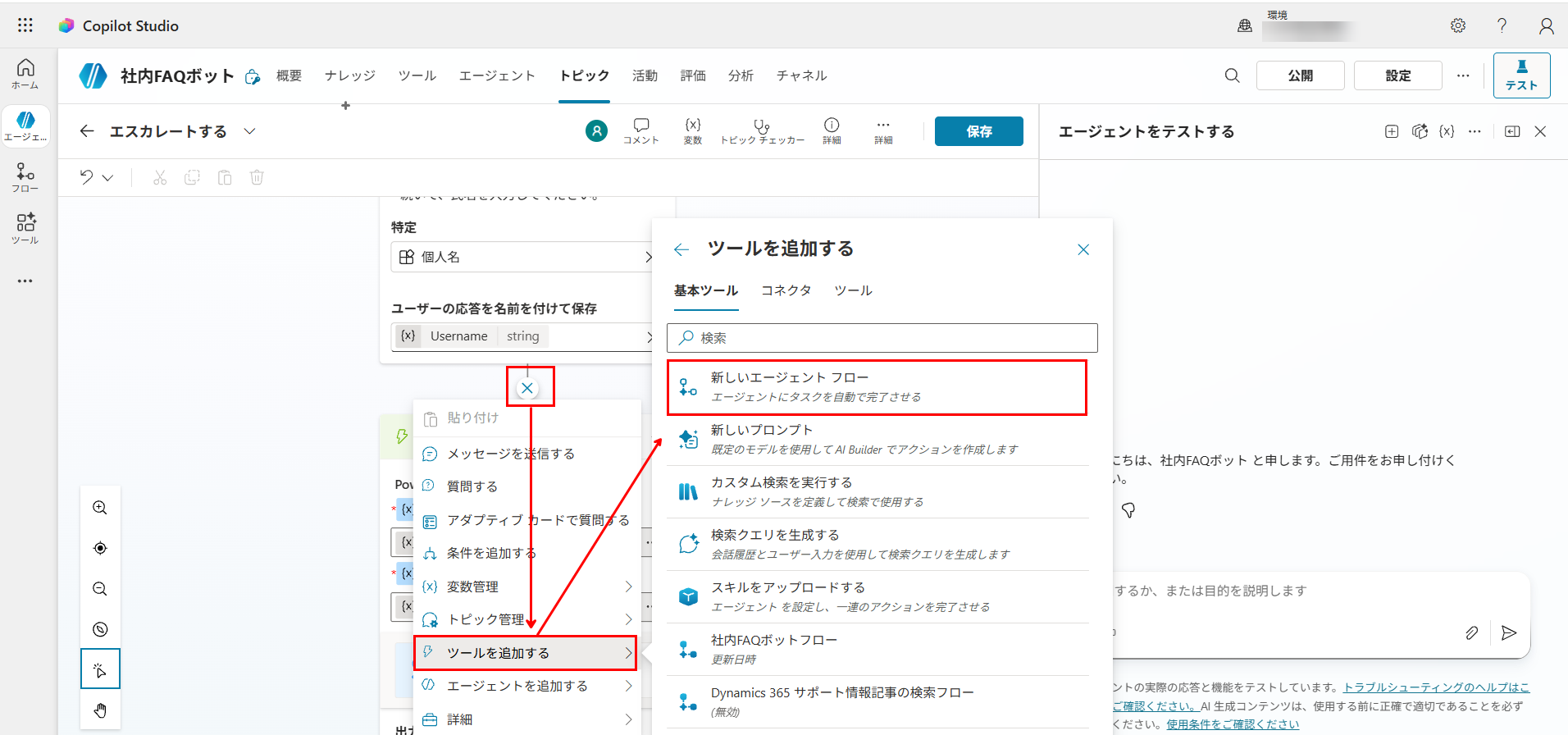
ユーザーが入力した情報を返答する担当者に伝えるために、エージェントフローを作成します。
新しくアクションを追加し、「ツールを追加する」から「新しいエージェントフロー」を選択します。
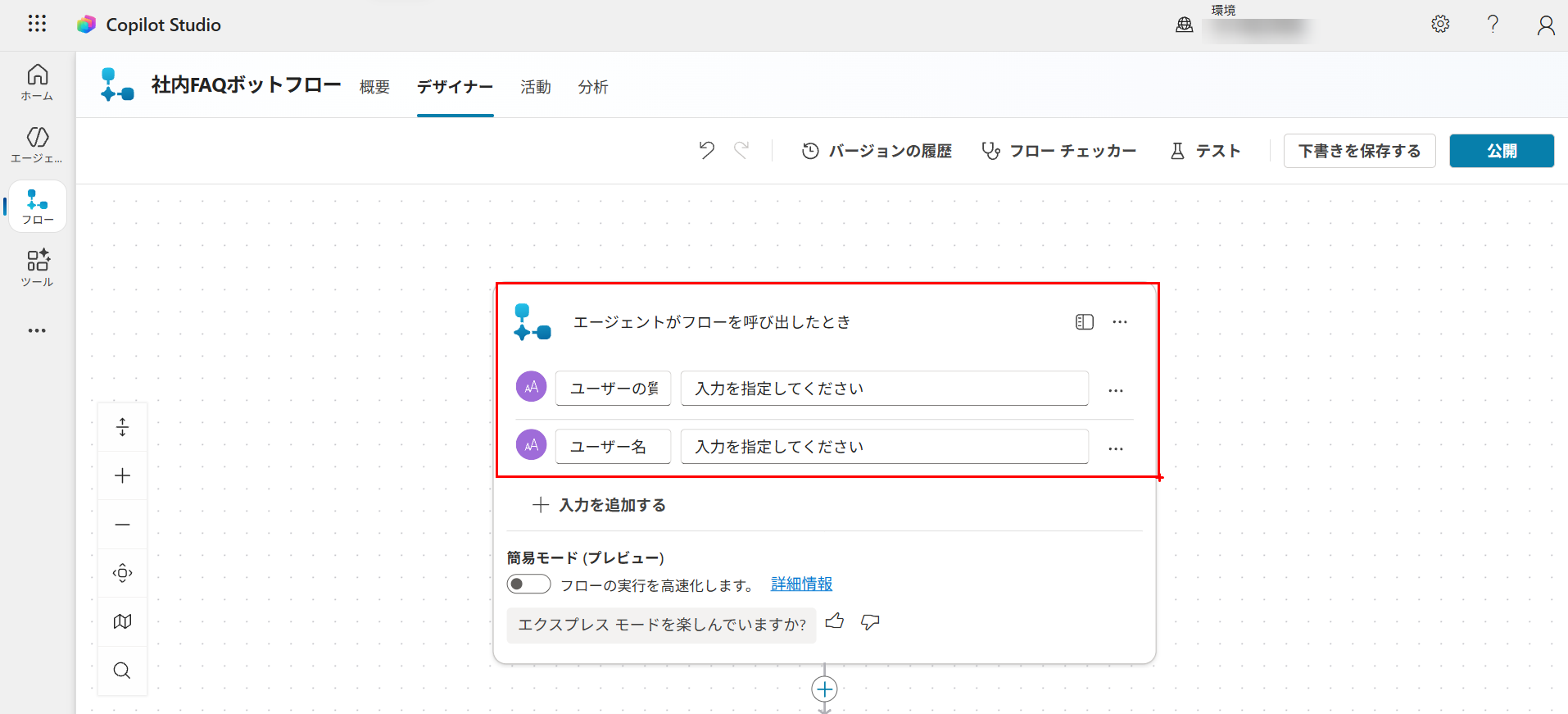
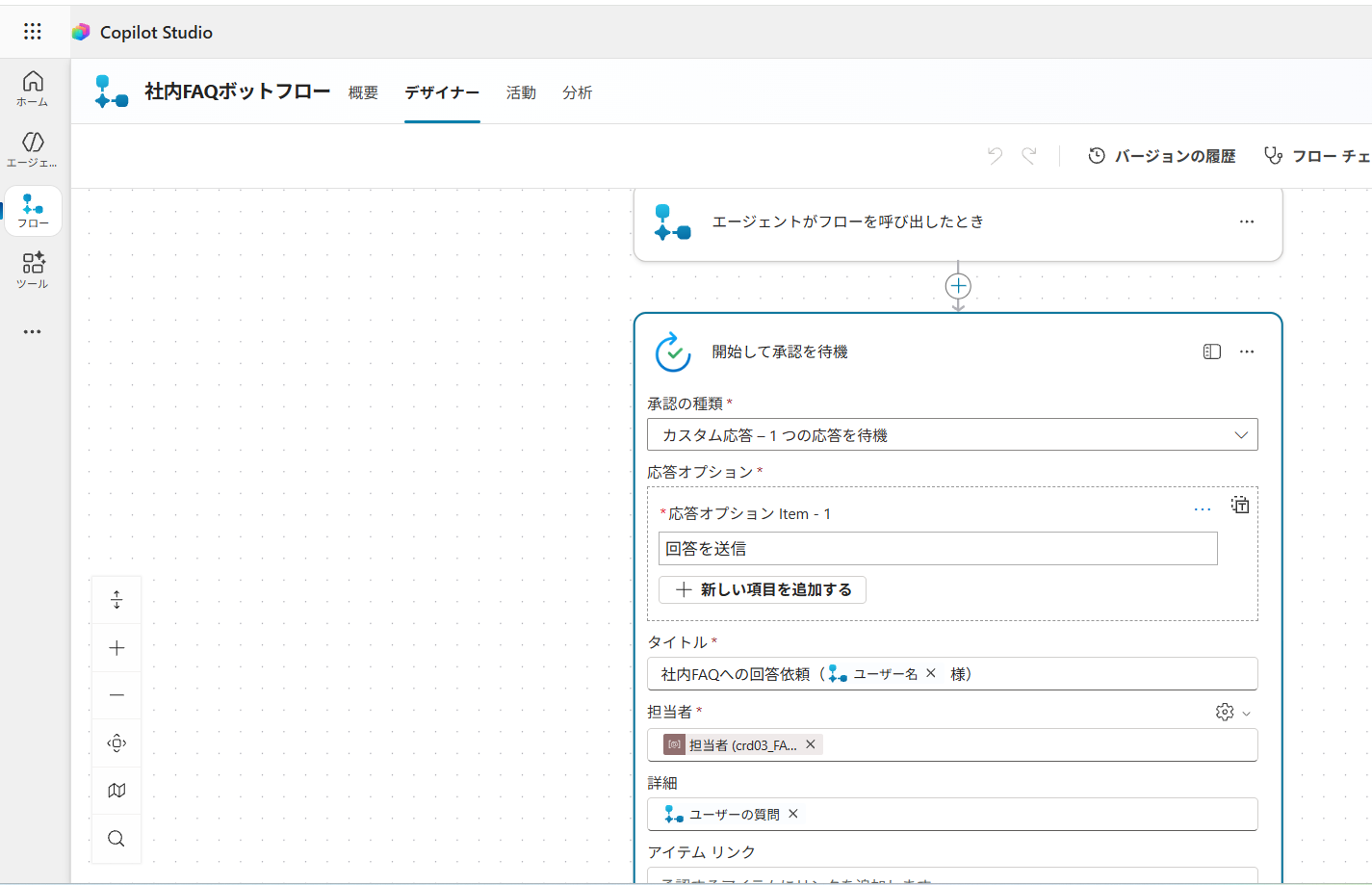
Power Automateのフロー作成画面と類似したデザイナー画面が表示されます。
操作方法もPower Automateと同様で、アクションを追加することで処理を設定できます。
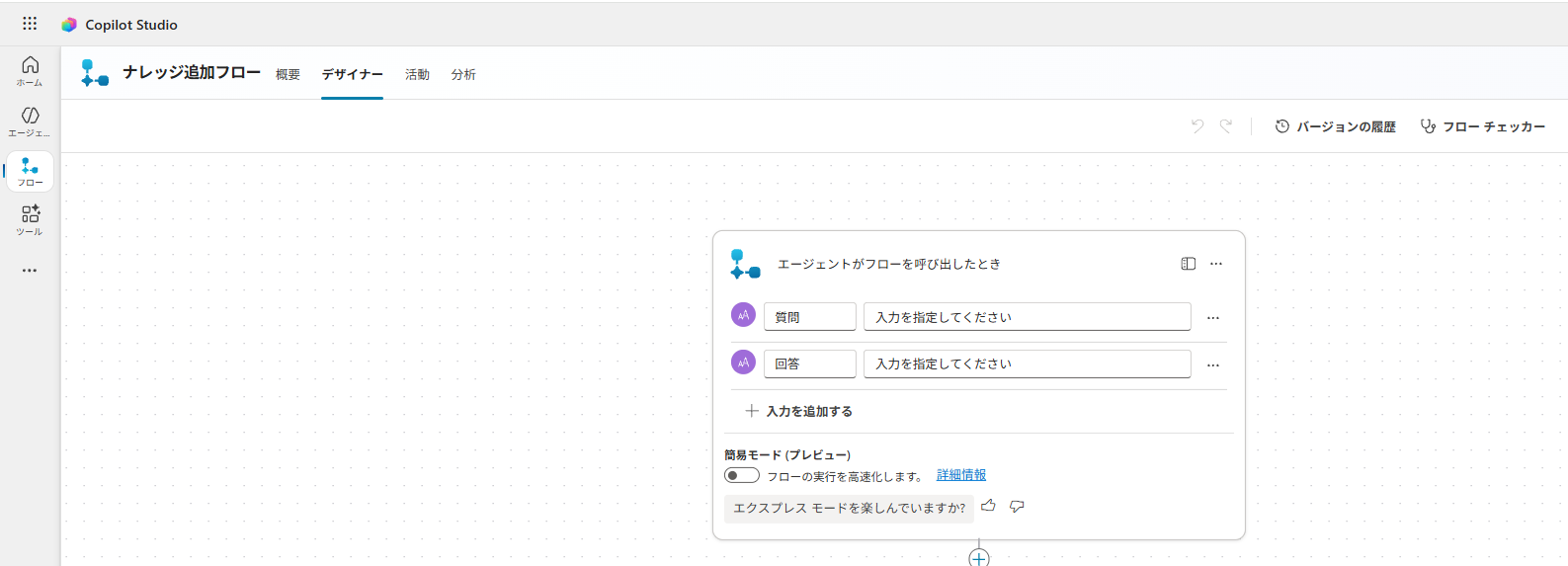
まず、トリガーである「エージェントがフローを呼びだしたとき」アクションに「ユーザーの質問」と「ユーザー名」を設定し、トピックで入力された情報をこのフローで扱えるようにします。
続いて「開始して承認を待機」アクションを追加します。
設定を行うことで質問の回答者はTeamsで回答し、ボタンを押すことでユーザーに返答が可能になります。
さらに、条件アクションを追加し、応答の結果が「回答を送信」の場合にエージェントにこのフローの結果(返答内容)を返します。
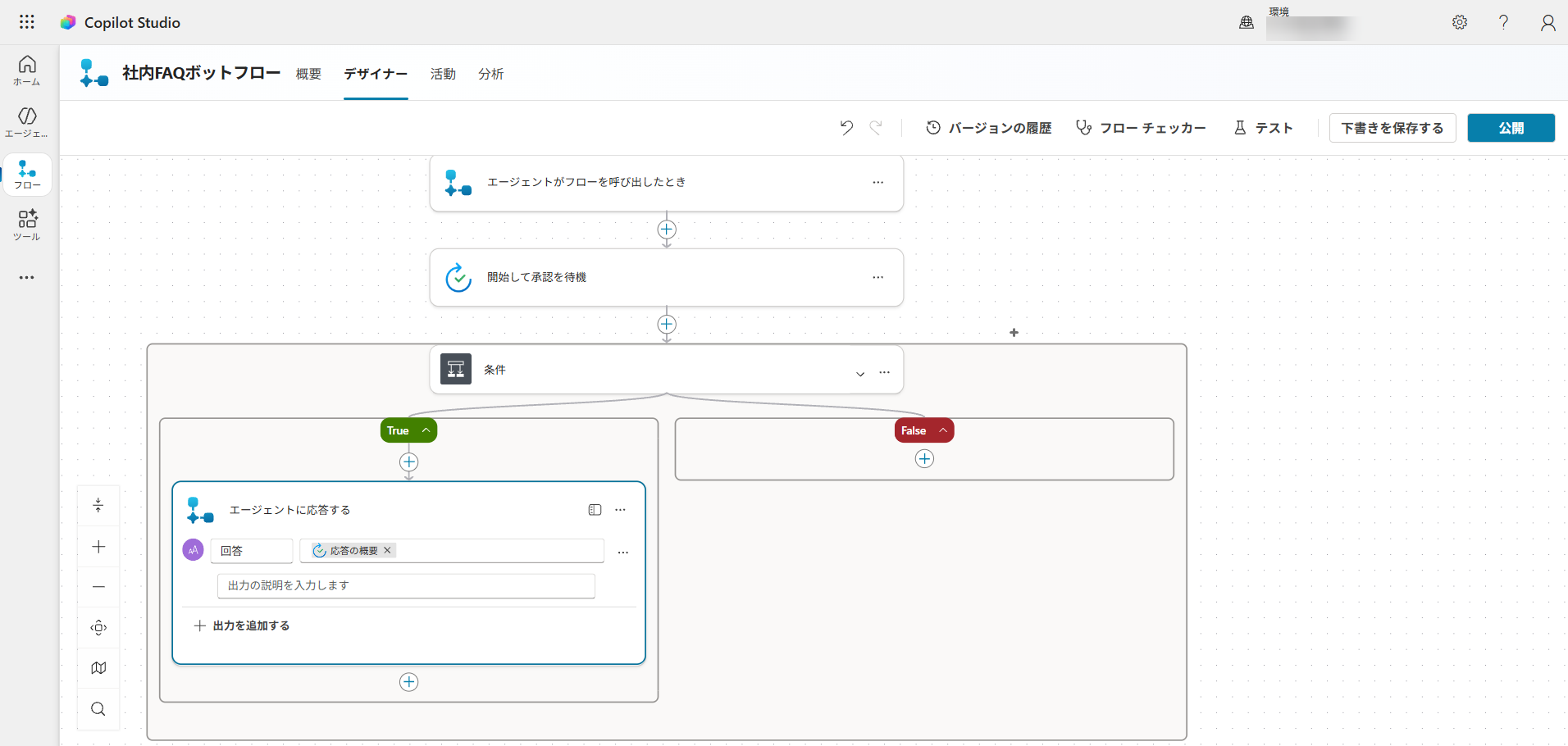
これで、ユーザーが質問してナレッジを検索し、ナレッジがない場合は担当者に伝達して担当者がユーザーに返答するという一連の流れを作成できます。
STEP 4 ナレッジ自動追加フローの組み込みとAI Builder活用
担当者から回答が戻ってきた後の処理をCopilot Studioのトピックで作り込みます。
ただ自動で登録するのではなく、質問者に「ナレッジ化してOK?」と確認を挟むことで、ゴミデータの登録を防ぎます。
質問ノードでエンティティを「ブール値」に設定し、作成した変数 addknowledge にユーザーの選択(はい / いいえ)を保存します。
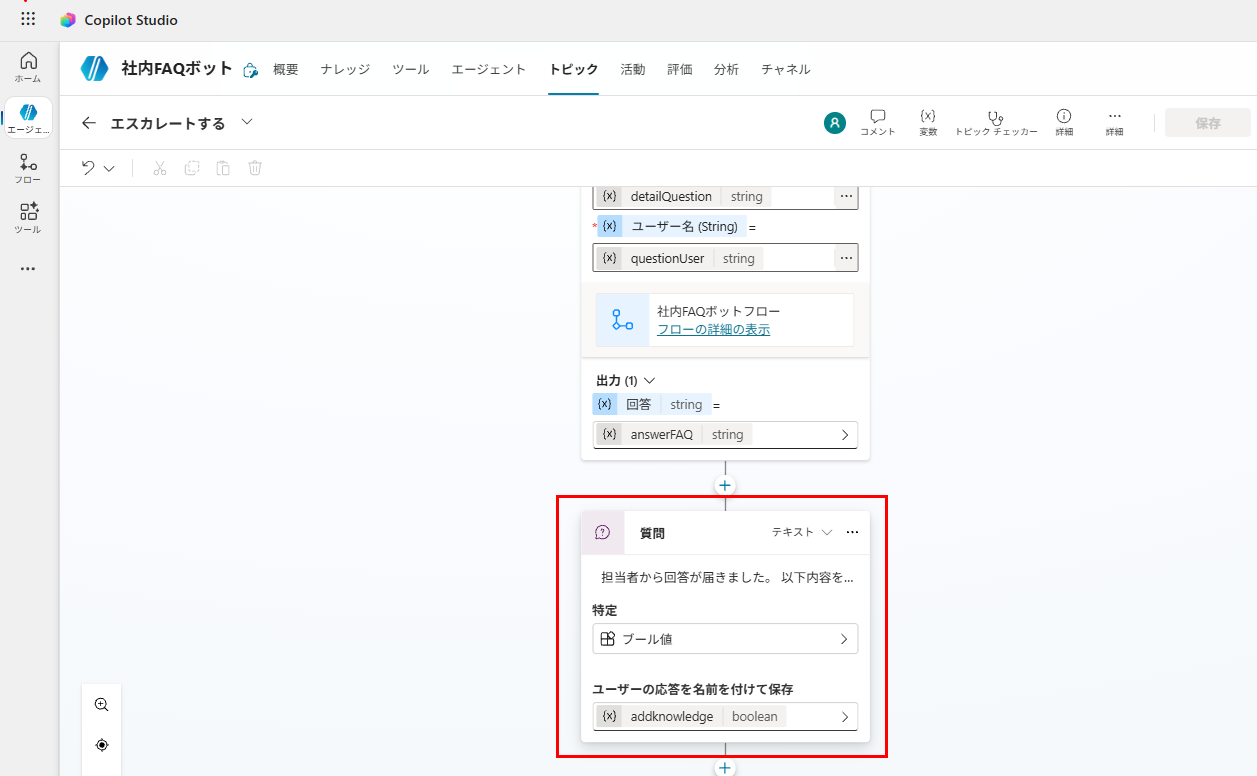
直下に「条件」ノードを追加し、変数 addknowledge が次の値に等しい「true(はいの場合)」の分岐を作ります。
trueのルート内に、新しくアクションを追加し、「ツールを追加する」から「新しいエージェントフロー」を選択します。
フローへの入力パラメータとして、トピック内で保持している「質問(detailQuestion)」と「回答(answerFAQ)」の2つの文字列変数を引き渡します。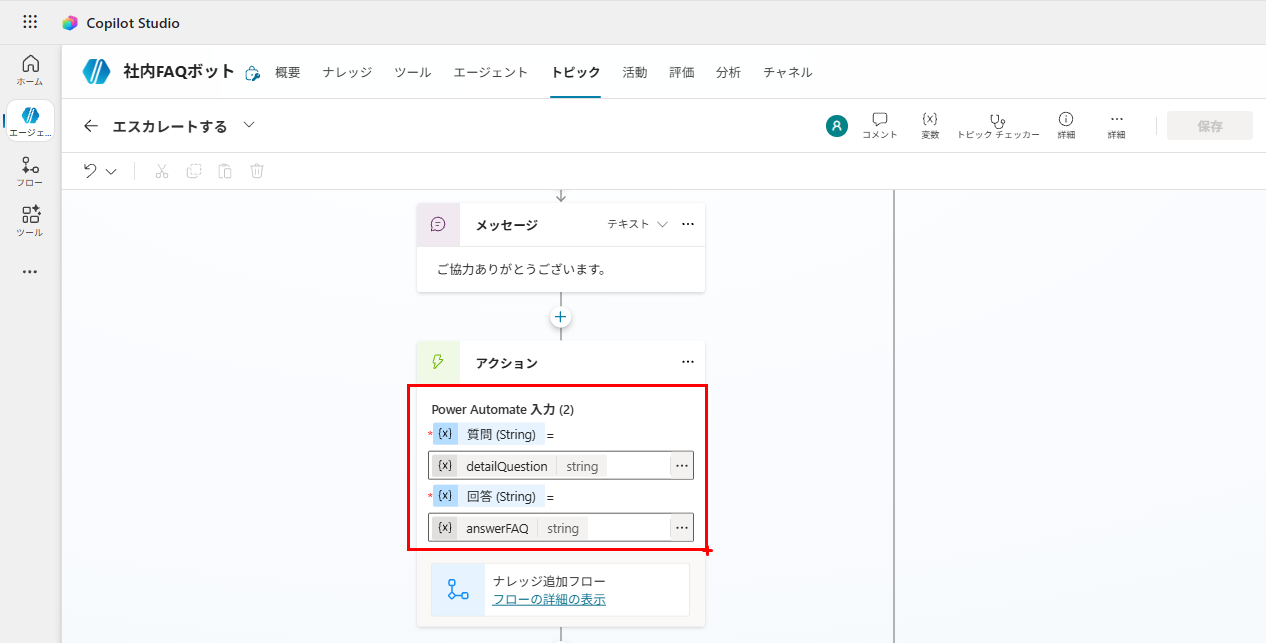
次に、Power Automate側の「ナレッジ追加フロー」を作成します。
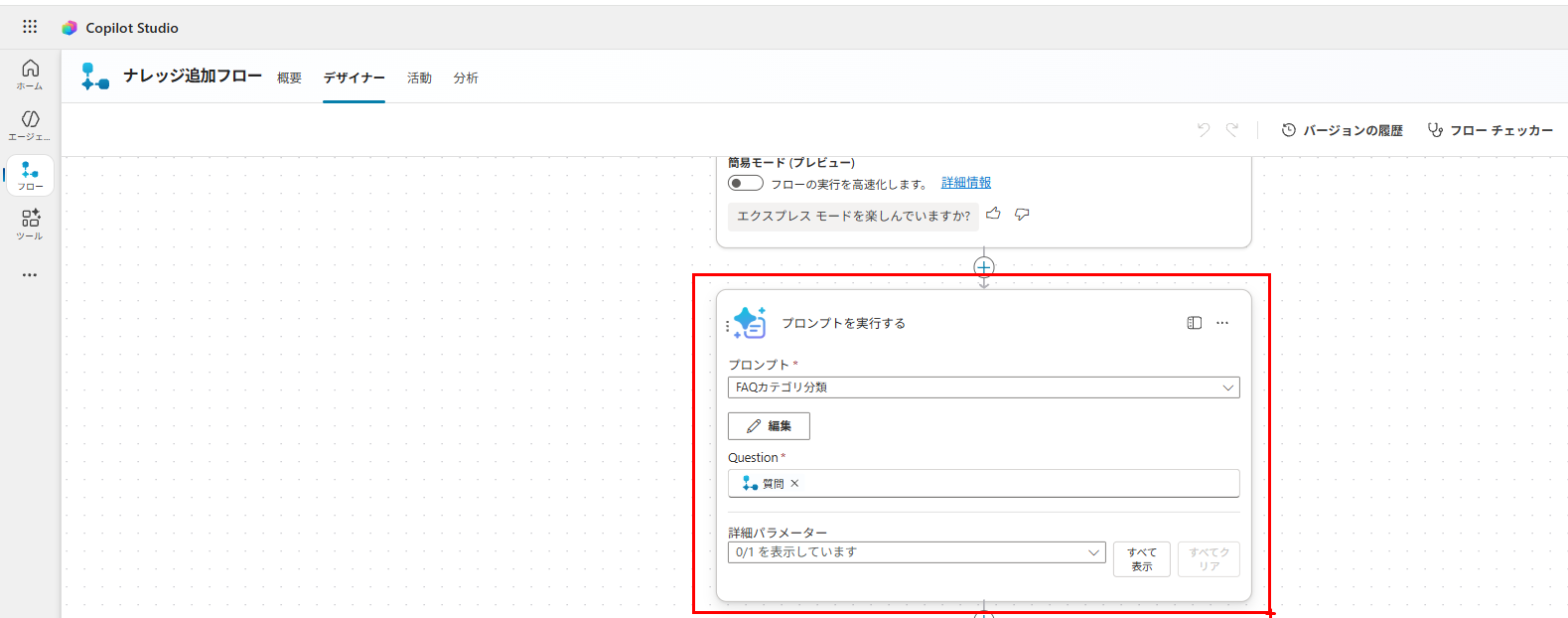
ここでキーワードによる複雑なSwitch分岐(条件分岐)を作らなくて済むよう、AI Builderを活用します。
フローのトリガーで、Copilot Studioから「質問」と「回答」を受け取れるように設定した直後、AI Builderの「プロンプトを実行する」アクションを追加し、事前に作成した「FAQカテゴリ分類」プロンプトを呼び出します。
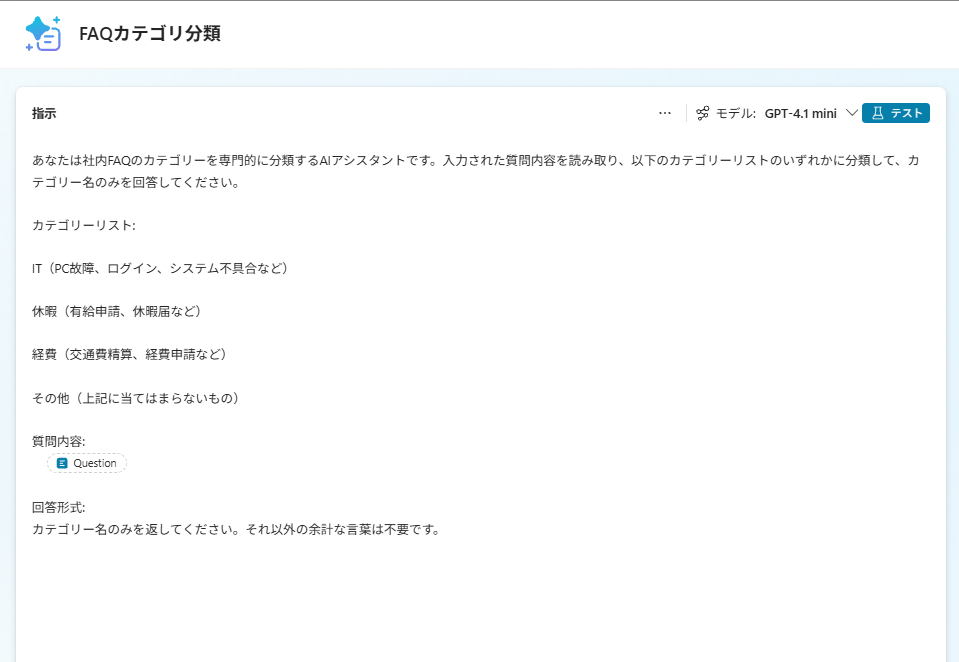
追加するプロンプト画面
プロンプト内に入力変数 Question を定義し、フローから渡ってきた「質問」を動的に流し込めるようにするのがポイントです。
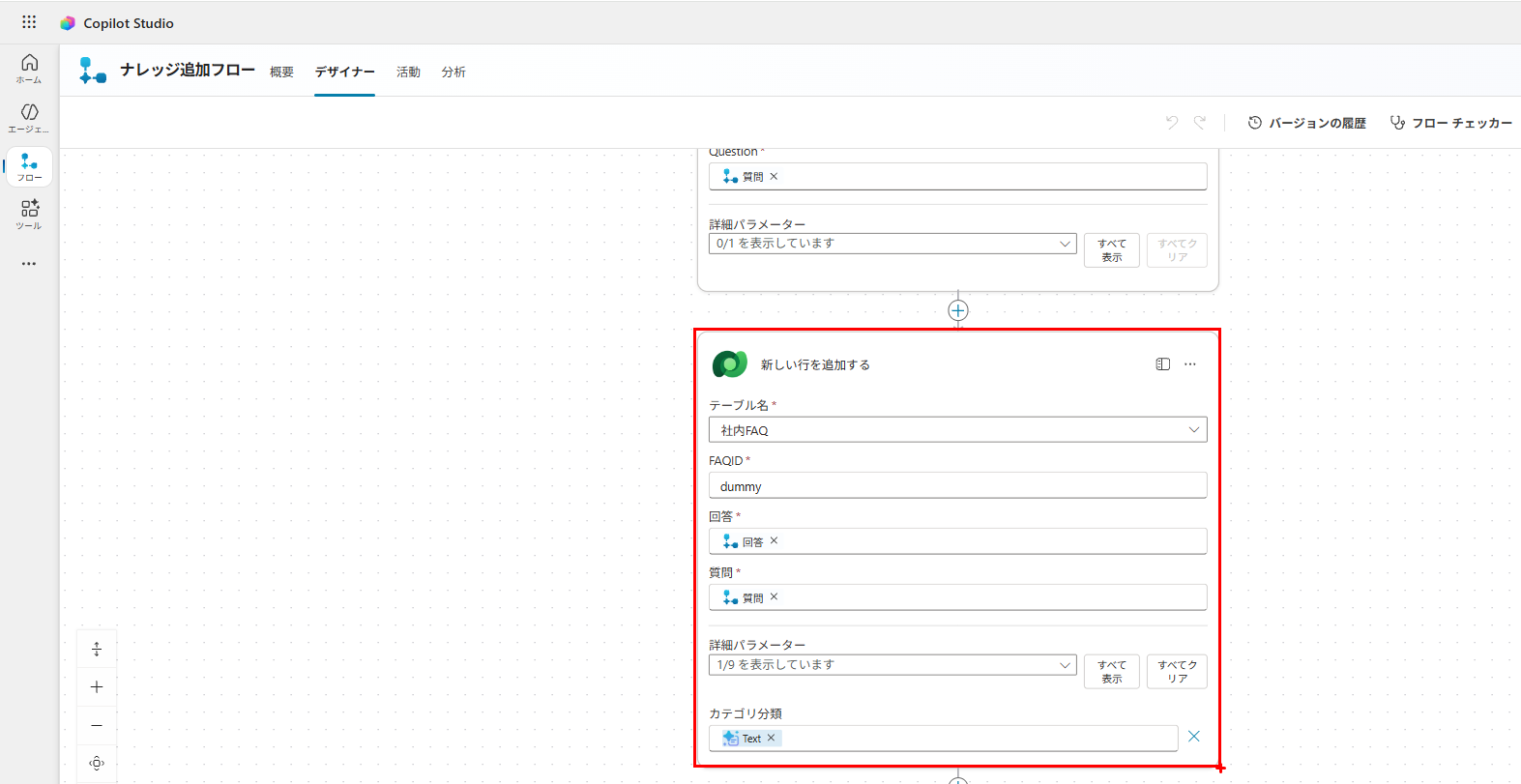
最後に、AIが導き出したカテゴリーと質問・回答をDataverse(社内FAQテーブル)に書き込みます。
「新しい行を追加する(Microsoft Dataverse)」アクションを配置し、各項目に「質問」「回答」、そしてカテゴリ分類としてAIプロンプトの出力である「Text」をマッピングします。
STEP 5 トリガー検証と公開・デプロイ
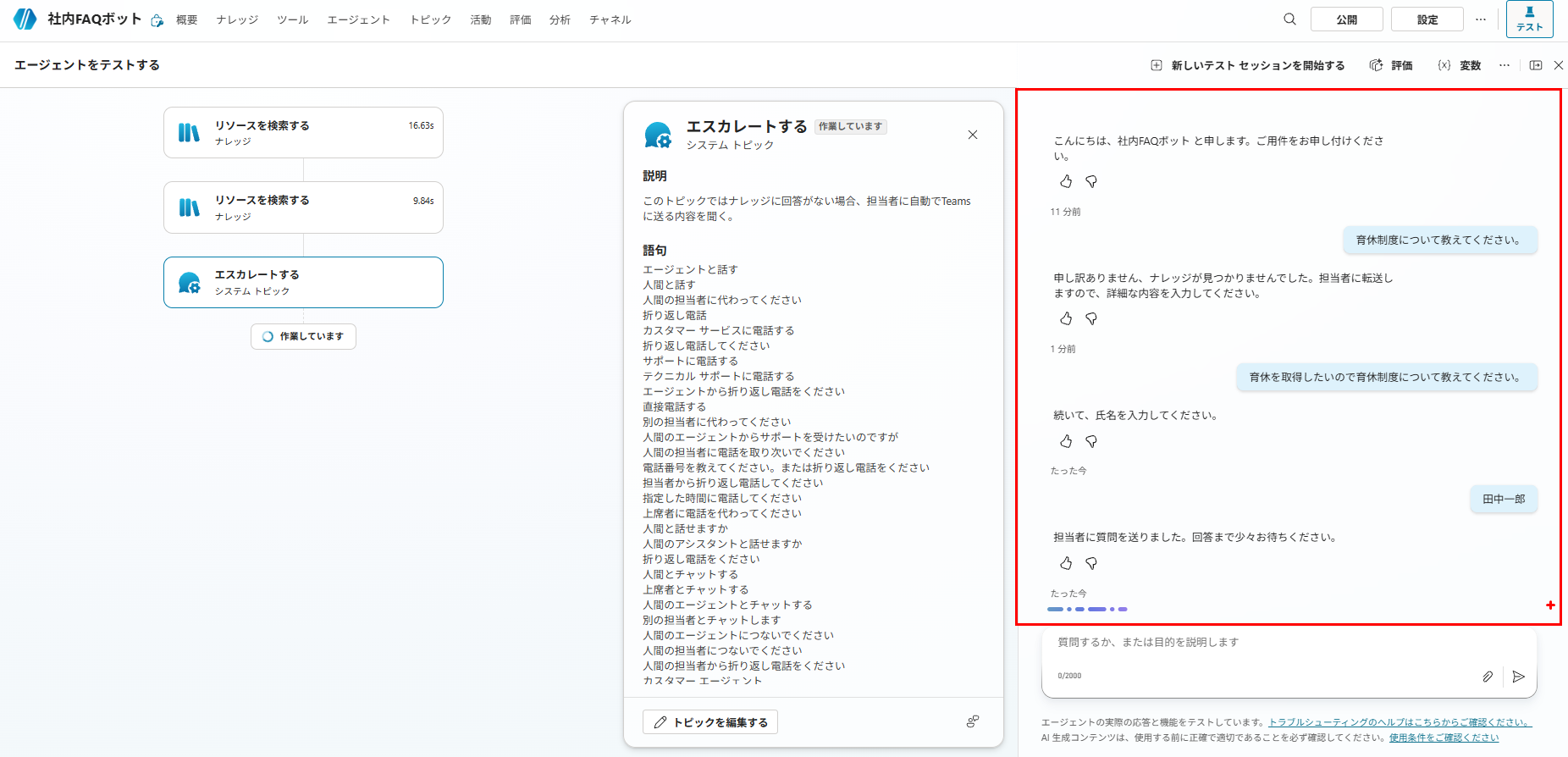
最後に、構築したエージェントが意図通りに動作するかをテストキャンバスで検証します。
テストチャットを開き、ユーザーになりきって様々な質問や指示を入力してみましょう。
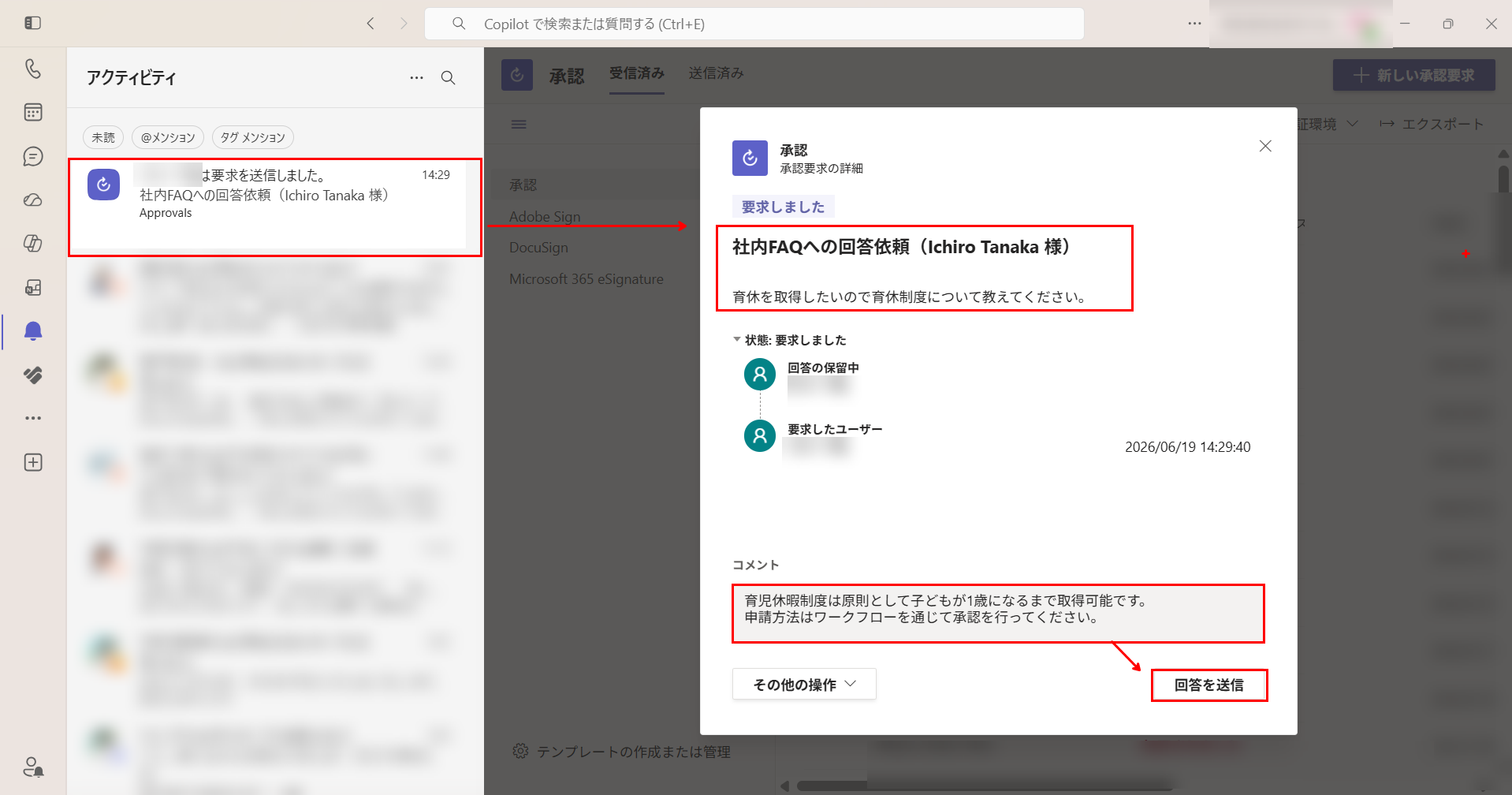
Teamsの通知画面
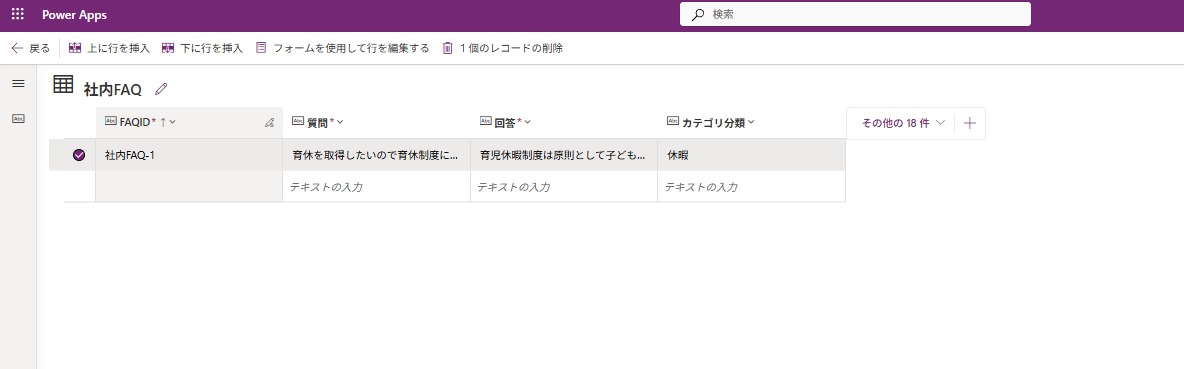
Dataverse上のナレッジテーブル画面
この際、中央エンジンであるオーケストレーターが、ユーザーの入力意図を正しく判断しているかを確認します。
ルール通りの案内が必要な場面では定義したトピックが起動し、ドキュメントベースの質問にはナレッジから正しく検索が行われ、指示通りにフローも動くかを確かめます。
すべての動作に問題がないことを確認したら、「公開」ボタンを押して利用可能な状態にします。
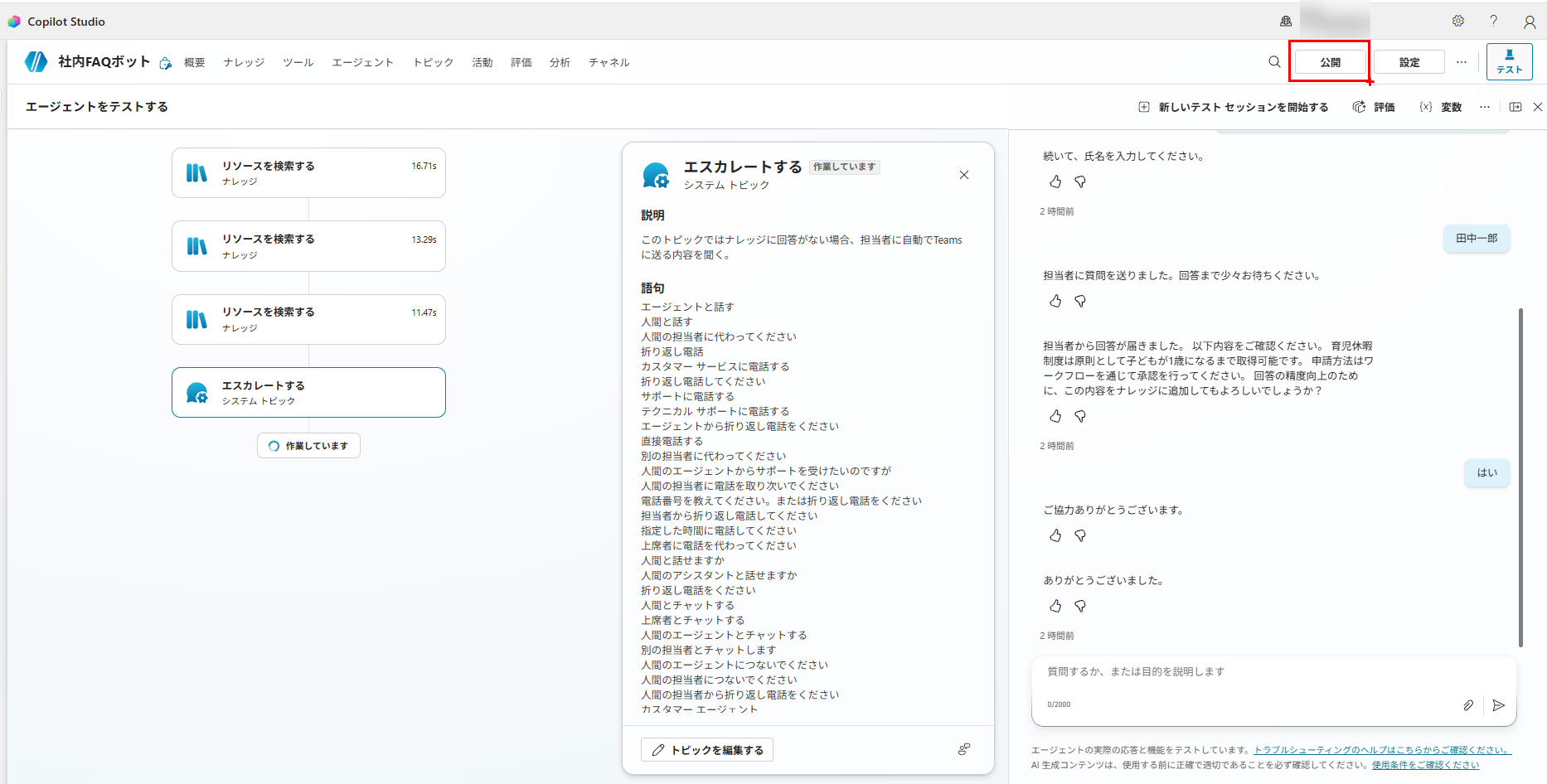
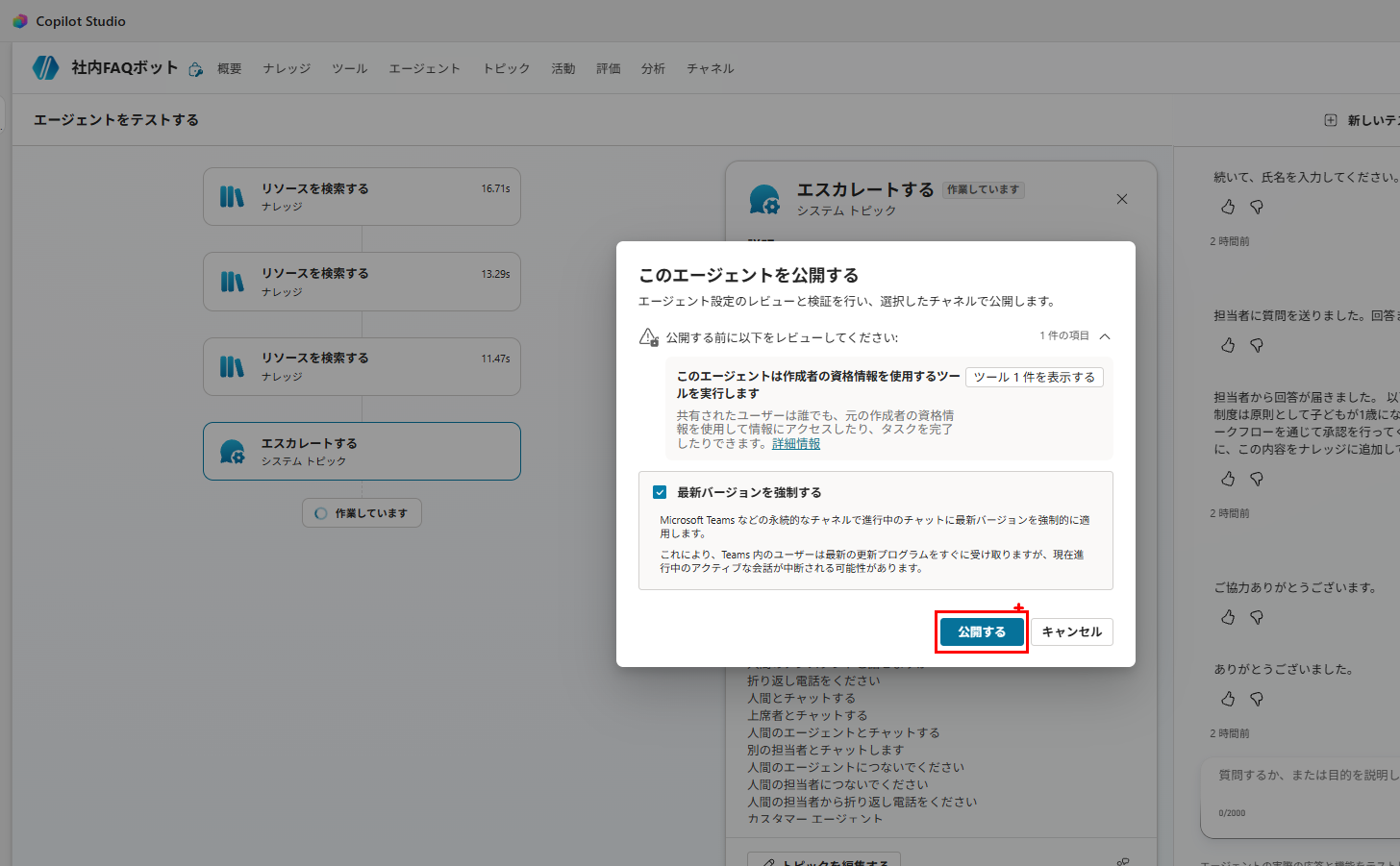
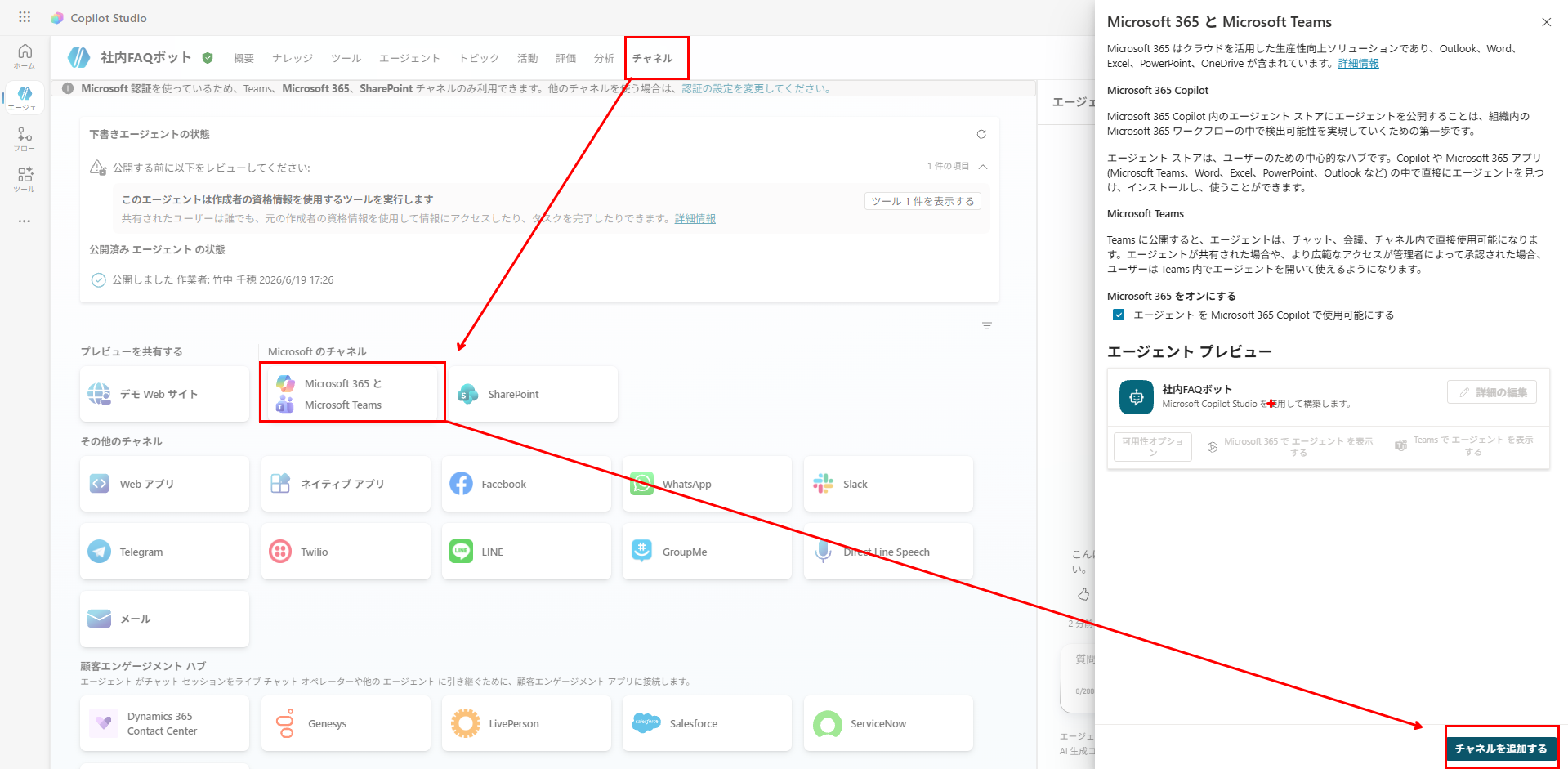
Microsoft Teamsや社内ポータルなどのチャネルへデプロイして完了です。
Copilot Studioにおける「公開」と「デプロイ」の違いは以下の通りです。
| 操作 | 内容と特徴 |
|---|---|
| 公開 | ボットの中身(シナリオや設定の修正)を最新版として確定させる作業。 修正するたびに毎回行います。 |
| デプロイ | 公開したボットを Teams などの「ユーザーが触る場所」に設置する作業。 基本的には最初の一度だけ行います。 |
一言でいうと、「公開」でボットのデータを最新にアップデートすれば、すでに「デプロイ」してある場所(Teamsなど)にその内容が自動で反映されます。
よくある質問
Q. Copilot Studioで作成したエージェントの利用には追加ライセンスが必要ですか?
A. はい、Copilot Studioで自律型エージェントを構築・運用するには、組織向けのMicrosoft Copilot Studioライセンス、または適切なアドオンが必要です。詳細な現在の要件は公式ドキュメントをご確認ください。
Q. Work IQと標準の検索機能の違いは何ですか?
A. 標準の検索がドキュメント内のキーワード一致を重視するのに対し、Work IQはメールやTeams、SharePointなどの組織内の文脈や人間関係を考慮した「高度なセマンティック検索と推論」を行う点が異なります。
まとめ
標準アプリとして提供されているMicrosoft Copilotを利用するだけでも業務効率化は進みますが、自社独自の業務プロセスに変革をもたらすには、Copilot Studioによるカスタマイズ開発が不可欠です。
トピックによる決定論的なプロセス制御と、ナレッジやWork IQによる柔軟な生成AIのパワー、そしてMCPサーバーへのデータ連携を組み合わせることで、適宜指示を出さなくてもいい自律したAIを作ることができます。
QESでは、このほかにもCopilot Studioに関する様々な技術検証・開発を行っています。
まずは自社の小さな業務から、エージェント開発に挑戦してみませんか。
QESでは、Copilot エージェントのセキュリティ・ガバナンス設計から、PoC・本番構築、運用と継続改善までを一貫してご支援しています。
プロフェッショナル開発と市民開発のどちらにも対応していますので、以下のリンクからサービスの詳細をご確認ください。
※ 本ブログで参照されている、Microsoft、Copilot Studio、Teams、SharePoint、Power Automate、Dataverseその他のマイクロソフト製品およびサービスは、米国およびその他の国におけるマイクロソフトの商標または登録商標です。
※ その他の会社名、製品名は各社の登録商標または商標です。