記事公開日
最終更新日
Copilotの検索精度を上げる!SharePointのメタデータ自動付与を試してみた


この記事のポイント
SharePoint Onlineのファイルにメタデータを自動付与し、Microsoft 365 CopilotやCopilot Studioエージェントの検索精度を高める方法を、Microsoft公式情報をもとに解説します。
- メタデータが検索精度を左右する:
2026年7月の更新(ロードマップID 516044)で、SharePointのライブラリ/フォルダーを指定したCopilotクエリが「列メタデータ」を活用するようになりました。メタデータはセマンティックインデックスにも含まれます。 - 「Copilotのオートフィル列」で付与を自動化できる:
AIがファイルを読み取り、メタデータ列を提案・自動入力します。Microsoft 365 Copilotライセンスに含まれます。2026年6月中旬以降はオプトアウト方式ですが、筆者の検証環境では有効化にPowerShellが必要でした。 - 制限を理解してスモールスタート:
2026年7月時点では処理できるファイルは英語のみ・プレビュー段階などの制約があります。まずは小規模ライブラリでの検証がおすすめです。
こんにちは!DXソリューション営業本部の大和矢です。
「Microsoft 365 CopilotやCopilot Studioで作ったエージェントに社内文書を探させたら、なんだか回答がふわっとしている……」
そんな経験はありませんか?
その精度を左右する要素のひとつが、SharePoint Online(以下、SharePoint)上のファイルに付いている「メタデータ」です。
ファイル名と本文だけが頼りの状態では、AIも「どれが目的の資料なのか」を判断しづらくなります。
逆に、資料の種類・案件名・作成理由といったメタデータ(ファイルの中身を説明する属性情報)が整っていると、CopilotやエージェントのSharePoint検索はぐっと的確になります。
詳しくは後述しますが、Microsoftは2026年7月のアップデートで「Copilotがライブラリの列メタデータを検索に活用する」機能を追加しており、メタデータを整える価値は以前より高まっています。
とはいえ、すべてのファイルに手作業でメタデータを入力していくのは、現実的ではありませんよね。
そこで本記事では、SharePointの機能「Copilotのオートフィル列」を使ってメタデータを"自動付与"する方法を、Microsoft公式ドキュメントを参照しながら解説します。
なぜメタデータがAI検索に効くのかという理由から、有効化・使い方・そして正直な制限事項まで、順を追ってご紹介します。
なぜ今、SharePointの「メタデータ整備」がCopilot時代の鍵なのか
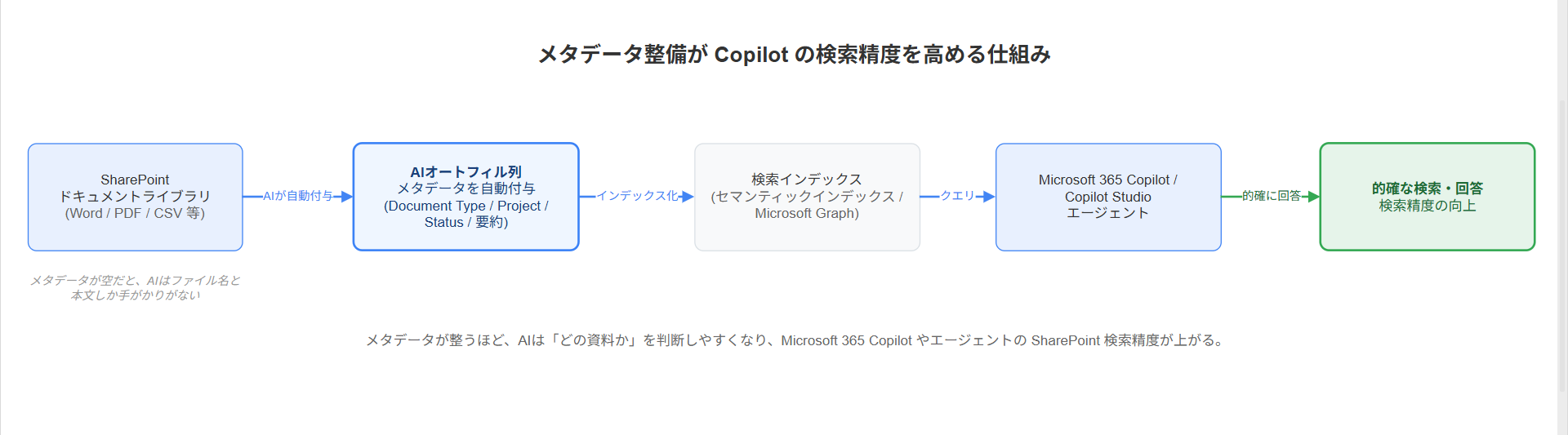
結論から言うと、メタデータを整えることで、Microsoft 365 CopilotやエージェントのSharePoint検索精度が上がります。
理由はシンプルで、メタデータが検索インデックス(検索用の索引)に含まれ、AIが「どの資料が質問に合うか」を判断する手がかりになるからです。
これは筆者の体感だけの話ではありません。
Microsoftは2026年7月1日のMicrosoft 365 Copilotの更新(ロードマップID 516044)で、「SharePointのドキュメントライブラリやフォルダーを対象にしたクエリで、列メタデータを活用する」機能を追加したと公式に案内しています。
公式のリリースノートでも、ライブラリやフォルダーを指定した場合に「列メタデータを活用して文脈理解を高め、より正確で意味のある結果を返す」と明記されています(Microsoft 365 Copilot リリースノート)。
その土台にあるのが「セマンティック インデックス(意味を捉えた索引)」です。
Microsoft 365 Copilotは、組織のデータをMicrosoft Graphを通じて字句的・意味的なインデックスにマッピングし、検索の関連性と精度を高めています(Microsoft 365 Copilot のセマンティック インデックス)。
メタデータ(列の値)もこのインデックスの対象となるため、整備しておくほどAIが文脈をつかみやすくなる、というわけです。
そもそもメタデータとは?全文検索との違い
メタデータとは、ファイルそのものではなく「ファイルを説明する情報」のことです。
たとえば「資料の種類(提案書/議事録/仕様書)」「関連する案件名」「作成理由」「機密区分」などが挙げられます。
SharePointでは、これらをドキュメントライブラリの「列」として管理します。
ここで押さえておきたいのが、「全文検索」と「メタデータ検索」は役割が違うという点です。
両者の違いを表にまとめました。
| 観点 | 全文検索 | メタデータ検索 |
|---|---|---|
| 探し方 | 本文中のキーワード一致で探す | 属性(種類・案件・日付など)で絞り込む・分類する |
| 得意なこと | 言葉が本文に書かれている資料を拾う | 「◯◯案件の提案書だけ」のような文脈での絞り込み |
| 苦手なこと | 表記ゆれや同義語、文脈の判断 | そもそも列が空だと機能しない |
つまり、全文検索とメタデータ検索は対立するものではなく、組み合わせて使うものです。
AIの検索精度を底上げしたいなら、本文だけに頼らず、メタデータという"もう一つの手がかり"を用意しておくのが効果的なのですね。
手作業のメタデータ付与が「続かない」理由
メタデータが大事なのは分かっていても、実際の現場ではなかなか整いません。
その最大の理由は、「手入力が続かない」ことにあります。
ファイルをアップロードするたびに「種類」「案件名」「概要」を人が入力するのは、地味で手間のかかる作業です。
急いでいるときは空欄のまま保存されたり、人によって「提案書」「ご提案」「proposal」と表記がばらついたりしがちです。
筆者自身も、大量のファイルを前にすると、メタデータを一つひとつ手で入力するのはかなり面倒だと感じていました。
なぜ手作業だと形骸化するのか:
メタデータ入力は「入力する人の手間」と「後で得する人(検索する人)」がずれているためです。
入力者に直接の見返りが少ないと、優先度は下がり続けます。
だからこそ、"人が頑張る"のではなく、"仕組みで自動化する"アプローチが必要になります。
解決策:SharePointのCopilot「オートフィル列」で自動生成する
この課題に対するMicrosoftの答えが、SharePointの「Copilotのオートフィル列」です。
これは、AIがファイルの中身を読み取り、メタデータの列そのものを提案し、値まで自動で入力してくれる機能です。
公式ドキュメントでも、オートフィル列は「ライブラリ内のファイルを分析し、メタデータ列と抽出プロンプトを提案する。これらの列はファイルコンテンツからメタデータを自動的に設定し、ライブラリの整理・検出の向上・自動化シナリオのサポートに役立つ」と説明されています(オートフィル列を作成する - Microsoft Learn)。
たとえば「このファイルの種類は?」「作成理由を一文で要約して」といった指示(プロンプト)を列に紐づけておくと、AIがその答えを列に保存してくれます。
使うための前提:Microsoft 365 Copilotライセンス
この機能は「SharePointのCopilot」(以前は「SharePointのAI」と呼ばれていた機能群)の一部として提供されており、利用にはMicrosoft 365 Copilotライセンスが必要です。
公式ドキュメントによると、SharePointのCopilotはプレビュー中および一般提供(GA)時とも、追加費用なしでこのライセンスに含まれます(SharePoint での Copilot の概要(プレビュー))。
なお、動作するモデルについては、公式に「OpenAIのモデルを基に、Microsoftが選択・管理する推論モデルで実行される」とされています。
利用者側でモデルを構成する必要はありません。
また、Microsoft 365 Government(GCC、GCC High、DoDなど)や21Vianetが運用するMicrosoft 365は、現時点ではSharePointのCopilotに対応していない点にご注意ください。
有効化と列の作成手順
まず前提として、有効化の考え方が2026年に大きく変わりました。
2026年6月中旬以降、SharePointのCopilotは「オプトイン(管理者が有効化する)」から「オプトアウト(既定でオンで、必要なら無効化する)」プレビューへと変更されています。
つまり、Microsoft 365 Copilotライセンスを持つユーザーには、管理者の操作なしで既定で提供されます(SharePoint での Copilot の概要(プレビュー))。
情報の鮮度にご注意:
このように、有効化の方式は短期間で「オプトイン」から「オプトアウト」へと変わっています。
プレビュー機能は仕様や手順が更新されることがあるため、実施前に必ず公式ドキュメントで最新の状態をご確認ください。
筆者の検証環境では、有効化のためにPowerShellが必要でした:
公式には上記のとおり「オプトアウト(既定でオン)」とされていますが、筆者が実際に試した検証環境では、既定では有効になっていませんでした。
確認すると設定が「KnowledgeAgentScope : NoSites(全サイトで無効)」になっており、ドキュメントライブラリにCopilotアイコンが表示されない状態でした。
そこで次のPowerShellで対象サイトを有効化したところ、数分後にアイコンが表示されました。
(ただし、オートフィル列が実際に動くようになるまでには、後述のとおり、もう少し設定と反映待ちが必要でした。)
過去にオプトアウト設定だったテナントなどでは、まず現在の状態を確認し、必要に応じてPowerShellで有効化するステップが要ると考えられます。
現在の状態を確認して有効化する(PowerShell)
有効化やサイト単位の制御は、PowerShellで行います。
筆者の環境のように既定で有効になっていない場合は、ここで有効化します。
SharePoint Online 管理シェル(バージョン 16.0.26615.12013 以降)で、テナントの管理URL(-admin.sharepoint.com)へ接続して実行します。
「KnowledgeAgentScope」に指定できる値は次のとおりです。
用途に応じて使い分けます。
| 値 | 意味 |
|---|---|
| AllSites | すべてのサイトで利用可能にする |
| IncludeSelectedSites | 指定したサイトのみで利用可能にする |
| ExcludeSelectedSites | 指定したサイトを除いて利用可能にする |
| NoSites | どのサイトでも利用不可にする |
もし「Set-SPOTenant : A parameter cannot be found that matches parameter name 'KnowledgeAgentScope'」というエラーが出た場合は、管理シェルのバージョンが古い、または複数バージョンが混在している可能性があります。
その際は「Update-Module -Name Microsoft.Online.SharePoint.PowerShell」で最新化してから、再度お試しください(詳細な解決手順は前掲の公式ページに記載されています)。
オートフィル列を作成する
準備ができたら、実際にメタデータ列を作ってみましょう。
操作はドキュメントライブラリの画面から、対話形式で進められます。
つまずきポイント:有効化のハードルと「反映待ち」
筆者の検証では、オートフィル列が実際に使えるようになるまで、いくつもの設定を順に整える必要がありました。
「Microsoft 365 Copilotライセンス」→「Copilot in SharePointの有効化(KnowledgeAgentScope)」→「ドキュメント処理サービスへのAzureサブスクリプションのリンク」→「オートフィル列のサイトスコープ設定」、という具合です。
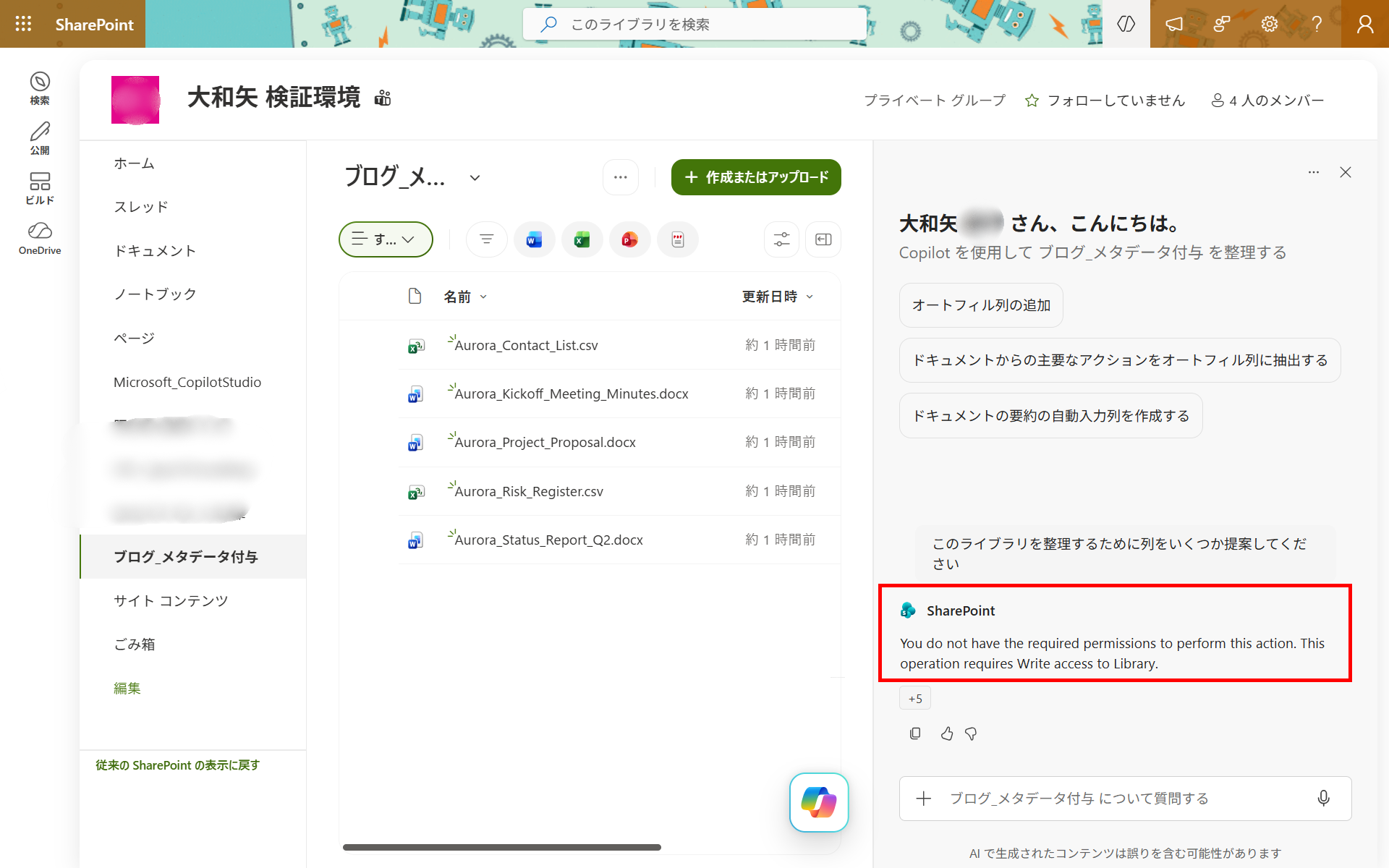
それでも当初は、列の作成時に「This operation requires Write access to Library.(ライブラリへの書き込み権限が必要)」というエラーが出続けました。
手動での列追加は問題なくできたので、これはユーザーの権限不足ではなく、処理を行うサービス側の準備(プロビジョニング)が全サイトに行き渡るまでのタイムラグが原因でした。
いろいろ試した末に効いたのは、可用性を「すべてのサイト(AllSites)」に広げ、しばらく(数十分ほど)反映を待つことでした。これで、ようやく列の作成が通るようになりました。
プレビュー段階では、設定直後すぐには動かないことがある点にご注意ください。
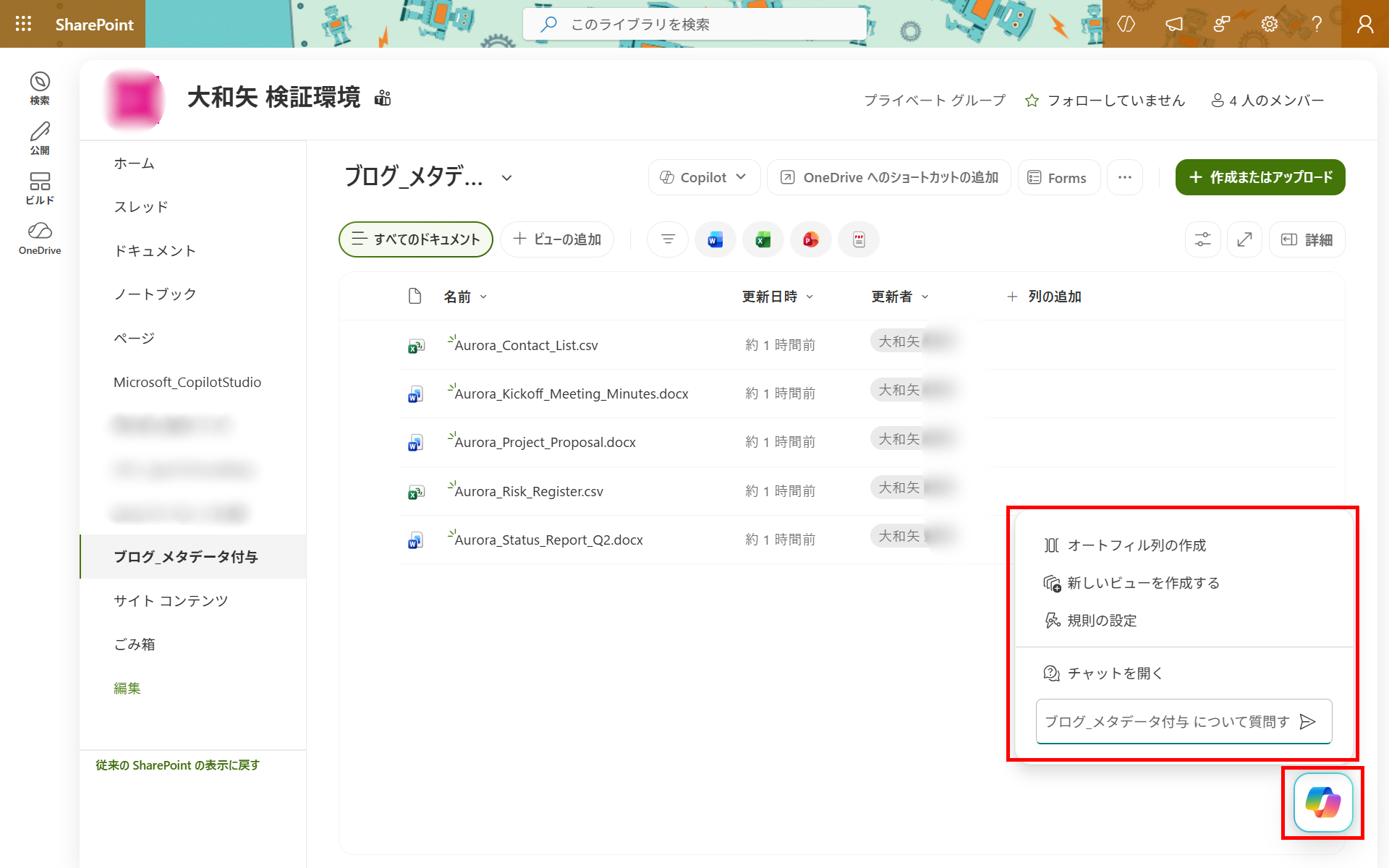
- Copilotアイコンを開く:
ドキュメントライブラリの右下にあるCopilotアイコンを選択し、クイックアクションメニューから「オートフィル列の作成」を選びます。 - 候補を確認する:
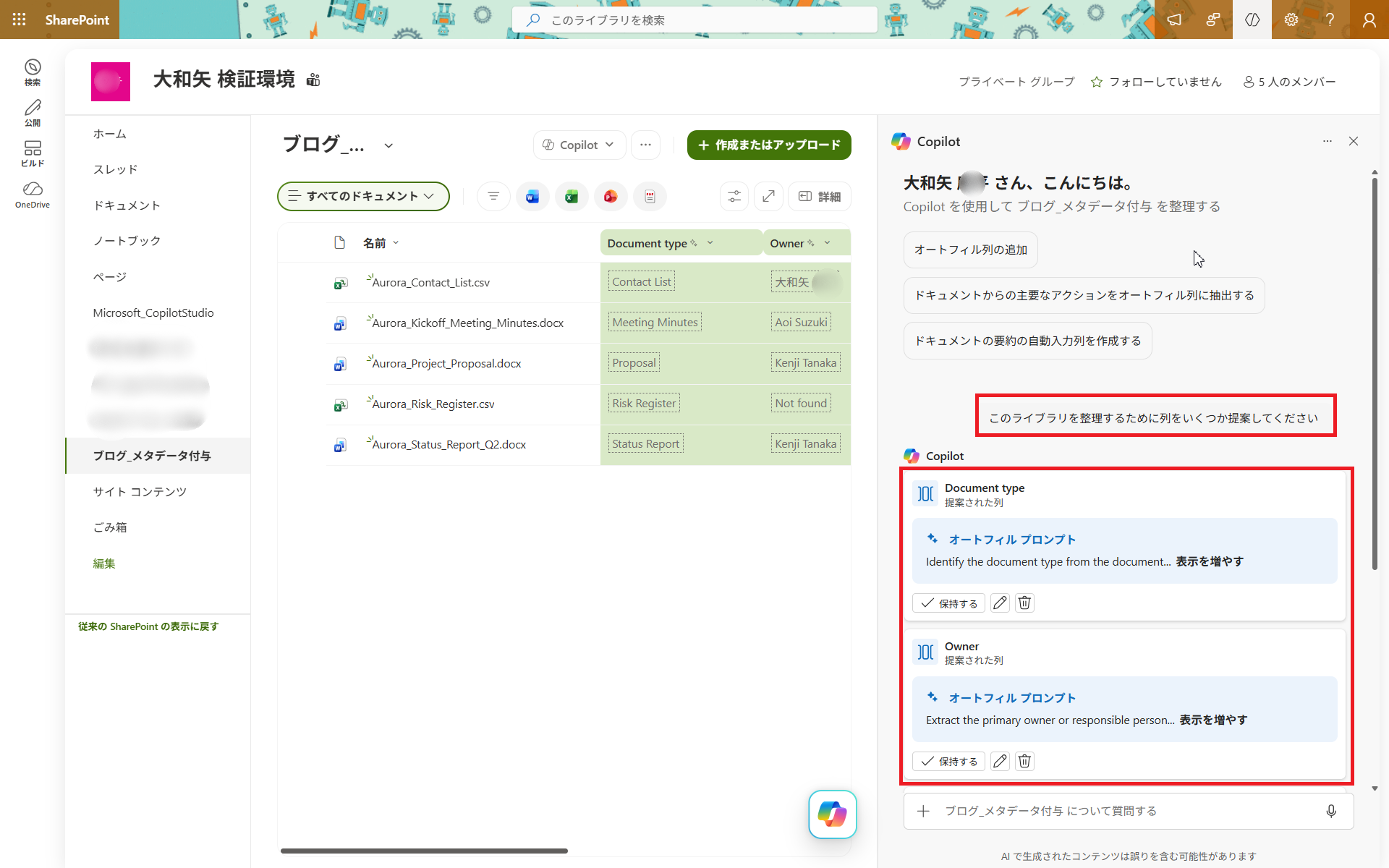
AIがライブラリ内の最新ファイル(最大20個)を分析し、まず最大3つの列を自動で提案します。これは初回の自動提案の数で、列数の上限ではありません。候補は「AI生成」としてマークされ、必要ならチャットで指示して列を追加できます(推奨は1ライブラリあたり10列程度まで)。 - 調整する:
不要な列は削除、列名やAIへの指示(プロンプト)は編集できます。編集後は最大10ファイルでテストして、意図した情報が取れるか確認できます。 - 保存して適用する:
「変更の保存」→「変更の適用」で確定します。ライブラリ内の最初の20ファイルまでの処理が始まります。
実際に試すと、AIはまず「Document type」「Owner」「Status」の3列を自動で提案してきました。
今回は、これに加えて「Project(プロジェクト名)」と「Summary(一文要約)」の列も欲しかったので、チャットで次のように列の追加を依頼しました。
Add two columns: "Project" with the project name mentioned in the file, and "Summary" with a one-sentence summary of the file.
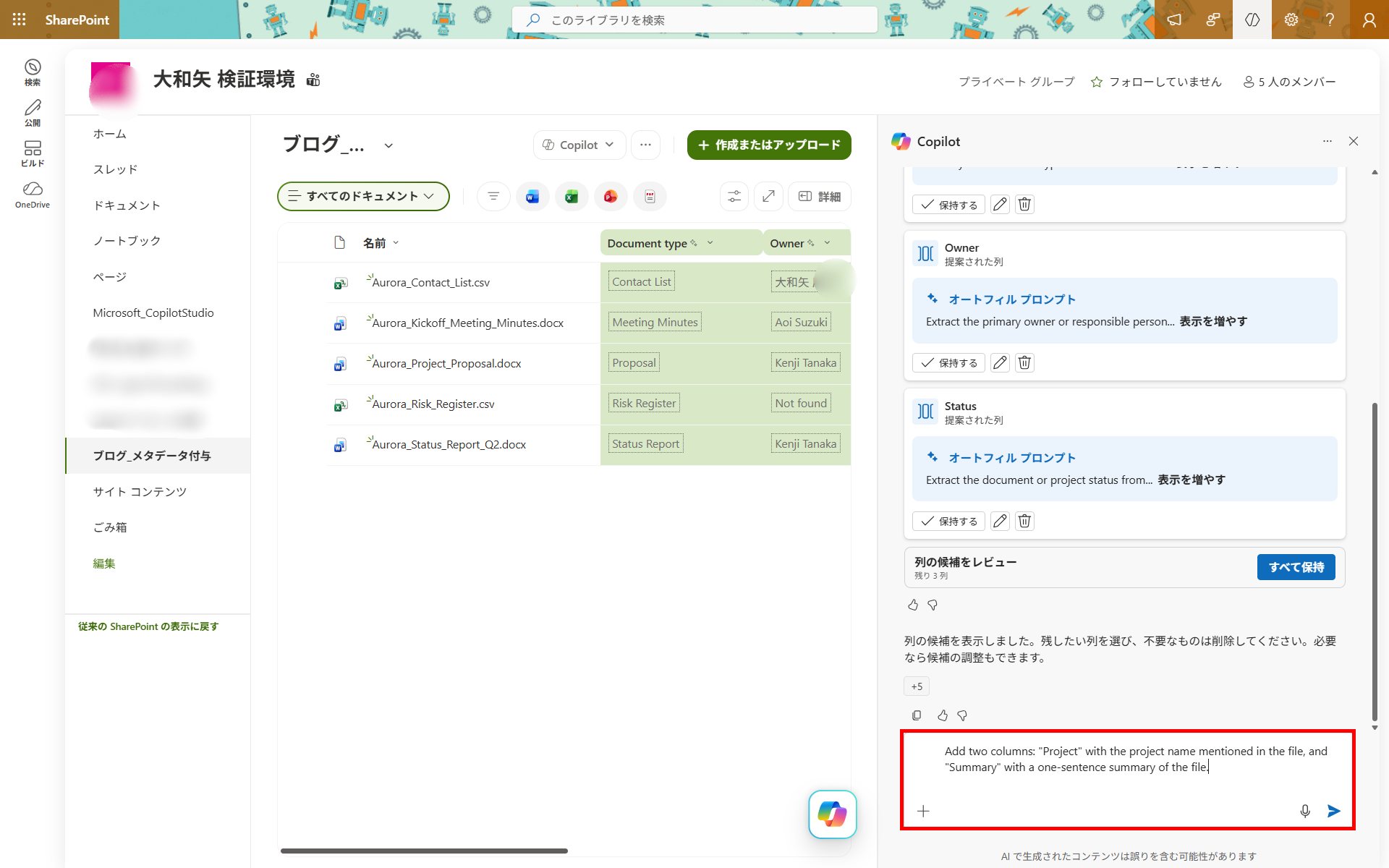
すると、AIの提案列が次のように合計5つ(Document type / Owner / Status / Project / Summary)に増えました。
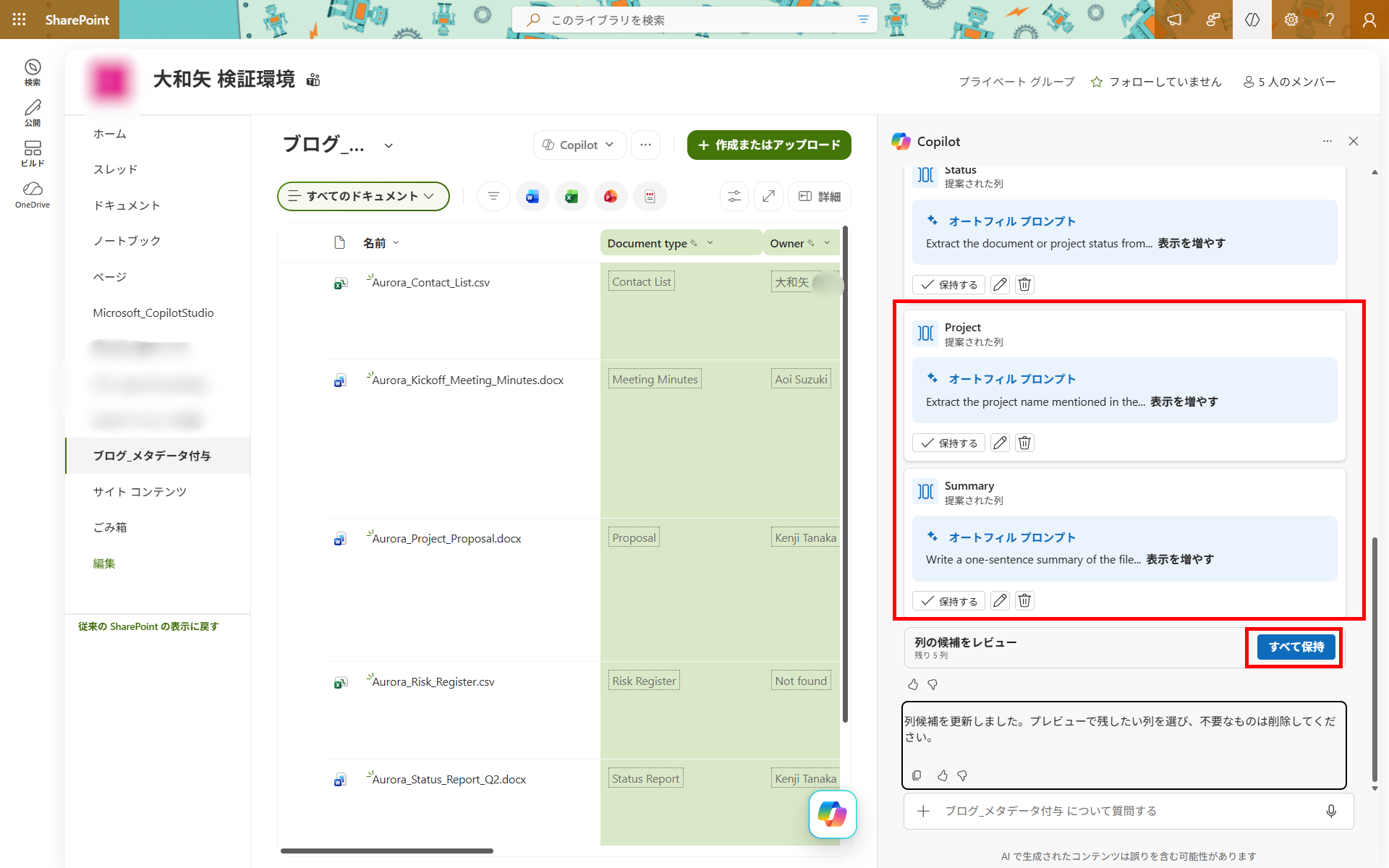
保存後は、そのライブラリに新しくアップロードされたファイルは自動的に処理され、抽出された情報が列に保存されます。
公式ドキュメントによると、この自動処理はアップロードした人がCopilotライセンスを持っているかどうかに関係なく適用されるとされています。
既存ファイルにまとめて適用したい場合は、ファイルを選択して「オートフィル」ボタンから処理します。
より細かく制御したい場合は、通常の「列の作成」からも設定できます。
列の作成パネルで「選択(分類)」などを選び、AIへの説明と選択肢を指定しておくと、AIがその基準でファイルを分類してくれます。
実際に試す:検証用サンプルファイルで確認する
メタデータが正しく付与されるかを確かめるコツは、「共通点と違いがはっきりしたファイル群」を用意することです。
ここでは、架空のプロジェクト「Aurora」に関する5つの英語ファイルを検証用サンプルとして用意しました。
オートフィル列が処理できるのは英語ファイルのみのため、検証もあえて英語ファイルで行うのがポイントです。
| ファイル | 形式 | 想定される種類(Document type) | 違い(状態・担当者など) |
|---|---|---|---|
| Aurora_Project_Proposal.docx | Word | Proposal | Status: Approved/Owner: Kenji Tanaka |
| Aurora_Kickoff_Meeting_Minutes.docx | Word | Meeting Minutes | Status: Final/Owner: Aoi Suzuki |
| Aurora_Status_Report_Q2.docx | Word | Status Report | Status: In Progress/進捗60% |
| Aurora_Risk_Register.csv | CSV | Risk Register | 表形式・リスク一覧 |
| Aurora_Contact_List.csv | CSV | Contact List | 表形式・連絡先一覧 |
5つのファイルはすべて同じ「Project Aurora」に関する資料なので、「Project」列は全ファイルで同じ値に揃うはずです。
一方で、資料の種類・状態・担当者は異なるため、「Document type」「Status」「Owner」列にはファイルごとの違いが出るはずです。
この"揃うところ"と"分かれるところ"を意図的に作っておくと、AIが中身を読んで正しく列を埋め分けられているかを一目で検証できます。
サンプルファイルの中身(抜粋)
たとえば提案書(Aurora_Project_Proposal.docx)の冒頭は、このような内容になっています。
表形式のファイル(Aurora_Risk_Register.csv)は、このような内容です。
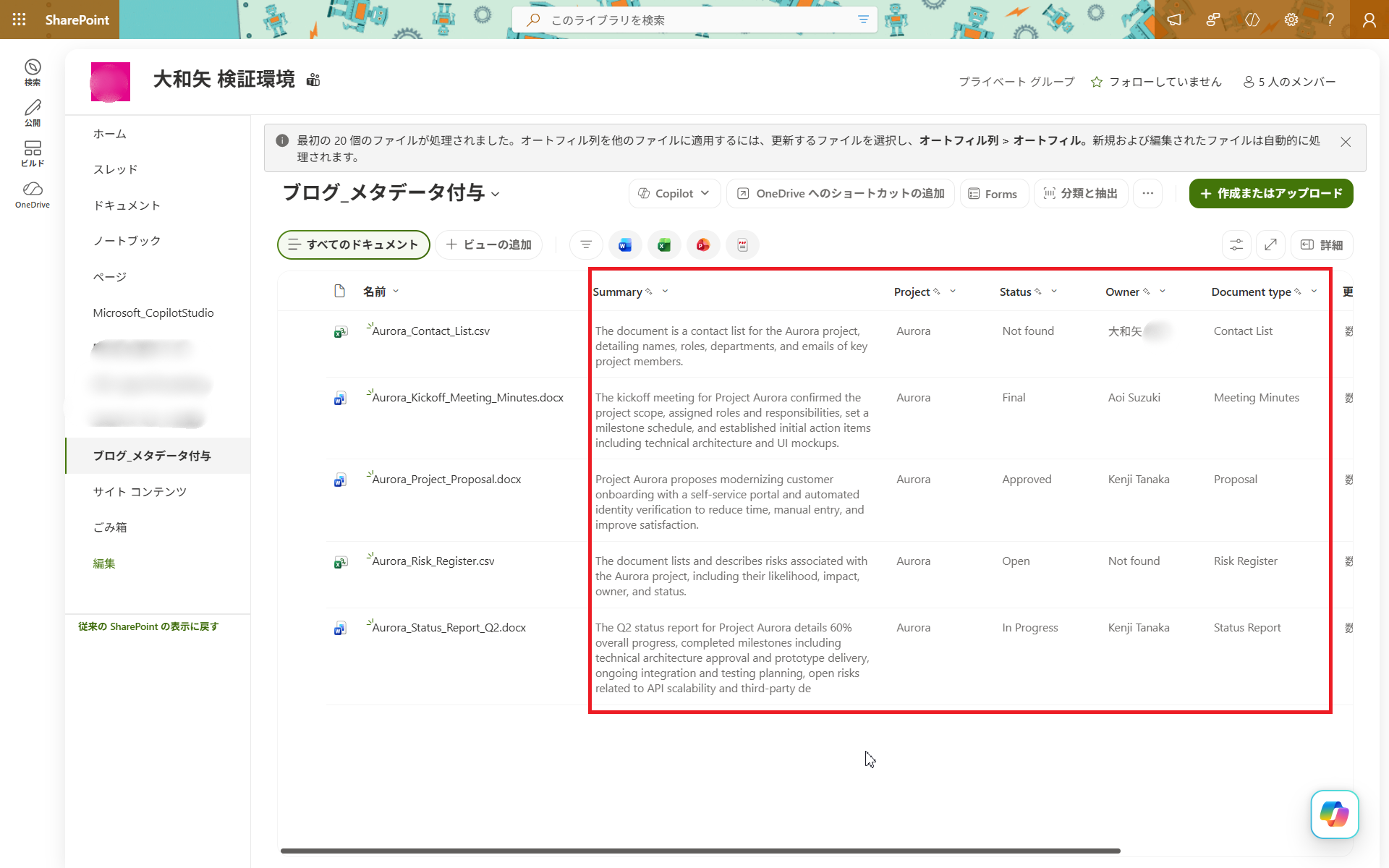
実際にオートフィル列を作成したところ、AIが5つのファイルを読み取り、次のようにメタデータを自動で埋めてくれました。
下表は、筆者の環境で実際に付与された値です(英語ファイルでの検証結果)。
| ファイル | Document type | Project | Owner | Status |
|---|---|---|---|---|
| Aurora_Project_Proposal.docx | Proposal | Aurora | Kenji Tanaka | Approved |
| Aurora_Kickoff_Meeting_Minutes.docx | Meeting Minutes | Aurora | Aoi Suzuki | Final |
| Aurora_Status_Report_Q2.docx | Status Report | Aurora | Kenji Tanaka | In Progress |
| Aurora_Risk_Register.csv | Risk Register | Aurora | Not found | Open |
| Aurora_Contact_List.csv | Contact List | Aurora | 大和矢 ●● | Not found |
さらに「Summary」列(生成列)には、各ファイルの内容を要約した一文が自動で入りました。
たとえば提案書には、次の要約が生成されました。
Project Aurora proposes modernizing customer onboarding with a self-service portal and automated identity verification to reduce time, manual entry, and improve satisfaction.
検証してわかったこと:
・Project は全ファイルで「Aurora」に揃い、共通点を正しく抽出できた
・Document type はファイルごとに正しく分類された(Proposal/Meeting Minutes/Status Report/Risk Register/Contact List)
・Summary は各ファイルの内容を反映した自然な一文だった
・情報が明記されていない項目(連絡先リストの Status、リスク登録簿の Owner など)では、AIは無理に値をでっち上げず「Not found」と返した。事実にないことを埋めない、堅実な挙動といえます
・一方で、連絡先リストの Owner にはアップロード者名が入るなど、想定と少しズレる列もありました。AIの推測が入る部分は、結果を確認して調整すると安心です
使う前に知っておきたい要件と制限事項
便利な機能ですが、プレビュー段階(2026年7月時点)ということもあり、いくつか重要な制限があります。
特に日本国内での利用では見落とせないポイントがあるので、正直にお伝えします。
| 項目 | 内容 |
|---|---|
| 処理できるファイルの言語 | 現時点では英語のファイルのみ処理可能(プロンプトと応答自体はCopilot対応言語) |
| 対応ファイル形式 | .csv、.docx、.pdf、.xlsx など Microsoft 365 互換形式 |
| 対応する列の種類 | テキスト、複数行テキスト、数値、はい/いいえ、日付と時刻、選択、ハイパーリンク、通貨、管理されたメタデータ |
| 非対応の列の種類 | ユーザーまたはグループ、場所、イメージ、参照 |
| 推奨上限 | 1ライブラリあたり10列以下、1ファイル65ページ以下 |
| 初期処理の範囲 | 初期構成では最初の20ファイルのみ。以降はファイル選択→オートフィルで追加処理 |
| 対象範囲 | ドキュメントライブラリのみ(サブサイトは非対応)。暗号化ファイルは分析不可 |
日本語ファイルを扱う場合の注意:
2026年7月時点で、オートフィル列が処理できるのは英語のファイルのみとされています。
日本語ファイルの本文を対象にした自動付与は、現時点では想定どおりに動かない可能性があります。
まずは小規模なライブラリで実際の挙動を検証してから、本格導入を判断することをおすすめします。
逆に言えば、日本語ファイルにも対応すれば、国内の実務では一気に使いやすくなる機能です。今後のアップデートでの日本語対応に、大いに期待したいところです。
なお、公式ドキュメントには「手動でファイルを選択しなくてもライブラリ全体にメタデータを適用できる機能を開発中で、一般提供(GA)を目安に提供予定」とも記載されています(オートフィル列を作成する)。
プレビュー機能のため、制限や仕様は今後変わる可能性があります。
Copilot Studioエージェントで活かすには「検索経路」に注意(2026/7/21追記)
メタデータ整備のメリットはMicrosoft 365 Copilotだけにとどまりませんが、Copilot Studioで作るエージェントの場合は少し注意が必要です。
Copilot StudioのSharePointナレッジは、Microsoft 365 Copilot本体とは検索の"入口"が異なるためです。
検索の入口が違う(GraphSearch と セマンティックインデックス)
Copilot StudioのSharePointナレッジソースは、公式ドキュメント上「GraphSearch(Microsoft Graphの検索)で結果を返す」とされています。
一方、Microsoft 365 Copilotや宣言型エージェントは「セマンティックインデックス(意味を捉えた索引)」を使います。
ただし完全な別物ではなく、Copilot Studio側でも「Tenant graph grounding with semantic search」を有効化すれば、同じセマンティックインデックスに到達できます(テナントに1つ以上のMicrosoft 365 Copilotライセンス、認証が「Authenticate with Microsoft」、生成オーケストレーション有効、が条件)。詳細は公式に記載があります(Copilot Studio ナレッジソースの概要)。
「メタデータを付けるだけ」では効かない場合がある
さらにCopilot Studioの公式ドキュメントには、「列メタデータのフィルター系クエリ(例:『列Xが値Yのファイルを列挙して』)は非サポート」「フォルダーやナレッジソース単位のメタデータフィルタリングは非サポート」と明記されています(Copilot Studio クォータと制限)。
本記事の前半で触れた「列メタデータをCopilotが活用する2026年7月の機能」も、Microsoft 365 Copilot本体のWeb体験でライブラリ/フォルダーを指定したクエリが対象で、Copilot Studioへの適用は現時点では公式に確認できていません。
つまりCopilot Studioでは、メタデータを付与するだけで自動的に検索精度が上がるとは限らない、という点に注意が必要です。
恩恵を得るには「検索スキーマ」の整備が推奨
では、Copilot Studioでメタデータを活かせないのかというと、そうではありません。
Microsoftの公式最適化ガイド(Copilot Studioを基盤とするEmployee Self-Serviceエージェント向け)は、「SharePointメタデータの活用はエージェントの回答精度・網羅性を高める実証済みのベストプラクティス」とし、「重要なサイト列は検索スキーマの管理プロパティ(managed property)にマップする」ことを推奨しています(Employee Self-Service エージェント向け SharePoint コンテンツ最適化)。
これは管理者権限での作業(管理プロパティへのマッピングと再インデックス)を伴います。
まとめると:
Copilot Studioでメタデータを効かせるには、①「Tenant graph grounding(セマンティック検索)」の有効化、②サイト列を検索スキーマの管理プロパティへマップ、という"下ごしらえ"が要ると考えられます。
メタデータ整備が「賢いエージェントを作るための下ごしらえ」であることに変わりはありませんが、Copilot Studioの場合は、メタデータの付与に加えて検索の設定側も合わせて整える必要がある、というのが実際のところです。
よくある質問
Q. オートフィル列を使うのに追加費用はかかりますか?
公式には、Microsoft 365 Copilotライセンスがあれば、プレビュー中・一般提供(GA)時とも、新規ファイルへの自動付与は追加費用なしでライセンスに含まれるとされています。
ただし筆者の環境では、オートフィル列を有効化するために、ドキュメント処理サービスへAzureサブスクリプションをリンクする設定が必要でした(公式ドキュメントでも前提として案内されています)。
既存ファイルの一括処理など一部は従量課金の対象になり得るため、予算設定をしておくと安心です。
Q. 日本語のファイルでも使えますか?
2026年7月時点では、処理できるファイルは英語のみとされています。
プロンプトや応答自体はCopilotの対応言語で行えますが、日本語ファイルの本文を対象にした自動付与は想定どおり動かない可能性があります。
まずは小規模に検証することをおすすめします。
Q. 既存の大量のファイルにも一括で付けられますか?
初期構成では最初の20ファイルのみが処理されます。
それ以降はファイルを選択して「オートフィル」から追加処理します。
手動選択なしでライブラリ全体へ適用する機能は、GAを目安に提供予定と公式に案内されています。
Q. メタデータを付けると本当にCopilotの検索精度は上がりますか?
2026年7月の更新で、ライブラリやフォルダーを指定したCopilotクエリが列メタデータを活用するようになりました。
メタデータはセマンティックインデックスにも含まれます。
ただし効果はデータや運用状況によって変わるため、自社環境での検証をおすすめします。
Q. 管理者のオプトイン(有効化)は必要ですか?
2026年6月中旬以降はオプトアウト プレビューに変更され、Microsoft 365 Copilotライセンス保有者には既定でオンになっています。
特定サイトの制御や無効化は、PowerShellの「Set-SPOTenant -KnowledgeAgentScope」で行えます。
Q. 「Write access to Library」というエラーで列が作成できません
まず自分がそのライブラリを編集できる(所有者または編集権限がある)かを確認してください。
ただし筆者の環境では、所有者で手動の列追加はできるのに、このエラーが出続けました。原因はユーザーの権限不足ではなく、処理を行うドキュメント処理サービス側の準備(プロビジョニング)が整っていないことでした。
オートフィル列サービスの有効化(Azureサブスクのリンク・サイトスコープ)を確認し、可用性を「すべてのサイト」に広げてしばらく待つと解消しました。プレビュー段階では反映に時間がかかることがあります。
まとめ:小さなメタデータ整備が、AI活用の土台になる
今回は、SharePointのファイルにメタデータを自動付与する方法と、それがなぜAIの検索精度向上につながるのかを解説しました。
本記事の学びは、次の3つです。
- メタデータはCopilot・エージェントのSharePoint検索精度を左右する:
2026年7月の更新で、ライブラリ/フォルダー指定クエリでの列メタデータ活用が公式機能になりました。 - 「Copilotのオートフィル列」で付与を自動化できる:
AIがファイルを読んで列を提案・自動入力。Microsoft 365 Copilotライセンスに含まれます。オプトアウト方式ですが、筆者の環境では有効化にPowerShellが必要でした。 - ただし制限もあるので、スモールスタートで:
処理できるファイルは英語のみ・プレビュー段階などの制約があります。まずは検証から始めましょう。
メタデータの整備は地味な作業に見えますが、これからのCopilotやエージェント活用の"土台"になります。
いきなり全社展開を目指すのではなく、まずは1つのライブラリから自動付与を試してみてはいかがでしょうか。
その小さな一歩が、AIが本当に使える検索環境への近道になるはずです。
また、QESでは、Power Platform導入時の支援から、アプリケーション開発、導入後の保守サポートまで対応しています。
Copilot Studioを使ったエージェント開発も、企画・設計から実装・運用まで弊社がお手伝いします。
以下のリンクからご提供しているサービスの詳細をご確認いただけます。

※このブログで参照されている、Microsoft、SharePoint、SharePoint Online、Microsoft 365、Microsoft 365 Copilot、Copilot、Copilot Studio、Power Platform、Microsoft Graphは、米国およびその他の国におけるMicrosoft Corporationの商標または登録商標です。