記事公開日
【Copilot Cowork入門】作業を“手伝う”から“任せる”へ

この記事のポイント
Microsoftの「Copilot Cowork」を解説します。これまでも文章の作成や要約を手伝ってくれたCopilotが、メールの送信や一連の資料づくりといった「作業そのもの」を、自分で段取りして代わりに進めてくれるようになりました。その正体・できること・画面の見方を、公式情報をもとに整理します。
- 「手伝う」から「任せる」へ:
依頼すると、Coworkは自分で段取り(プラン)を立て、メール送信・資料作成・会議調整などを複数ステップにわたって代わりに進める「エージェント型」のCopilotです。 - 中身はAnthropicのClaude:
AnthropicのデスクトップAI「Claude Cowork」の技術を統合したもので、Coworkの実行にはAnthropicのClaudeモデルが使われます。 - 重要な操作はかならず承認:
メール送信や予定作成などの前にユーザーへ確認を求め、許可するまで実行しません。「知らないうちに勝手に送信される」心配がない設計です。 - 現時点ではプレビュー提供(Frontier限定):
2026年3月下旬から、早期利用プログラム「Frontier」での限定提供(プレビュー)として始まっています。誰でもすぐに使えるわけではなく、管理者による有効化が必要です。
こんにちは!DXソリューション営業本部の大和矢です。
「Copilot」と聞くと、文章の作成や要約を手伝ってくれるアシスタント、というイメージが強いのではないでしょうか。
そのCopilotに、依頼した作業を自分で段取りして最後まで“やってくれる”「Copilot Cowork(コワーク)」という機能が加わりました(2026年3月下旬から早期提供が始まっています)。
名前は聞いたけれど何ができるのかピンとこない、という方も多いと思います。
そこで本記事では、Copilot Coworkとは何か・何ができるのか・画面はどう見ればよいのかを、MicrosoftとAnthropicの公式情報をもとに整理します。
Copilot Coworkとは ― 「手伝う」から「任せる」へ
これまでのCopilotも、文章を要約したり資料のたたき台を作ったりと、さまざまな作業を手伝ってくれました。ただし基本は、あなたがアプリの中で1つずつ指示し、送信などの操作は自分で行う形でした。
Copilot Coworkはここから一歩進んで、「この件でお客様にお礼メールを送っておいて」と頼むと、関連情報の収集から下書き、(承認のうえで)送信まで、一連の作業を代わりにやってくれる機能です。
Microsoftの公式ドキュメントも、Coworkを「できることを説明するのではなく、実際に作業を行う(Rather than describing what you could do, it does the work)」(Microsoft Learn)と表現しています。
メール送信・会議の調整・WordやExcelの資料作成・Teamsへの投稿・社内検索などを、ユーザーに代わって進めてくれます。
このように、自分で段取りを考え、複数のステップにわたる作業を最後までやり切るAIは「エージェント型AI(Agentic AI=自律的に動くAI)」と呼ばれます。Copilot Coworkは、まさにこのエージェント型AIの一つです。
従来のチャット型Copilotとの違いを整理すると、次のようになります。
| 観点 | これまでのCopilot(チャット) | Copilot Cowork |
|---|---|---|
| やること | あなたの操作に沿って、要約や下書きの作成を手伝う | 複数ステップの作業を代わりに実行する |
| 動き方 | あなたが1つずつ指示し、操作する | プランを立てて自律的に進める |
| かかる時間 | 数秒〜数分 | 数分〜数時間(ステップ数しだい・バックグラウンドで進行) |
| 手に入るもの | 下書きや要約などのたたき台(送信は自分で行う) | 送信済みメール・資料・整理されたファイルなど“完成した仕事” |
チャットより時間がかかることがあるのはなぜ?:
チャットがすぐ返事を返せるのは、その場で文章やファイルを生成するだけだからです。
一方Coworkは、複数のアプリをまたいで実際に手を動かす(ファイルを探す→資料を作る→確認を取る…)ため、ステップ数に応じて時間がかかることがあります。
処理はバックグラウンドで進み、複数のタスクを同時に走らせることもできるので、待っている間に別の仕事を進められます。
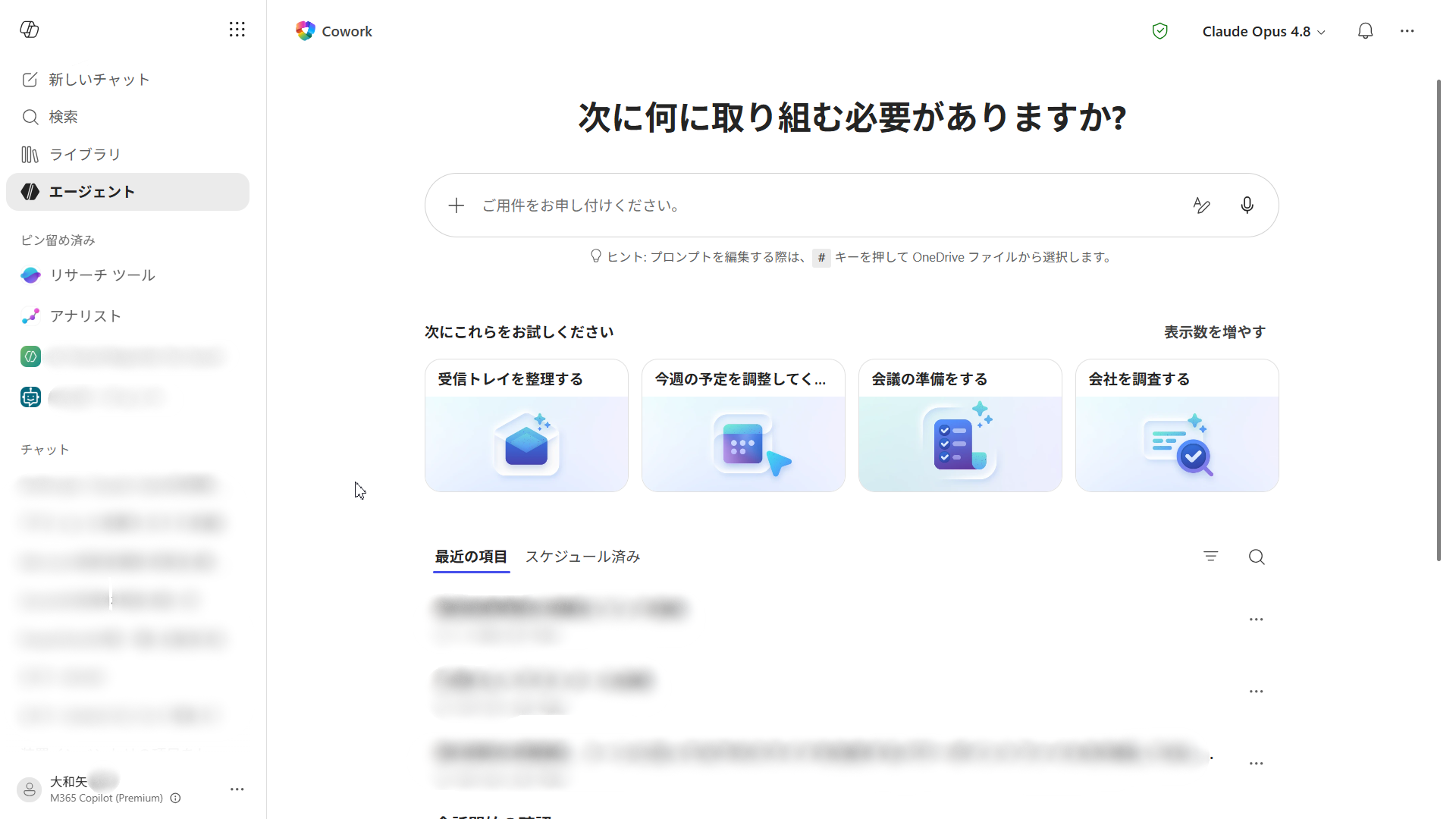
「誰でも使える」わけではない点に注意(Frontierプログラム):
Copilot Coworkは、Microsoft 365 Copilotの早期利用プログラム「Frontier(フロンティア)」を通じて先行提供されているプレビュー機能です。
Frontierは、一般提供(GA)前の新しいAI機能を、希望する組織が先行して試せる“オプトイン型”の仕組みで、参加にはMicrosoft 365 Copilotライセンスが必要です。
有効化はテナント単位で管理者が行い、既定では誰もアクセスできません。管理者が対象ユーザー(または全員)を指定して、はじめて使えるようになります(Microsoft Learn)。
そのため、「自分のテナントでCoworkが見当たらない」場合は、まず管理者にFrontierの有効化状況を確認するのが近道です。
中身はAnthropic ― Claude Coworkがルーツ
「Cowork」という名前は、実はAnthropic(アンソロピック社)の「Claude Cowork」から来ています。
Claude Coworkは、AnthropicのAI「Claude(クロード)」をベースにしたデスクトップで動くエージェント型AIです。ゴールを伝えると、パソコン上のファイルやアプリを操作して“完成した成果物”まで仕上げてくれる点が特徴です(Anthropic公式)。
Anthropicはこれを、エンジニア向けのAIツール「Claude Code」を、技術者でない人の知識労働向けにシンプルにしたもの、と位置づけています。
このClaude Coworkの技術を、MicrosoftがAnthropicと協業してMicrosoft 365 Copilotに統合したものが、今回のCopilot Coworkです。
Microsoftの公式ブログでも「Anthropicと緊密に連携し、Claude Coworkの背後にある技術をMicrosoft 365 Copilotに統合した」(Microsoft 365 Blog)と説明されています。
つまり、Coworkを動かしているのはAnthropicのClaudeモデルです。
「Copilot=Claudeだけ」ではない点に注意:
Microsoft 365 Copilot全体は、用途ごとに各社のモデルを使い分ける「マルチモデル」構成で、公式も「特定の1社のモデルに縛られず、仕事に最適なモデルを選ぶ」としています。
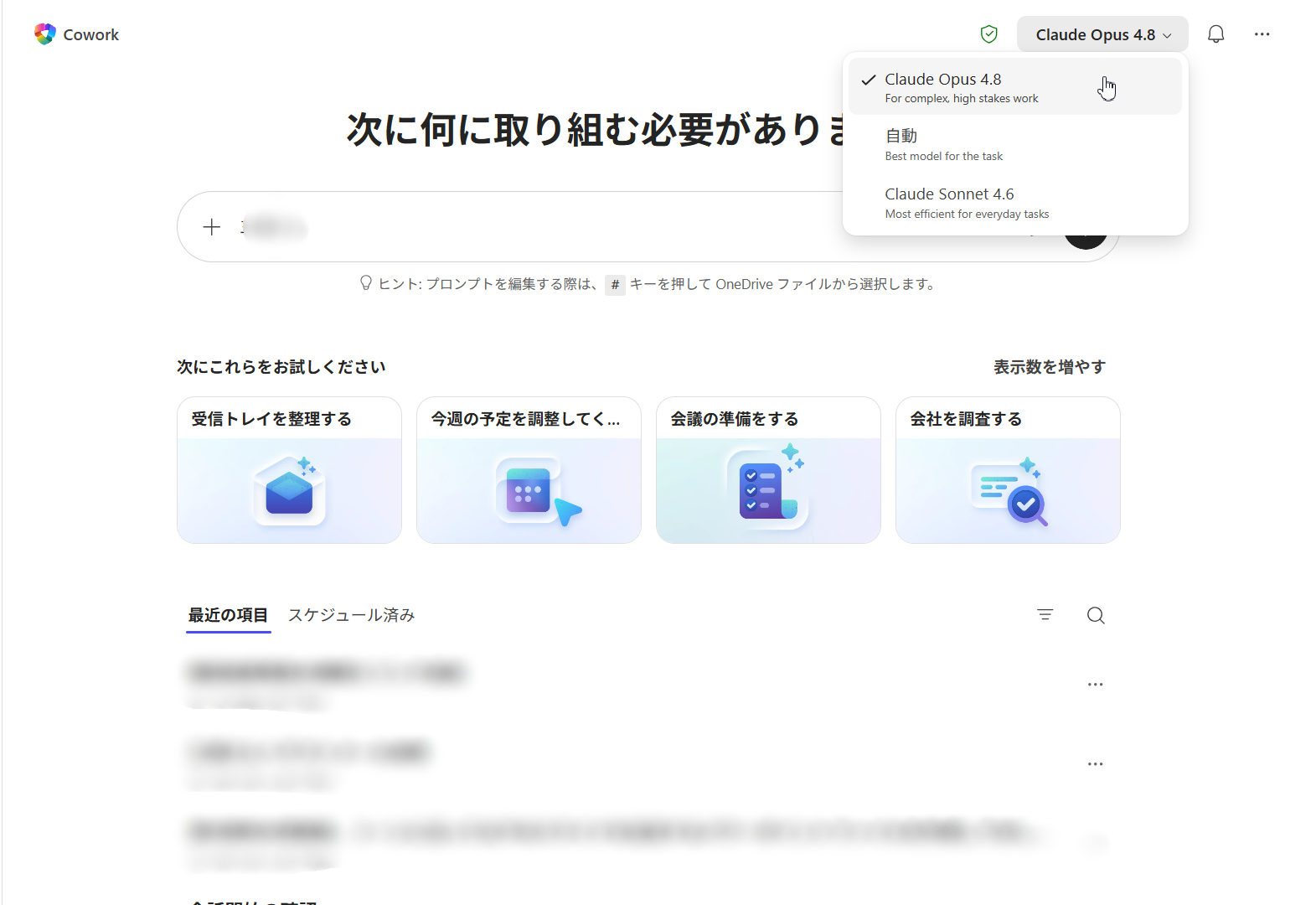
そのなかで、Coworkの実行にはAnthropicのClaudeモデルが使われます。Coworkには使用するモデルを選ぶ「モデルセレクター」があり、新しいモデルが随時追加されています(Microsoft Learn)。筆者の環境(2026年6月時点)では、「Claude Opus 4.8」(複雑で重要な作業向け)と「Claude Sonnet 4.6」(日常的な作業を効率重視で)に加え、作業内容に応じて自動で選ぶ「自動」が用意されていました。プレビュー段階のため、選べるモデルやバージョンは今後変わる可能性があります。
何ができるのか
Coworkの土台になっているのが、Microsoftの「Work IQ(あなたの仕事の文脈を読み取る基盤)」という仕組みです。
これはOutlook・Teams・Excelなど、Microsoft 365全体に散らばった情報を読み取り、ネット上の一般情報だけでなくあなたの仕事の文脈に基づいて作業してくれます(Microsoft 365 Blog)。
公式ドキュメントで挙げられている、できることの例です(Microsoft Learn)。
- メール:
下書き・返信・転送・送信、受信トレイの整理(フォルダ振り分け・削除)、HTMLニュースレターの作成 - 会議・予定:
自然な言葉での会議調整、予定の追加・移動、重複の解消(理由を添えて辞退)、毎朝のブリーフィング - 資料・ファイル:
Word・Excel・PowerPoint・PDFの作成や編集、SharePoint/OneDriveのフォルダ作成、既存ファイルの整理 - 調べる・まとめる:
社内の情報を横断検索、複数の資料を束ねて1本のレポートにするディープリサーチ - 自動化:
決まったプロンプトを定期的に自動実行(例:毎朝のメール確認や週次レポート)
作業の中身は「スキル」でできている
Coworkは、作業の種類ごとに用意された「スキル(skill)」という手順書に沿って動きます。
あらかじめ用意されている組み込みスキルは、次のとおりです(Microsoft Learn)。
Word / Excel / PowerPoint / PDF / Email / Scheduling(予定調整) / Calendar Management(カレンダー管理) / Meetings(会議) / Daily Briefing(朝のブリーフィング) / Enterprise Search(社内検索) / Communications(コミュニケーション) / Deep Research(ディープリサーチ) / Adaptive Cards(対話型カード)
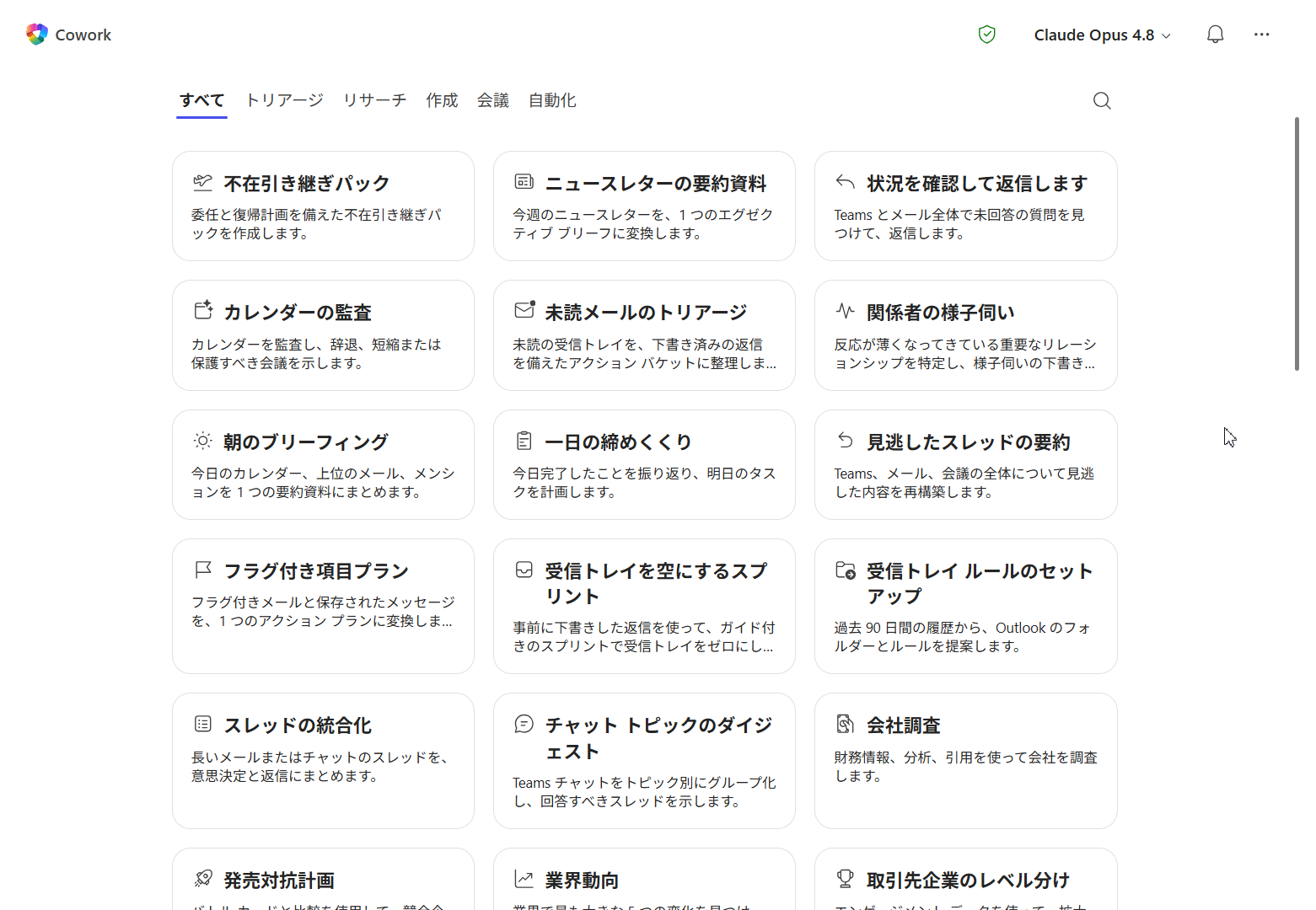
スキルは「こういう手順・こういうトーンでやってほしい」という指示をまとめた再利用可能なセットで、自分専用のカスタムスキルを追加したり、Microsoft 365 App Storeのプラグインで機能を増やしたりもできます(Microsoft 365 Blog)。
つまり、自分のやり方をCoworkに覚えさせて、毎回同じ手順で任せられるのが強みです。
資料作成を試してみた ― テンプレを渡せば“使える”資料に
筆者も実際に、「Copilot Coworkを紹介するスライドを作って」と頼んでみました。
指示は数行のテキストだけですが、下のように表紙から本文まで体裁の整ったスライド(全9枚)が数分で出てきます。
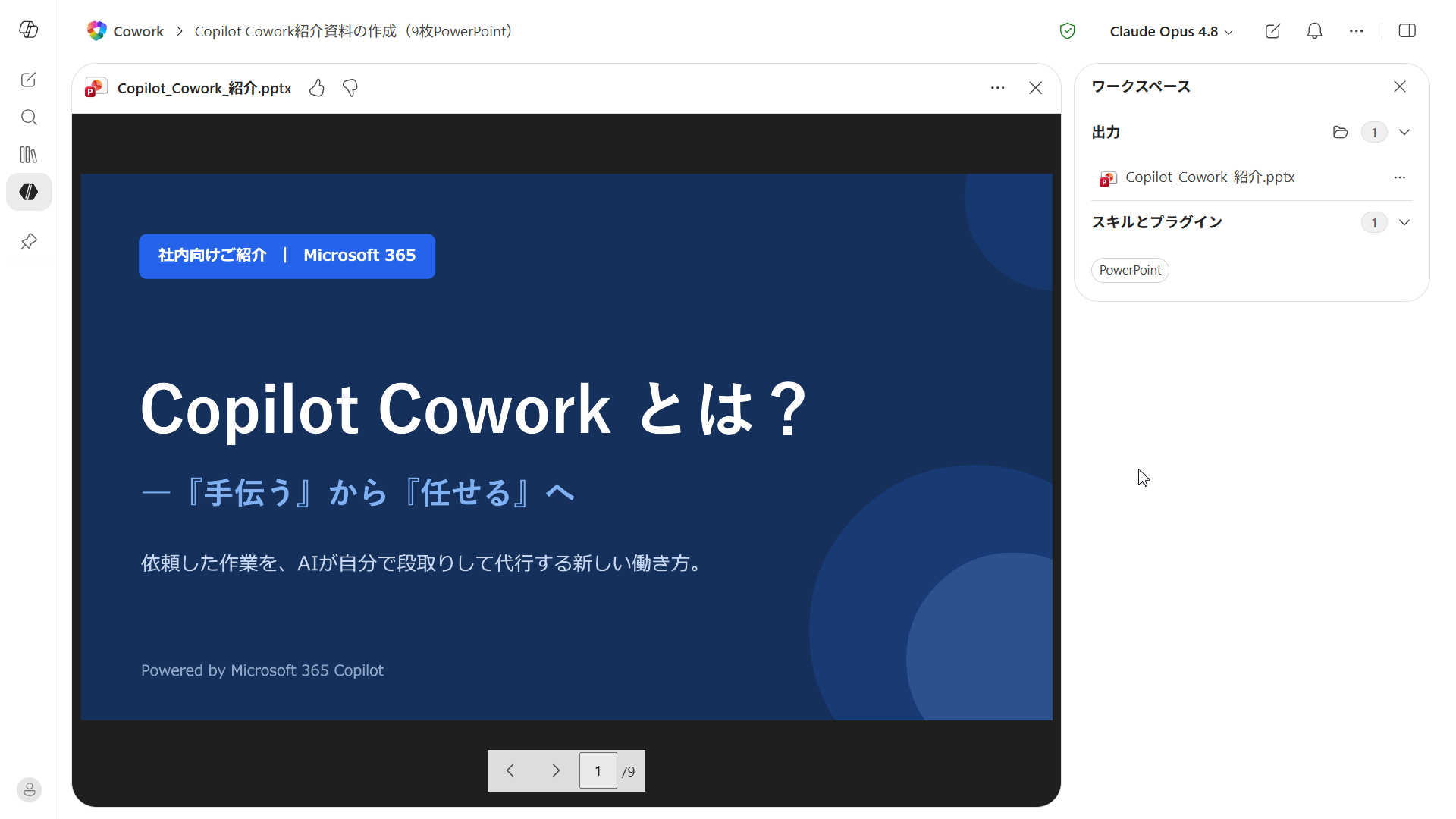
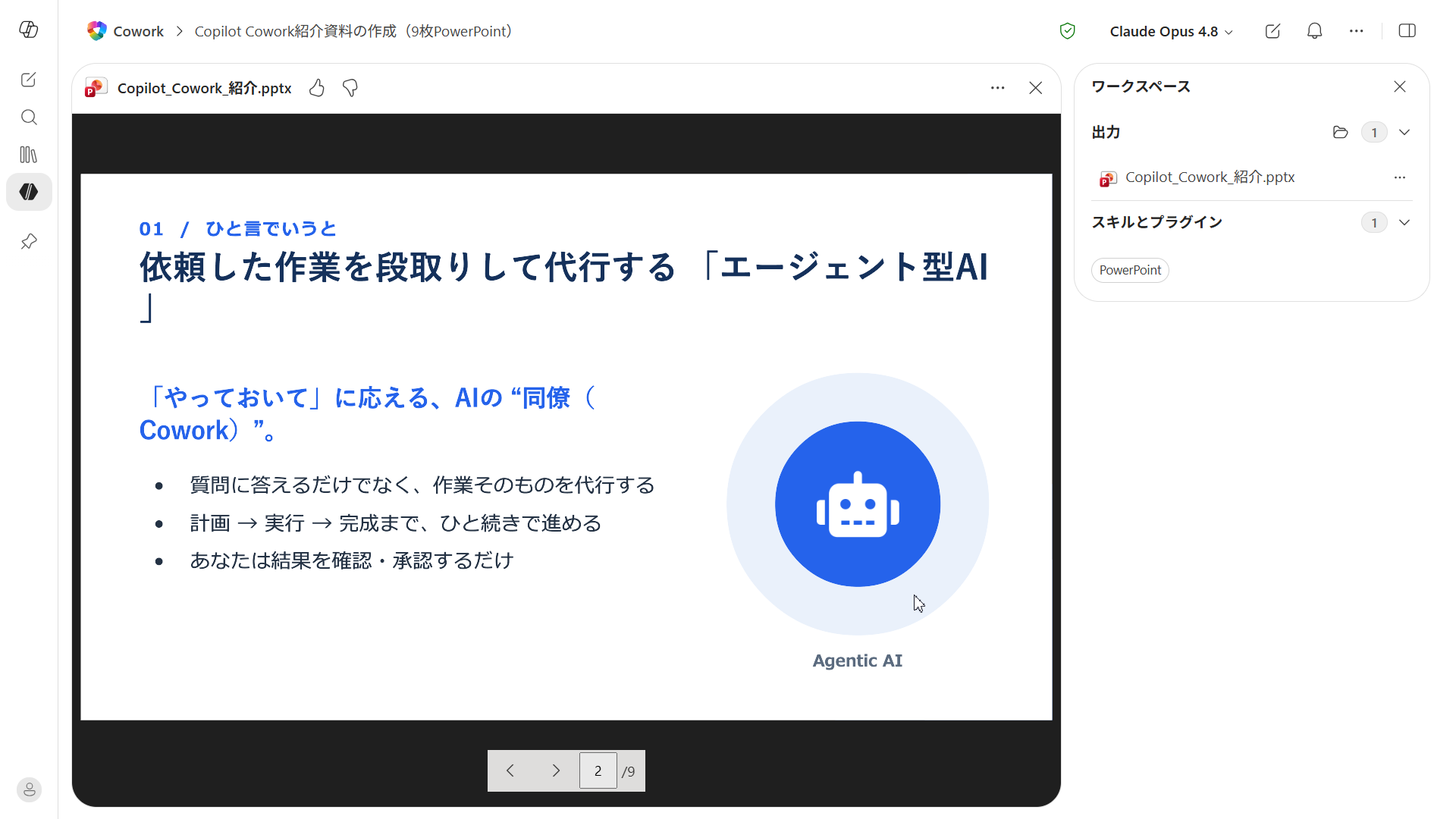
正直なところ、最初に出てきたままのデザインは、個人的には少し物足りないと感じました。
ただ、ここからが本番です。自社のテンプレート(pptxファイル)を渡して「このデザインに合わせて」と頼んだり、「配色をこの2色に」「この図をもっと大きく」などと具体的な注文を重ねたりすると、ぐっと“使える”資料に近づいていきます。
ポイントは、Coworkが一発で完成品を出すというより、チャットで修正点を伝えるたびに、その場で直して出し直してくれるところです。
「ここはこうして」「次はこれを」と対話を重ねながら、少しずつ思いどおりに仕上げていく——人に頼んで、レビューしながら仕上げてもらう感覚に近いと感じました。
ですから、ゼロから作る手間を省きつつ、仕上げは自分のこだわりで詰められる、という距離感です。
完璧な完成品を一発で期待するよりも、一瞬で“たたき台”を用意し、対話で磨いていける相棒として捉えると、ちょうどよいと思います。
画面構成と各パーツの役割
Coworkの基本的な流れは、「指示する → プランが立つ → 実行される → 重要な操作は承認する → 成果物を受け取る」の5ステップです。
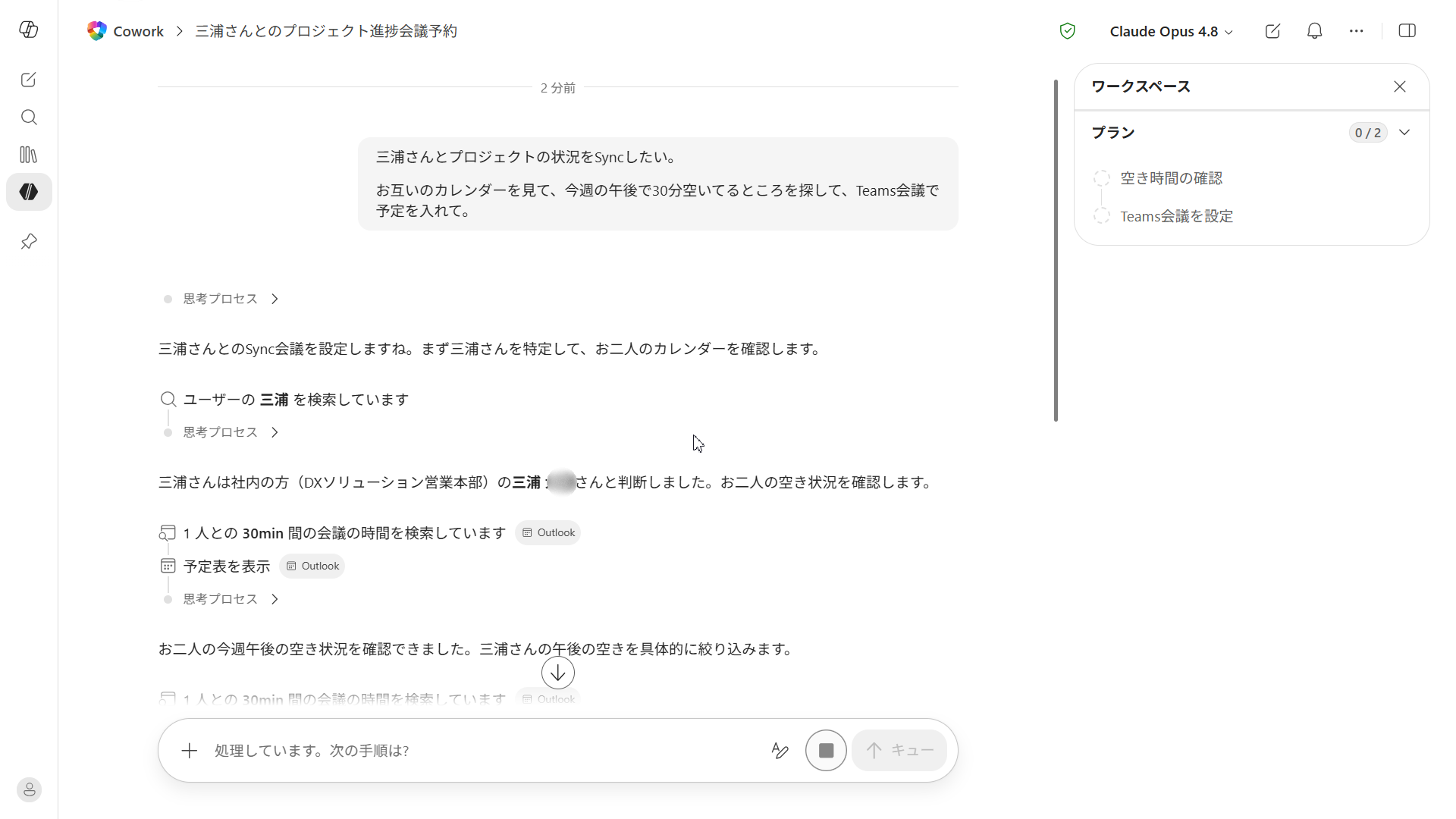
ここでは、筆者が実際に「同僚と各自のプロジェクト状況をSyncしたいので、お互いのカレンダーを見て予定を入れて」と頼んでみた画面を例に、この流れと画面の主なパーツを見ていきましょう。
指示を出すと、Coworkはまず自分でプラン(段取り)を立て、「相手を特定する → 双方のカレンダーで空き時間を確認する → 予定を作成する」といった作業を一つずつ実行していきます。
いま何をしているかは会話の中に逐次表示され、画面右のサイドパネルにはプランの進捗が表示されます。
| パーツ | 何をするところか |
|---|---|
| チャット入力欄 | やってほしいことを文章(最大25万文字)や音声で指示する場所。ファイルの添付(200MB未満)やドラッグ&ドロップにも対応 |
| おすすめプロンプト/最近のタスク | ホーム画面に並ぶ入り口。例文から始めたり、過去にやりかけた作業を再開したりできる |
| 実行ステップ表示 | 「メールを作成中」「OneDriveを検索中」のように、いま何をしているかを会話の中に逐次表示。途中で口を挟んで方向修正もできる |
| 承認ダイアログ | メール送信やTeams投稿など重要な操作の前に、内容のプレビューとともに確認を求める画面。中・高リスクの操作にはリスクレベルが表示される |
| サイドパネル | 画面右側の作業状況パネル。進捗(Progress)、渡したファイル(Input)、できあがったファイル(Output)、使用中のスキル(Skills)、定期実行(Schedule)、承認設定の確認(Permissions)などを一覧できる |
| Tasksページ | すべての作業の一覧。状態別(実行中/要確認/完了など)に見られる「Recent」と、定期実行をまとめる「Scheduled」のタブがある |
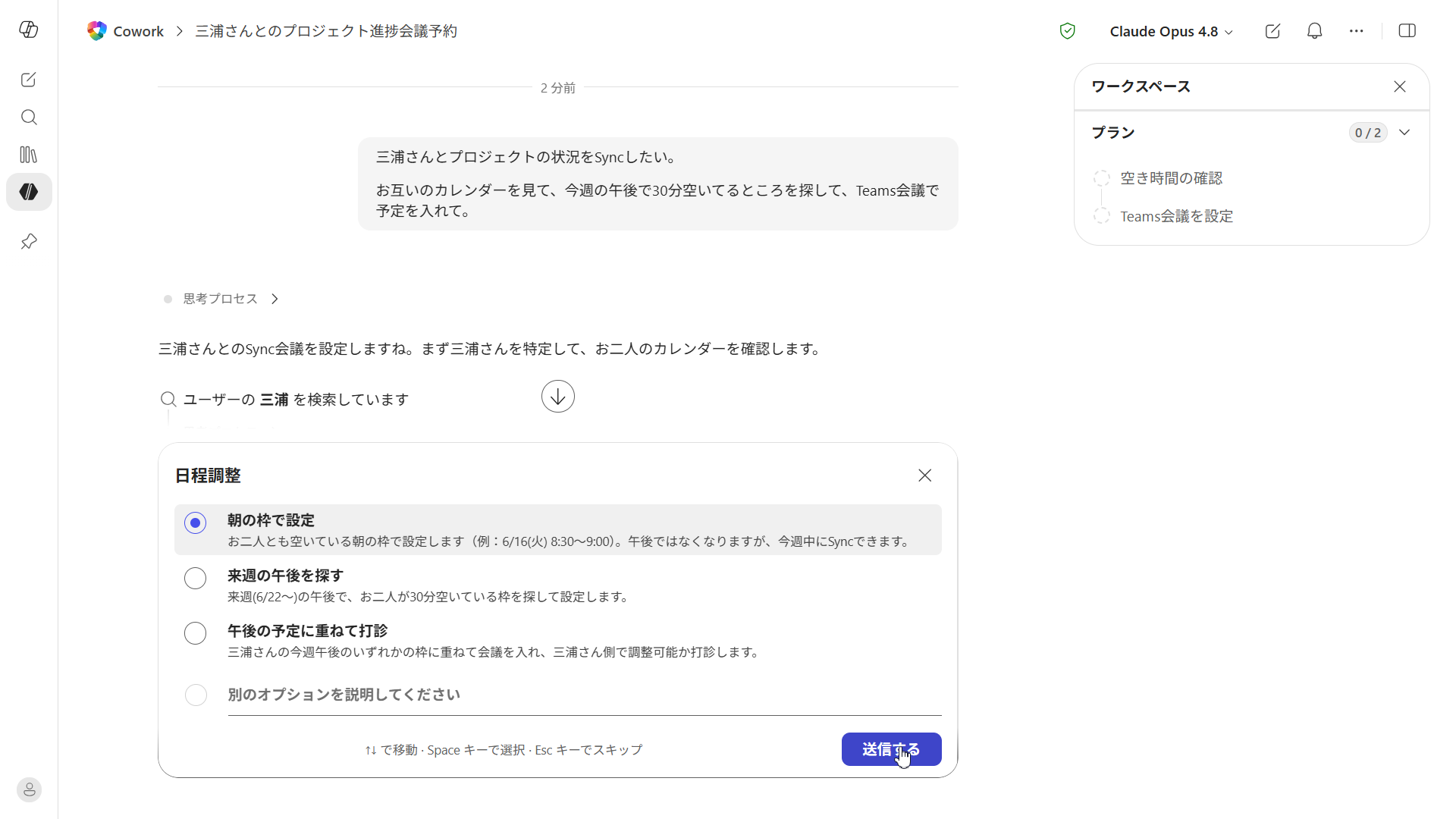
実行の途中で判断に迷う場面では、Coworkは勝手に突き進まず、選択肢を出して確認してくれます。
今回は「今週の午後に空きがなかった」ため、下の画面のように「朝の枠で設定」「来週の午後を探す」などの代替案を提示してくれました。ここで方向修正できるのも、対話しながら任せられるCoworkの特徴です。
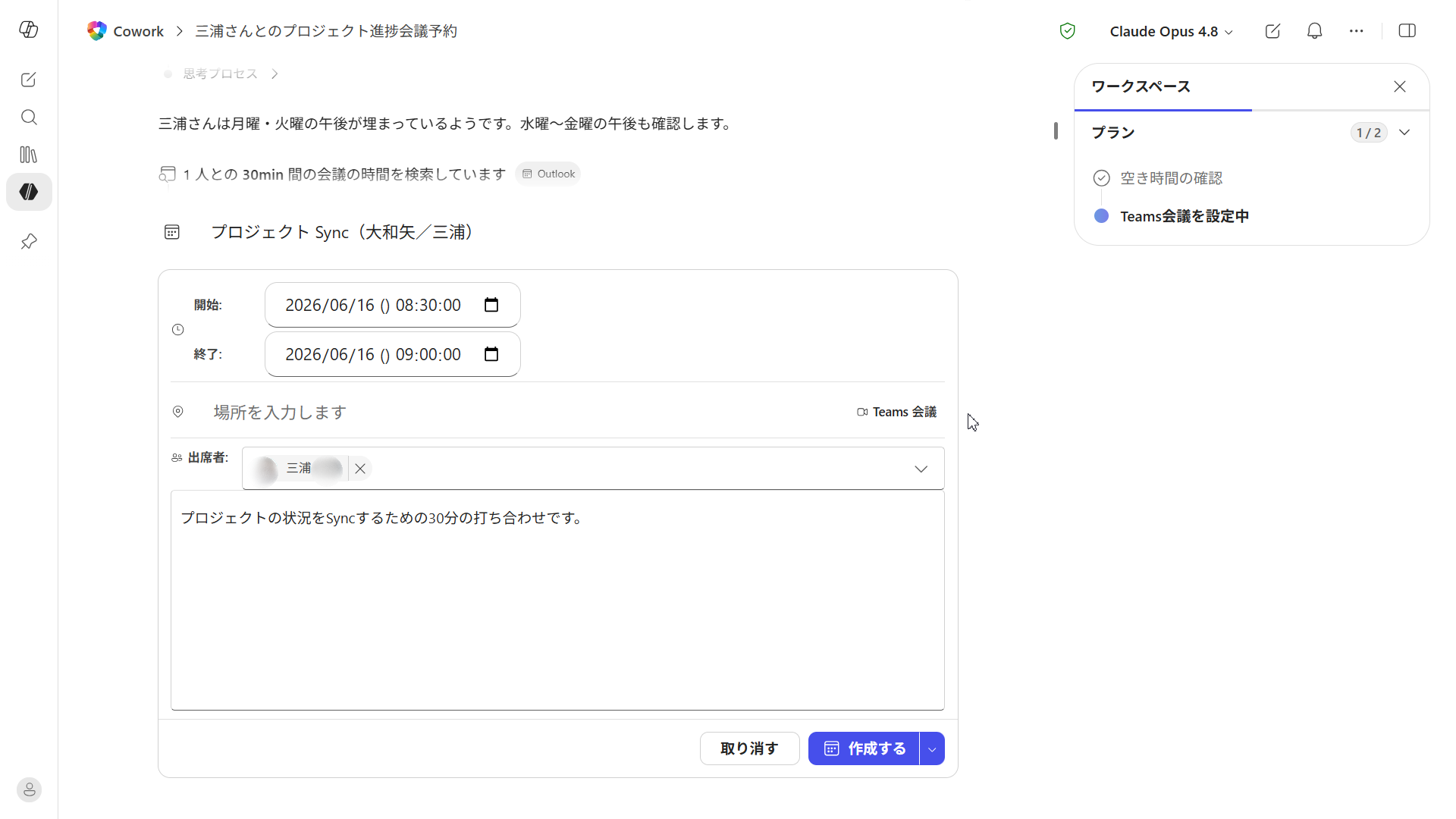
方針が決まると、いよいよ予定の作成です。メール送信や予定作成のような後戻りしにくい操作の前には、Coworkは必ず内容のプレビューを示して承認を求めます。
下は、作成される会議の件名・日時・出席者・本文を確認できる画面です。内容を確かめて「作成する」を押すと、はじめて予定が登録されます。
「勝手に送信されないか不安」への答え:
Coworkは、メール送信や予定作成のような後戻りしにくい操作をあなたの承認なしには実行しません。
実行前に「何を・誰に・どんな内容で」のプレビューが表示され、内容を確認してから実行する形です。
作業はいつでも一時停止・再開・キャンセルでき、すべての操作はあなたのMicrosoft 365アカウントの権限の範囲内で、隔離された安全な環境で動きます。
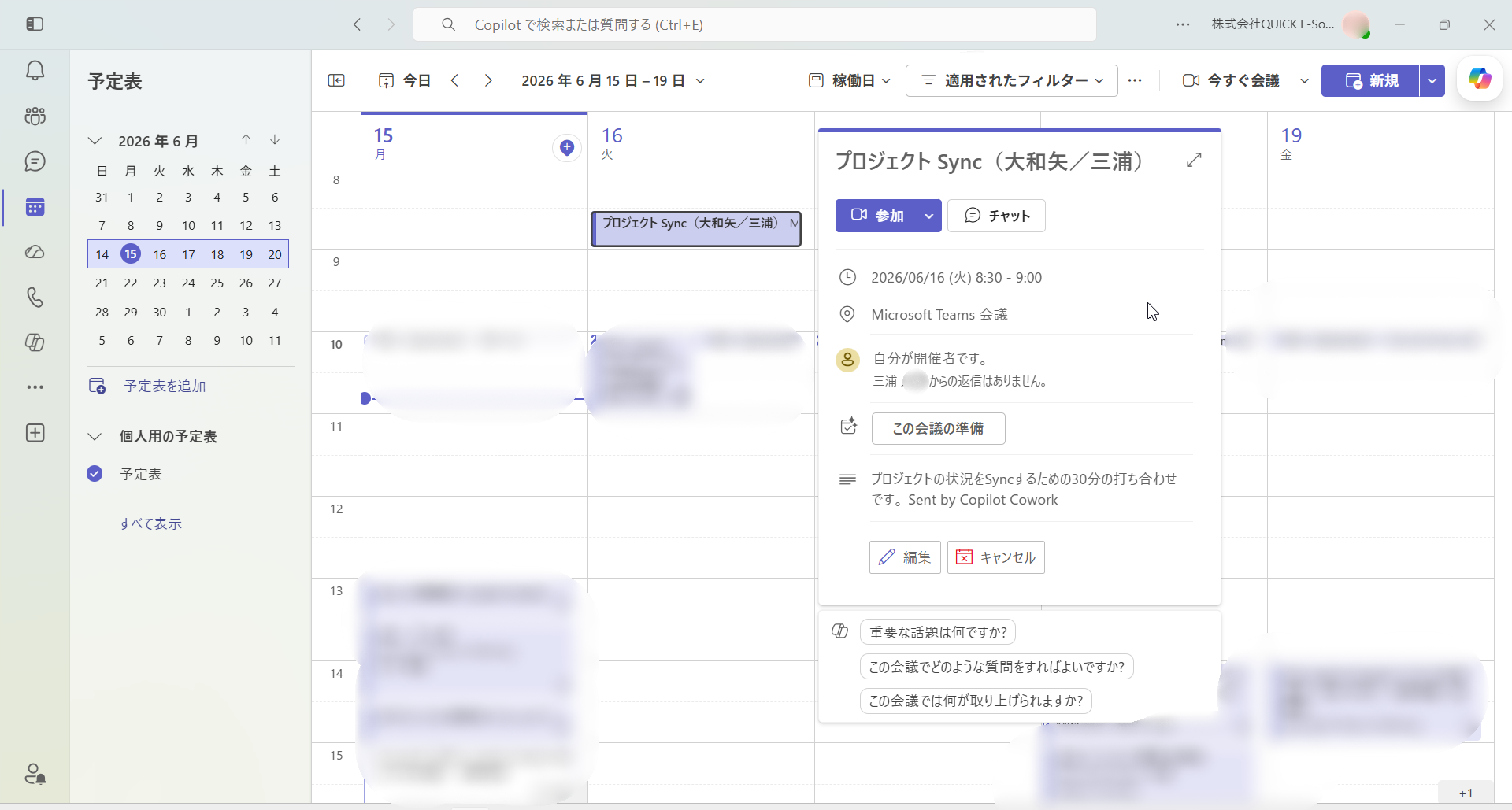
承認すると、Coworkが実際に作業を完了します。今回は、OutlookのカレンダーにTeams会議付きの予定が作成され、出席者にも招待が送られました。これが最後の「成果物を受け取る」ステップです。
指示はたった2〜3文でしたが、相手の特定・空き時間の確認・予定作成・招待までを一気に片づけてくれました。
なお、Coworkはブラウザ(m365.cloud.microsoft)に加え、OutlookやTeamsの中、Windows・Mac版のデスクトップアプリ、iOS・Android版のモバイルアプリでも使えます(Microsoft Learn)。
移動中にスマートフォンから作業を頼んでおき、デスクに戻ったら仕上がっている、といった使い方も想定されています。
まとめ:使い始める前に知っておきたいこと
Copilot Coworkは、「作業を手伝うCopilot」から「作業を代わりにやり切るCopilot」へと踏み出した機能です。
その中身はAnthropicのClaude Coworkの技術を土台にしており、メール・資料・会議・調べものといった日々の定型作業を、プランを立てて自律的に進め、重要な操作だけはあなたの承認を取りながら仕上げてくれます。
使い始めるための前提(2026年6月時点):
① 早期利用プログラム「Frontier」への参加 / ② 有効なMicrosoft 365 Copilotライセンス / ③ テナントでAnthropicが有効化されていること / ④ Coworkの有効化 / ⑤ 最新のブラウザ(EdgeまたはChrome推奨)
Coworkはまだプレビュー機能のため、仕様は今後変わる可能性があります。
また、Coworkで使われるAnthropicモデルはAnthropicが対応する国・地域でのみ利用可能と公式FAQに明記されているため、日本での提供可否は事前にご確認ください(Microsoft Learn)(Anthropic公式・対応地域一覧)。
まずは使い慣れたチャット版Copilotから始め、定型作業が見えてきたら「ここはCoworkに任せる」と段階的に広げていくのがおすすめです。
AIに“相談する”だけでなく“仕事ごと任せる”時代のはじまりとして、ぜひ一度試してみてはいかがでしょうか。
よくある質問(FAQ)
Copilot Coworkについて、はじめて触れる方からよく挙がる疑問を、本文の内容をもとにQ&A形式で整理しました。
Q. Copilot Coworkとは何ですか?
A. 依頼すると自分で段取り(プラン)を立て、メール送信・資料作成・会議調整などを複数ステップにわたって代わりに進めてくれる「エージェント型」のCopilotです。これまでの「作業を手伝う」Copilotから、「作業を代わりにやり切る」Copilotへと一歩進んだ機能です。
Q. 従来のチャット版Copilotと何が違いますか?
A. チャット版はあなたの操作に沿って要約や下書きの作成を手伝い、送信などは自分で行います。一方Coworkは、自分でプランを立てて複数ステップの作業を自律的に実行し、送信済みメールや完成した資料といった「完成した仕事」を返します。処理はバックグラウンドで進むため、待っている間に別の作業を進められます。
Q. Copilot Coworkの中身(使われているAI)は何ですか?
A. AnthropicのデスクトップAI「Claude Cowork」の技術をMicrosoftが統合したもので、Coworkの実行にはAnthropicのClaudeモデルが使われます。Microsoft 365 Copilot全体は用途ごとにモデルを使い分ける「マルチモデル」構成で、Coworkには使うモデルを選ぶ「モデルセレクター」もあり、筆者の環境(2026年6月時点)ではClaude Opus 4.8やClaude Sonnet 4.6が選べました。
Q. 勝手にメールを送信されたりしませんか?
A. メール送信のような後戻りしにくい操作は、あなたの承認なしには実行しません。実行前に「何を・誰に送るのか」のプレビューが表示され、内容を確認してから送信する形です。作業はいつでも一時停止・再開・キャンセルでき、すべての操作はあなたのMicrosoft 365アカウントの権限の範囲内で、隔離された環境で動きます。
Q. いつから・どこで使えますか?日本でも使えますか?
A. 2026年3月下旬から、早期利用プログラム「Frontier」での限定提供(プレビュー)として使えます。利用にはMicrosoft 365 Copilotライセンスなどの前提条件が必要です。ただし、Coworkで使われるAnthropicモデルはAnthropicが対応する国・地域でのみ利用可能と公式FAQに明記されているため、日本での提供可否は事前にご確認ください。
QUICK E-Solutionsでは、AIを活用した業務効率化・システム導入のお手伝いをしております。
それ以外でも QESでは様々なアプリケーションの開発・導入を行っております。提供するサービス・ソリューションにつきましては こちら に掲載しております。
システム開発・構築でお困りの問題や弊社が提供するサービス・ソリューションにご興味を抱かれましたら、ぜひ一度 お問い合わせ ください。
※このブログで参照されている、Microsoft、Microsoft 365、Microsoft 365 Copilot、Outlook、Microsoft Teams、Excel、Word、PowerPoint、SharePoint、OneDriveは、米国Microsoft Corporationの米国およびその他の国における商標または登録商標です。
※Anthropic、Claudeは、Anthropic PBCの商標または登録商標です。