記事公開日
最終更新日
AI駆動 M365運用ダッシュボードで実現する SCS評価制度対応の棚卸し(M365 編)

想定読者:情報システム部門・M365 管理者・テナント運用担当。Microsoft 365 を組織で運用していて、ユーザー / Teams / SharePoint の棚卸しに頭を悩ませている方。
「退職者のアカウントが残っているか、棚卸しが大変」
「ゲストユーザーが誰の招待か追えない」
「Teams の野良チームをどう特定すれば?」
そんな M365 テナントの「見えないリスク」 は自分たちで運用している環境でも発生しています。
今回は、そのような困りごとを自前のAI 駆動365運用ダッシュボードでどう炙り出せるのかをご紹介します。
また、今回ご紹介する内容は、お客様の要件から実現までを迅速に行うため、AI駆動開発の要素を運用や保守に用いています。
もちろん機能単位でお客様環境に最適化して導入も可能ですので、ご興味がある方がおりましたら、お問い合わせください。
本記事は 全 2 回シリーズの M365 編 です。前回(Azure 編)では Azure のコスト・リソース・監査ログの棚卸しを取り上げました。
本編では Entra ID / Teams / SharePoint のガバナンス領域を AI でどう棚卸ししているかをまとめます。
目次
- はじめに:M365 テナントの 5 つの「見えないリスク」
- 内部ユーザー管理 ── MFA 未登録・休眠アカウントを一発抽出
- 外部ユーザー管理 ── 招待者と所属 Teams で野良ゲストを発見
- 管理者ロール ── Global Admin の人数を可視化
- Teams 一覧 ── オーナー不在・公開チームの棚卸し
- SharePoint サイト ── 容量とアクティビティを 1 枚で
- セキュリティスコア推移 ── 改善計画を「見える化」
- AI による推奨 ── 集計値から「次の一手」を翻訳
- まとめ
1. はじめに:M365 テナントの 5 つの「見えないリスク」
M365 テナントを 1 年も運用すると、必ず出てくる相談を 5 つに絞ると、概ね以下に集約されます。
「退職した人のアカウントは無効化しているけど、ゲストとして他テナントに招待されていないか分からない…」
「Teams のオーナーがいつの間にか全員退職、誰も管理できない『野良チーム』が増えている」
「SharePoint サイトを誰が立てたか分からないまま容量が増え続けている」
「Secure Score の推奨事項のどれから対応すべきかの優先付けが属人化」
「Global Administrator が何人いるか、しばらく確認していない」
いずれも 「データはどこかにあるが、Entra ID 管理センター・Teams 管理センター・SharePoint 管理センター・Microsoft 365 管理センターを横断しないと完成しない」 という構造的な問題です。
本ダッシュボードでは Microsoft Graph API(特に Reports 系と DirectoryAudit 系)を 1 つのバックエンドに集約し、画面ごとに「観点別の棚卸しビュー」を提供しています。
また、お客様の要件から実現までを迅速に行うため、AI駆動開発の要素を運用や保守に用いています。
2. 内部ユーザー管理 ── MFA 未登録・休眠アカウントを一発抽出
上部に 4 つの絞り込みカード、その下にユーザー一覧テーブルが並びます。
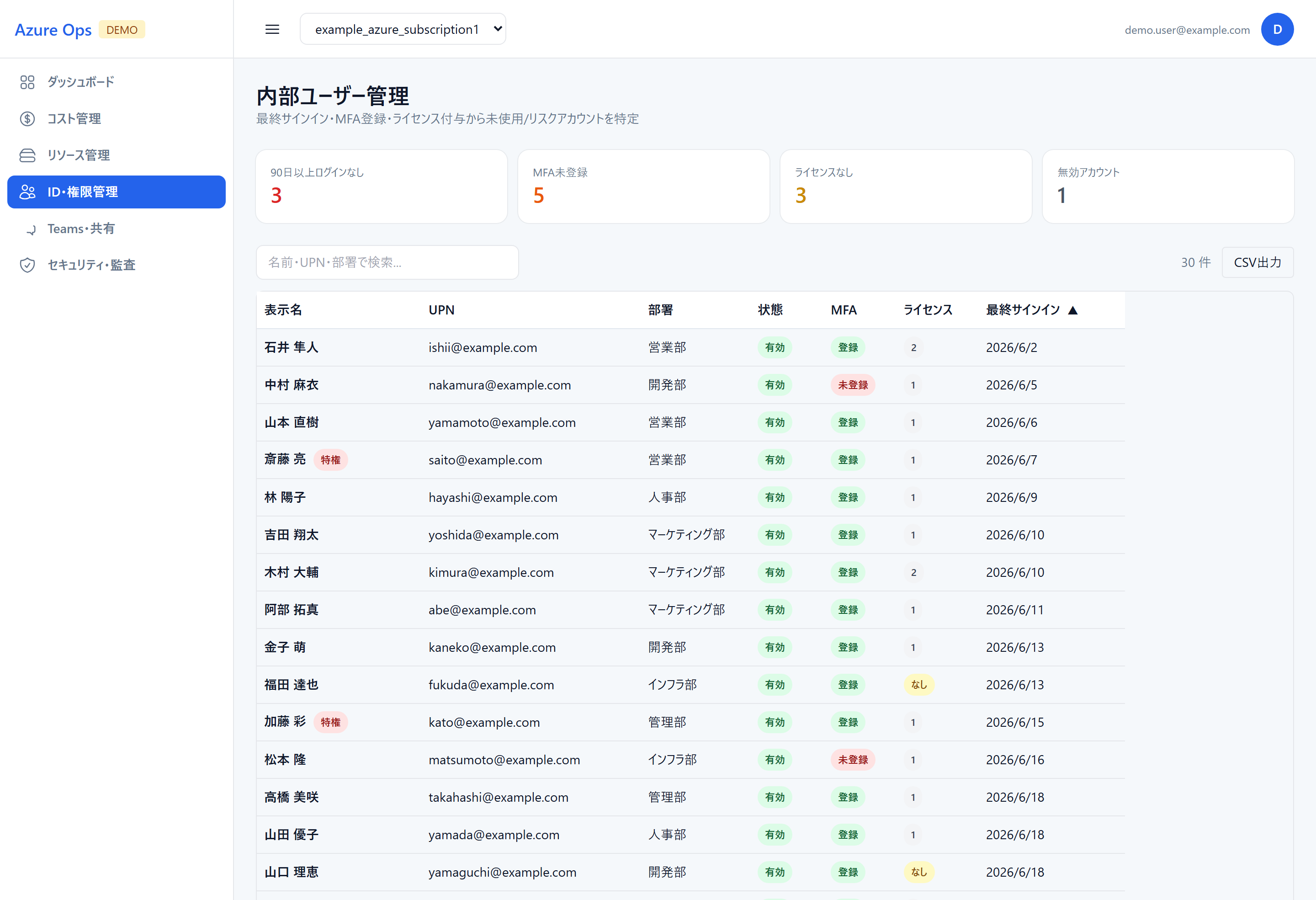
- 90 日以上ログインなし:休眠アカウント候補。離職者の退会漏れもここで拾える
- MFA 未登録:最重要。フィッシング対策の穴を可視化
- ライセンスなし:作成だけされてライセンスが付与されていないアカウント。不要なら削除候補
- 無効アカウント:accountEnabled = false。残しているか削除するかを定期判断
最終サインインは 「非対話型を優先」 としています。
理由は、Outlook や Teams クライアントが裏でトークン更新するアクティビティを拾える方が「アカウントが本当に死んでいるか」の判定として正確だからです。
対話型・非対話型の両方の値はホバーで参照できます。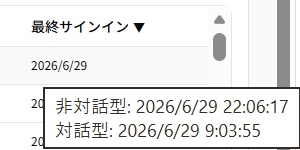
テーブルは列クリックでソート、列幅ドラッグで調整、CSV 出力にも対応。
半期に一度の棚卸し業務がこの 1 画面で完結します。
3. 外部ユーザー管理 ── 招待者と所属 Teams で野良ゲストを発見
「誰が呼んだか」「いつから入っているか」「どこに所属しているか」 が分からないと、削除判断がつきません。
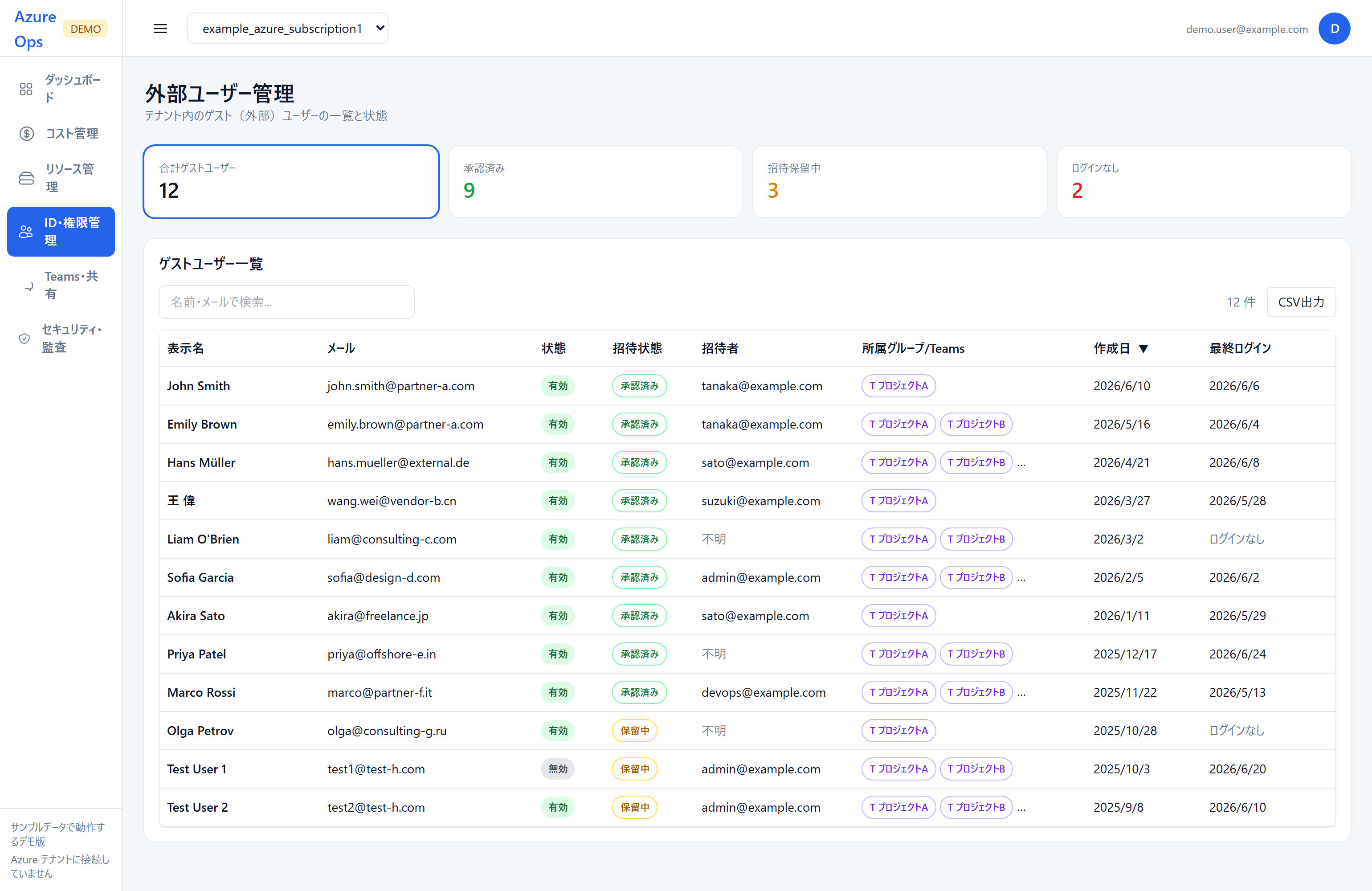
本画面では以下を 1 枚に集約しています。
- 招待者列:Entra ID Directory Audit ログから「Invite external user」イベントを収集し、招待したユーザー名を逆引き表示
- 所属グループ/Teams 列:そのゲストが入っている Microsoft 365 グループや Teams を表示。Teams バックエンドのものは紫バッジで区別
- 4 枚のフィルターカード:合計・承認済み・招待保留中・ログインなし。クリックで一覧が絞り込まれる
「ログインなし」フィルタ × 「招待者不明」の組み合わせで、もはや誰も把握していないゲストが瞬時に浮き上がります。
CSV 出力もできるので、部門長や情報セキュリティ部門への棚卸し報告にそのまま使えます。
4. 管理者ロール ── Global Admin の人数を可視化
にもかかわらず、退職や異動で増え続け、気づくと10人になっている、という話もよく聞きます。
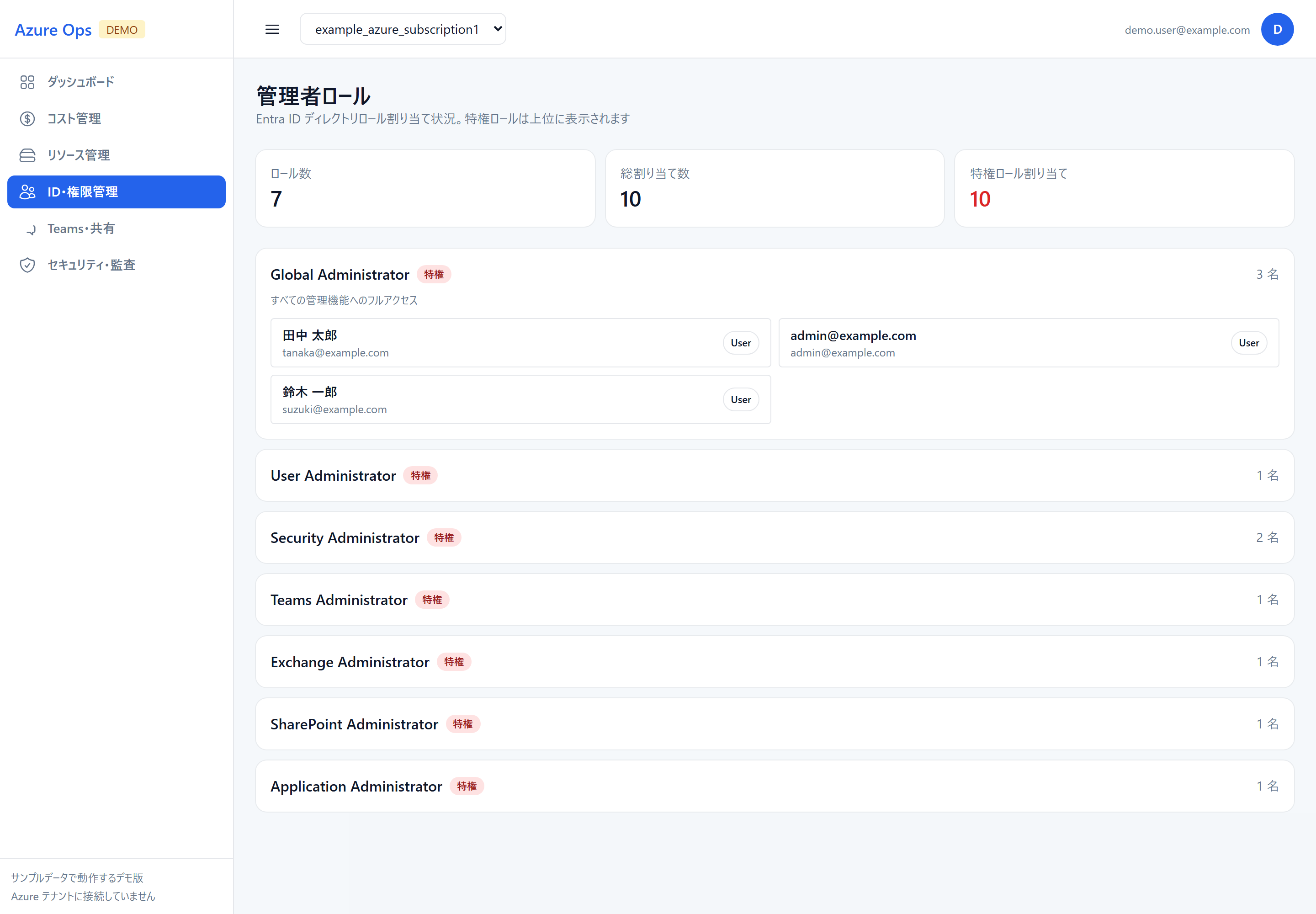
本画面の特徴:
- 特権ロール優先表示:Global / Privileged / Security / User / Exchange / SharePoint / Teams / Application / Conditional Access / Authentication といったキーワードを含むロールを上位に
- 「特権ロールのみ表示」チェックボックス:通常時はこれだけ見れば良い設計
- メンバー数 KPI カード:「特権ロール割り当て」を 1 数値で把握。前月との差分管理にも
- メンバー詳細:UPN、種別(User / Group / ServicePrincipal)。サービスプリンシパルが特権を持っていないかのチェックに有効
四半期に1 度この画面をチェックして、特権数が増えていないかを定点観測する運用がおすすめです。
5. Teams 一覧 ── オーナー不在・公開チームの棚卸し
「野良チーム」
「オーナーが全員退職したチーム」
「うっかり公開設定になっていたチーム」
です。
本画面では、Microsoft Graphから取得した全 チームを3つの観点で絞り込めます。
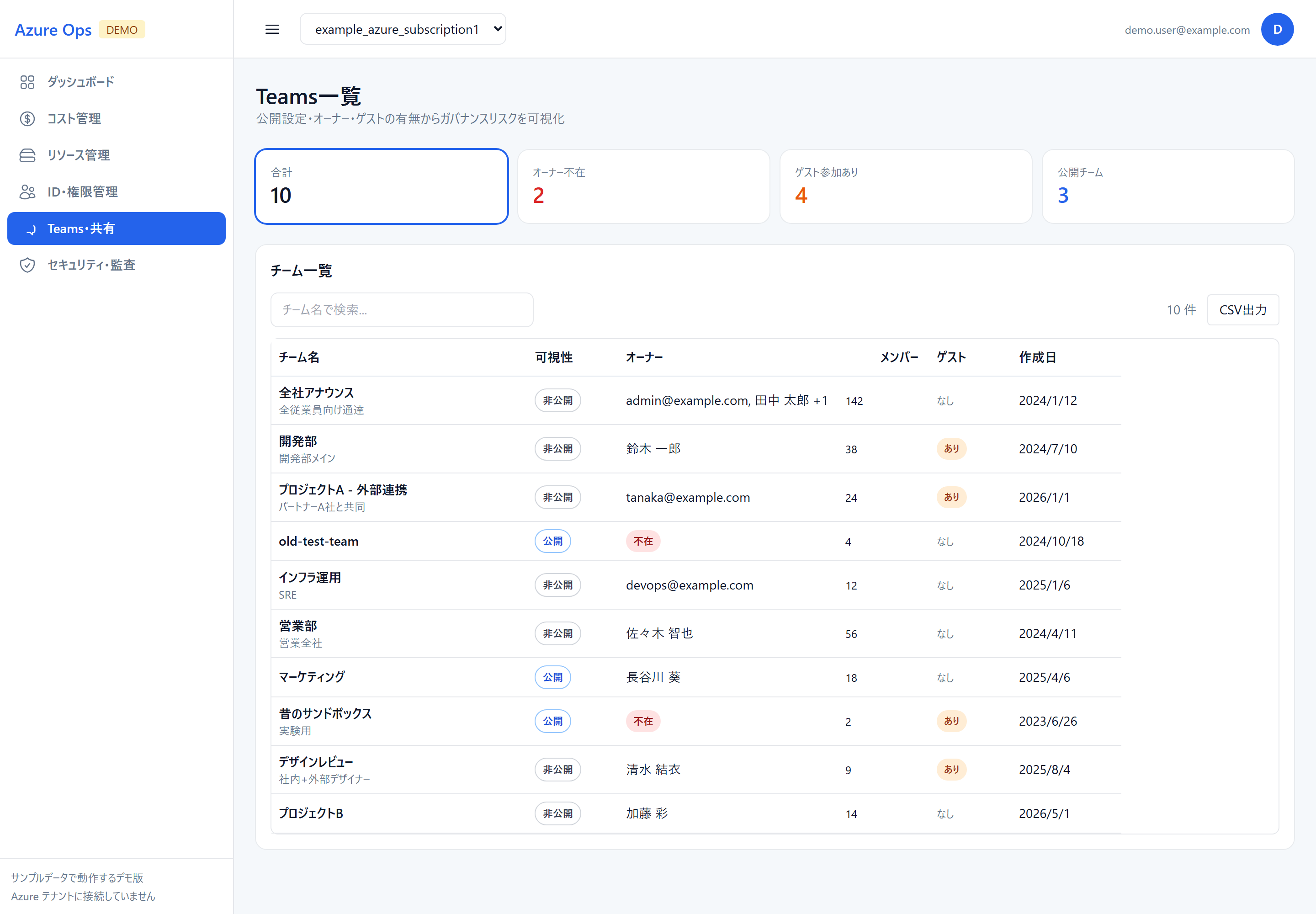
- オーナー不在:所有者 0 名。即座に新オーナー設定 or 廃止を判断すべき対象
- ゲスト参加あり:外部メンバーが入っているチーム。機密情報の漏洩リスク
- 公開チーム:visibility = Public。誰でも参加可能。意図的なものか確認が必要
テーブルでは 所有者の最大 2 名 + 「+N」 表示で省スペース化、ホバーで全所有者名が確認できます。
退職予定者がオーナーになっているチームを早期に発見できるため、引き継ぎ漏れの防止に直結します。
6. SharePoint サイト ── 容量とアクティビティを 1 枚で
Microsoft Graph の
getSharePointSiteUsageDetail レポート(過去 7 / 30 / 90 / 180 日)から、全サイトの利用状況を取得して 1画面に集約しました。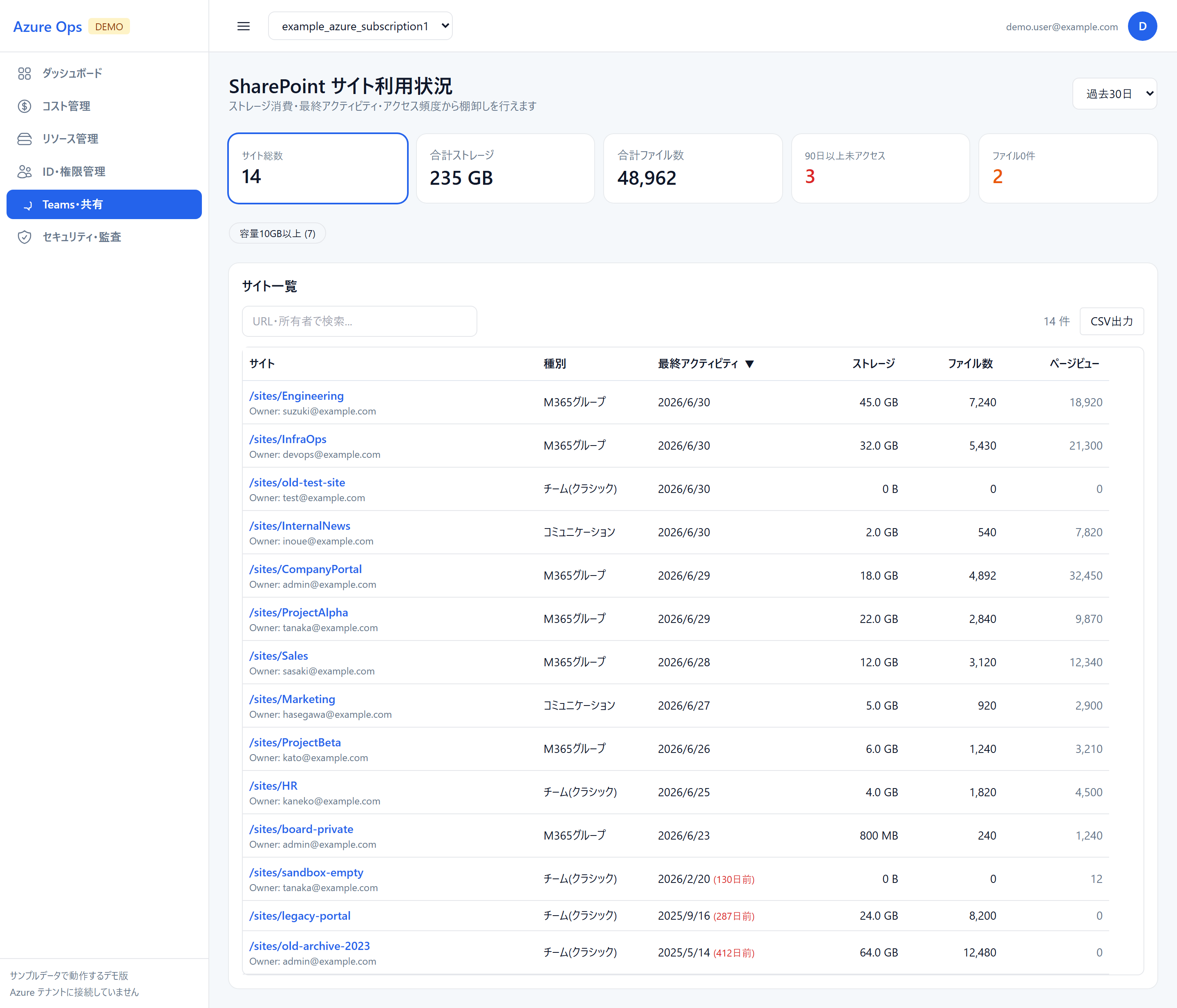
- 90 日以上未アクセス:棚卸し対象。アーカイブ or 削除候補
- ファイル 0 件:開設したまま使っていない「カラ箱」
- 容量 10GB 以上(チップフィルタ):大型サイト。不要ファイルのアーカイブ判断
7. セキュリティスコア推移 ── 改善計画を「見える化」
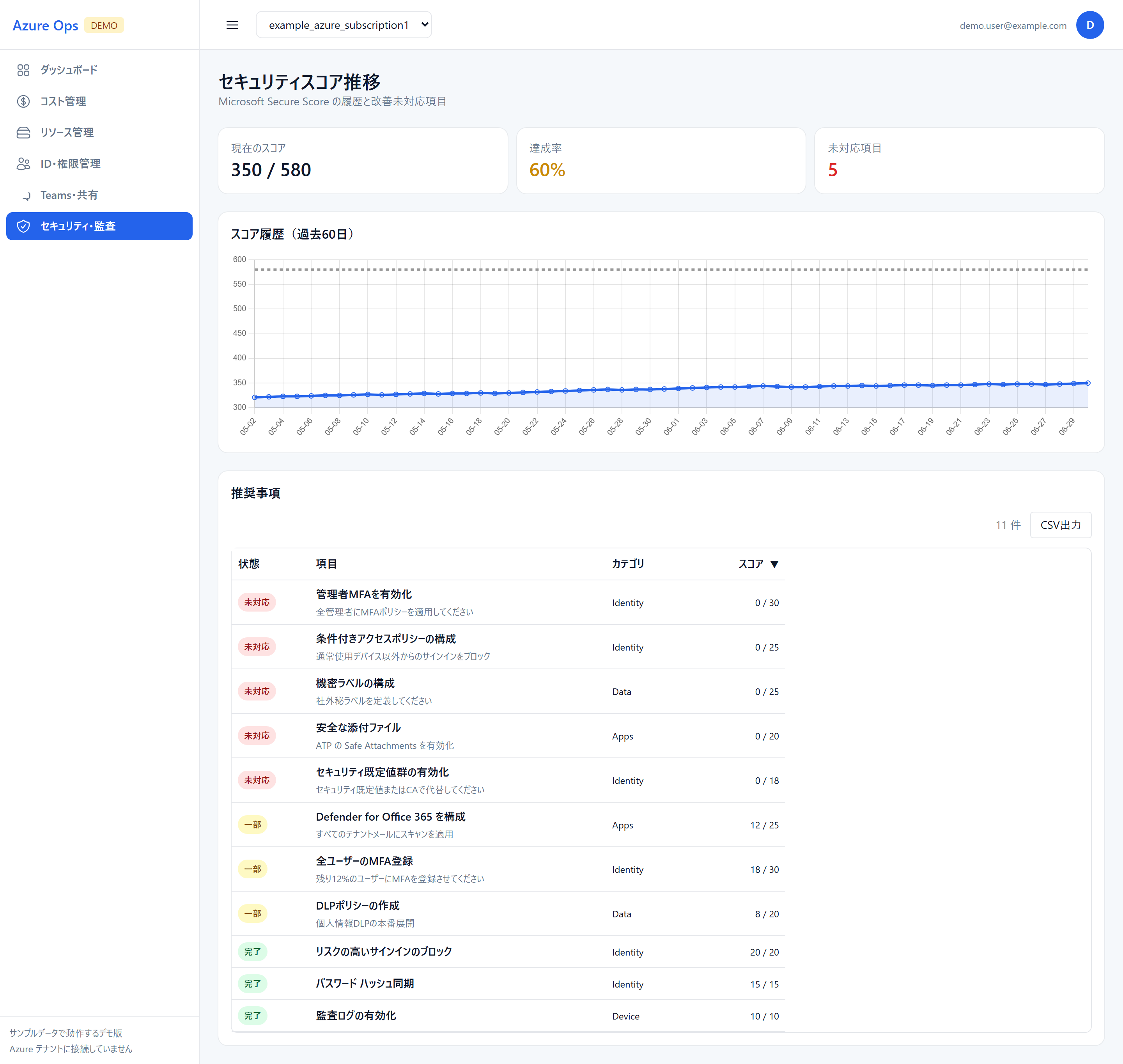
本画面では以下を 1 枚にまとめています。
- 過去 90 日のスコア履歴ライン:改善トレンドが視覚的に分かる
- 達成率 KPI:70% 以上は緑、40〜69% は黄色、それ未満は赤で着色
- 推奨事項テーブル:未対応を優先表示、状態・カテゴリで絞り込み可、各推奨に Remediation 文付き
「未対応」フィルタで状況を確認し、スコア影響の大きい順にソート、CSV 出力してチームへ展開、というフローが取れます。
8. AI による推奨 ── 集計値から「次の一手」を翻訳
M365 編では特に効果的な使い方をご紹介します。
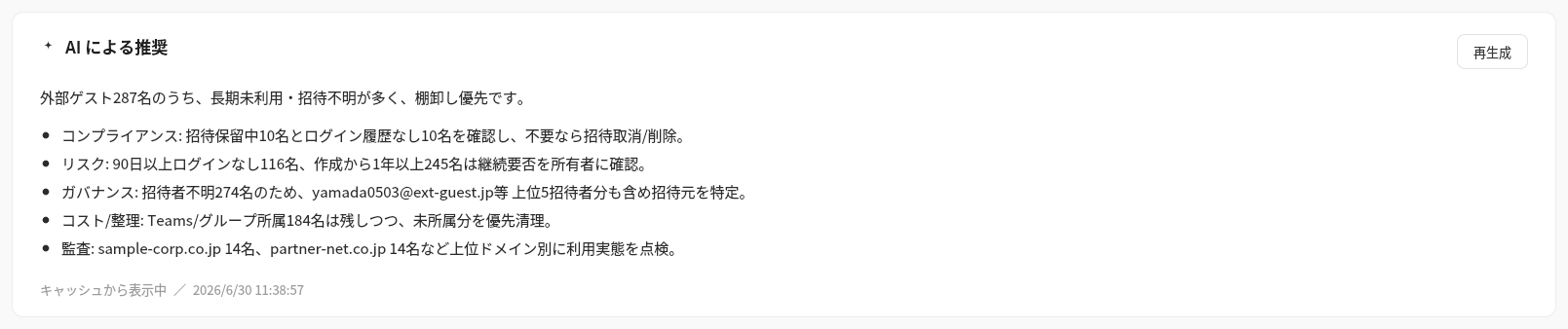
外部ユーザー管理であれば「招待者不明 × 90 日ログインなしのゲストが N 件あります。優先削除候補です」「ドメイン 〇〇 のゲストが急増しています。受け入れポリシーを確認してください」のような 複数列の組み合わせから導かれる示唆 が出てきます。
これは Graph API の raw データを眺めているだけでは気づきにくいパターンで、AI に渡すことで初めて顕在化する価値です。
仕様のポイントは Azure 編と共通です:
- 各画面の集計サマリ(件数・割合・上位リスト等)だけを AI に渡す(個人特定情報を生で渡さない)
- 250 字以内・箇条書き 3〜5 項目・「観点: 対応案」フォーマット強制
- 同じ集計結果に対する応答はキャッシュし、無駄な API 呼び出しを抑制
- 「再生成」ボタンで強制リフレッシュ可能
9. まとめ
M365 編としてご紹介した 6 つの画面と AI 推奨は、いずれも 「365テナントの運用で必ず出てくる棚卸し業務」を1枚にまとめた結果です。
- 内部ユーザー:休眠 / MFA 未登録 / ライセンス未付与 をワンクリック抽出
- 外部ユーザー:招待者と所属 Teams で野良ゲストを特定
- 管理者ロール:特権の肥大化を防ぐ定点観測
- Teams / SharePoint:オーナー不在・容量過多・カラ箱の棚卸し
- セキュリティスコア:改善トレンドと未対応推奨を 1 画面で計画立案
Azure 編と合わせて、テナント全体の運用が 「画面を開く → 数値を見る → 次にやることが分かる (+CSV で展開)」 の3 or 4ステップに収まります。
本シリーズは実際の運用を想定したものです。
おまけ(SCS評価制度対応について)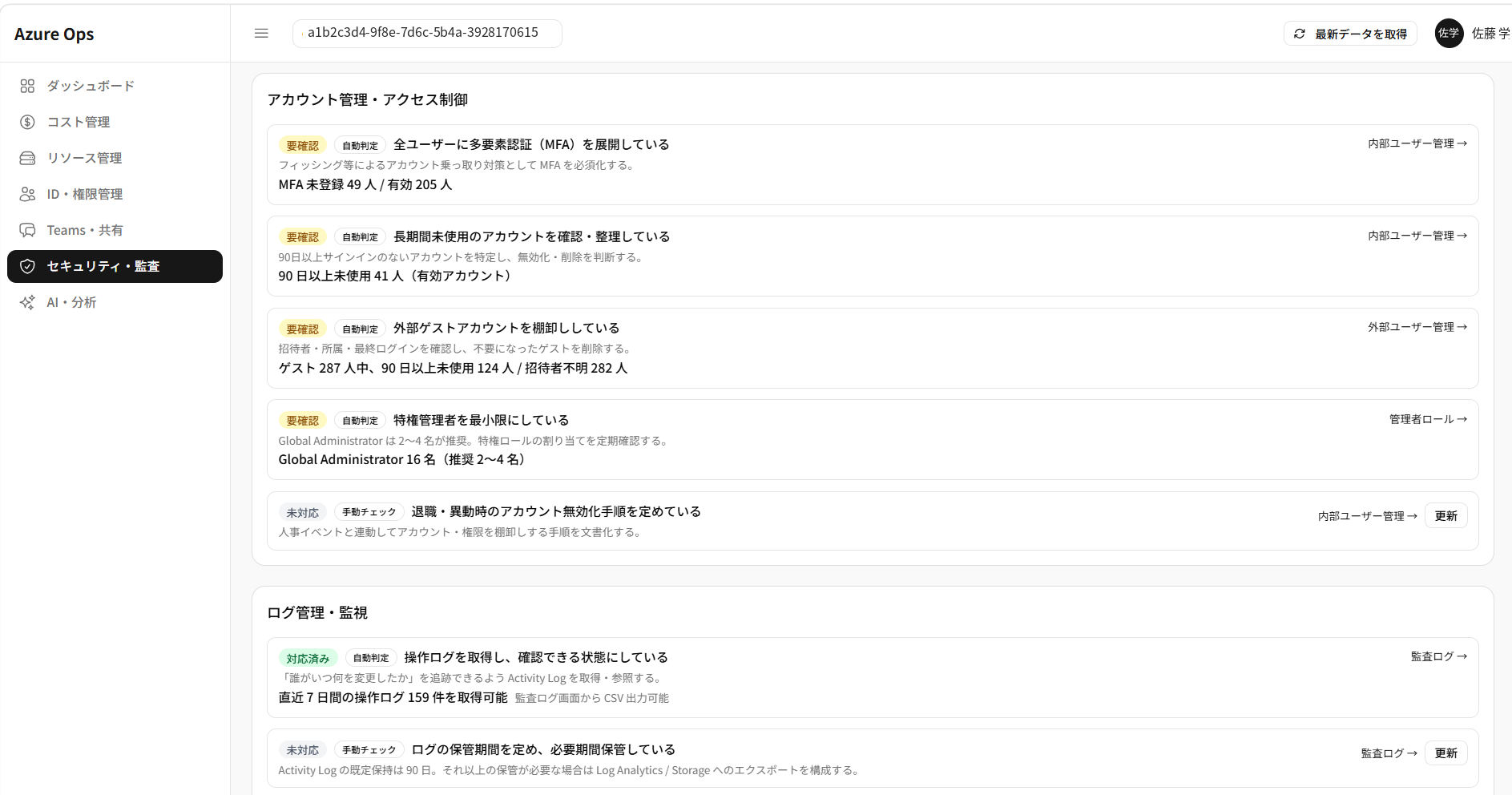
これ以外にも、Microsoft 365 E5やMicrosoft 365 E7(Frontier Suite)= E5 + Entra Suite + M365 Copilot + Agent 365
またはEntra ID Governance、そしてQESによるAI駆動クラウド運用にて対応可能な範囲も別途まとめております。
ご興味がございましたら、ご連絡ください。
QES の Azure / M365 運用ご支援
本記事のように、お客様環境や運用に合わせた可視化基盤の構築、Azure / Microsoft 365 のガバナンス整備、コスト最適化、セキュリティ強化のご相談を承っております。
Microsoft 365 テナントの棚卸し・ガバナンス整備・Secure Score 改善などのサービスについて、お気軽に お問い合わせ ください。
※Microsoft、Azure、M365 は、米国 Microsoft Corporationの米国およびその他の国における登録商標または商標です。
※その他、記載されている会社名、製品名は、各社の登録商標または商標です。