記事公開日
最終更新日
AI駆動 Azure運用ダッシュボードで現場の5つの困りごとを解消する(Azure編)SCS評価制度対応

想定読者:情報システム部門・クラウド運用担当・SRE。Azure サブスクリプションを 1 つ以上運用していて、コストや棚卸しに頭を悩ませている方。
「Azure Portal で5つもタブも開かないとレポートが揃わない」
「3 か月以上前に作ったリソースを誰が立てたのか分からない」
そんな 現場のあるあるな困りごとをよく聞きますし、自分たちで運用している環境でも同じことが発生しています。
そこで今回は自前のAzureでの困りごとを解決するため、AI駆動の運用ダッシュボードを作成しどう解決できるのかをご紹介します。
本記事は 全 2 回シリーズの Azure 編 です。M365 編では Entra ID / Teams / SharePoint の棚卸しを取り上げます。
目次
- はじめに:5 つの「現場のあるある」
- ダッシュボード TOP
- コスト分析 ── 月レンジ指定で「異常な月」を秒で特定
- リソース利用状況 ── 「使われていないのに課金されている」を可視化
- リソース一覧 ── 作成者でフィルタして野良リソースを発見
- 監査ログ ── 「誰がいつ何を変えたか」を90日トレース
- AI による推奨 ── 数値の解釈と次の一手を AI が提示
- 裏側の仕組み ── プリフェッチ + 12 時間キャッシュで 429 を踏まない
- まとめ
1. はじめに:5 つの「現場のあるある」
クラウド運用の現場でよく聞く相談を 5 つに絞ると、概ね以下に集約されます。
「先月のコストが急に膨らんだ理由を教えてほしいと言われたけど、Cost Management で 1 つずつフィルタするのが手間…」
「3年運用していて、誰が作ったか分からないリソースが溜まっている」
「90日アクセスがない VM を止めたいが、メトリクスを 1 台ずつ確認するのが大変」
「監査ログを見たいが、Activity Log の検索 UI が直感的じゃない」
「分かったとしても、結局『次に何をすればよいか』は属人化している」
これらに共通するのは 「データはどこかにあるが、Portal を横断して 1 つずつ探さないと得られない」 ことと、「数値を見ても、次の一手を判断するには知識と経験が要る」 ことです。
今回の Azure Ops Dashboard では、必要なデータを1画面に並べ、さらに各画面の最下部に AIによる具体的なアクション提案を表示することで、この 2 つの壁を同時に下げる設計にしました。
※このダッシュボードは実際のAzureのデータを使いAzure上に構築したものをデモ用に変更したものとなります。一部実際の画面とは異なります。
運用ミーティングの冒頭で「先月どうだったか」を共有する場面、ありますよね。
Portal を共有するとフィルタ操作が長くなって本題に入りづらいので、本ダッシュボードでは TOP 画面に最も問い合わせの多い4つのKPIを並べました。
- 稼働中 VM 数(全 N 台中)
- ストレージアカウント数
- 今月のコスト(円表示)
- 総リソース数(タイプ数も併記)
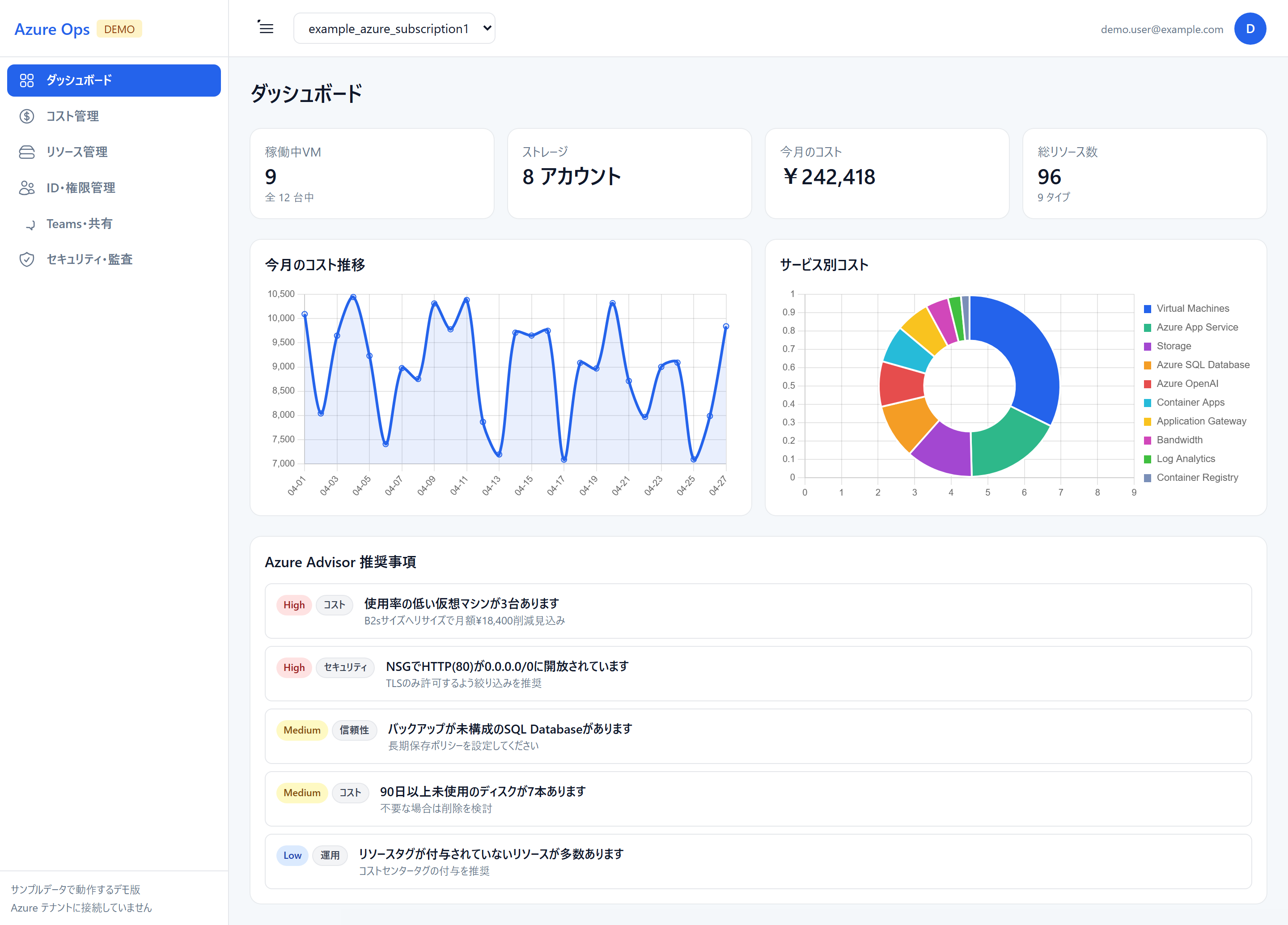 さらに、過去 1 か月の日次コスト推移とサービス別の内訳を 2 つのチャートで表示。
このページだけ見れば「先月のサマリと、いま取るべき対応の候補」が拾える構成です。
3. コスト分析 ── 月レンジ指定で「異常な月」を秒で特定
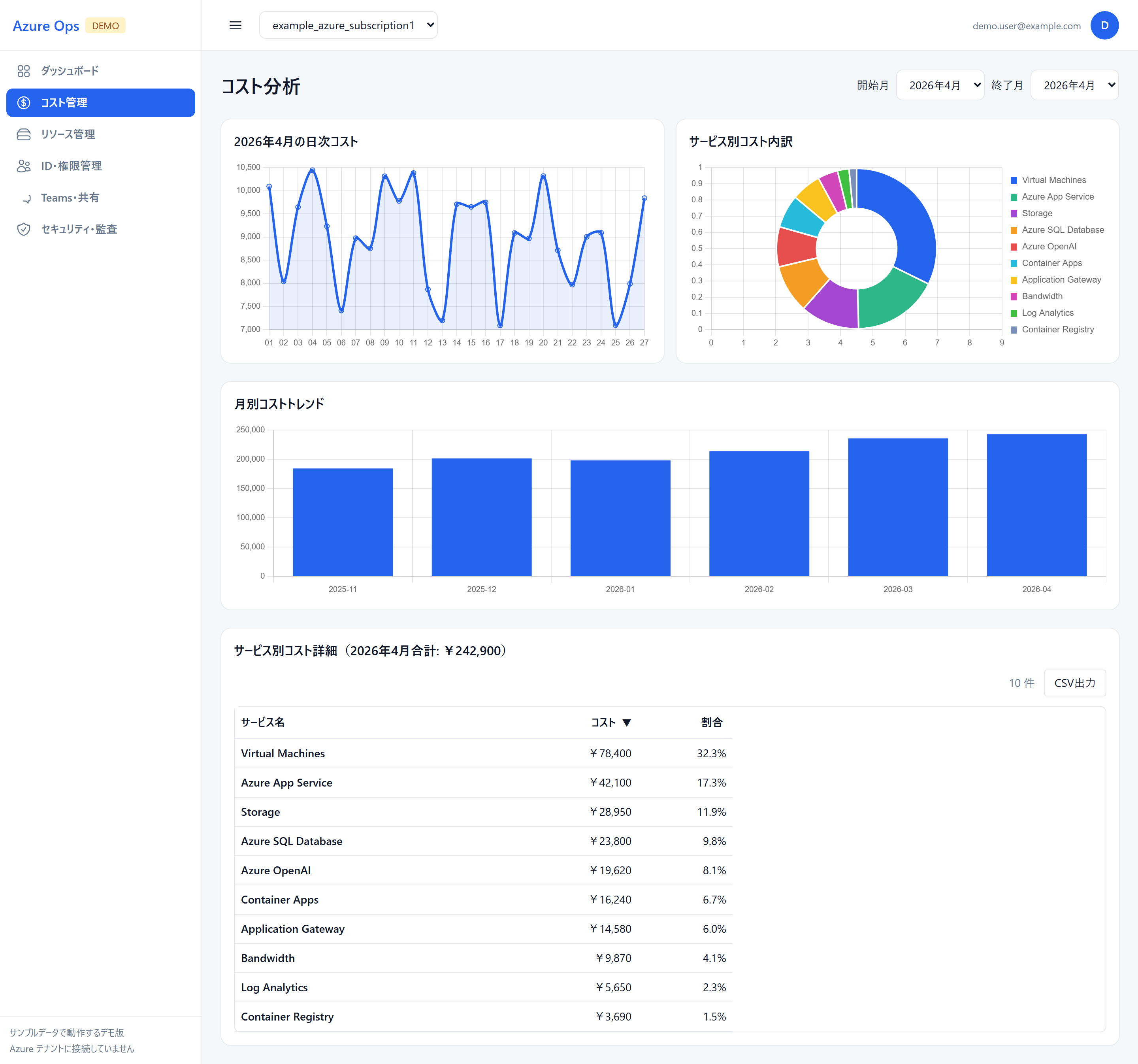
従来「当月のみ」しか見れなかったコスト画面ですが、開始月と終了月を選択 できるUIにしました。
決算期の四半期コストを 1 枚にまとめたい、キャンペーン期間の追加コストだけ切り出したい、というニーズに対応できます。
- 日次コスト折れ線:選択範囲の日次推移。スパイクが目視で分かる
- サービス別ドーナツ:どのサービスにコストが集中しているか
- 月別トレンド棒グラフ:過去 6 か月の月次合計と比較
- サービス別詳細テーブル:ソート可能。各列クリックでソート、列幅ドラッグで調整、CSV 出力可
テーブルは CSVで出力できるので、経理や予算担当への共有資料作成にそのまま使えます。
4. リソース利用状況 ── 「使われていないのに課金されている」を可視化
コストの次に多い相談が「使われていないリソースを止めたい」というもの。
VM を 1 台ずつメトリクス画面で確認するのは現実的ではないため、ダッシュボード側で CPU・ネットワーク・トランザクション量からスコアを算出 し、自動分類しています。
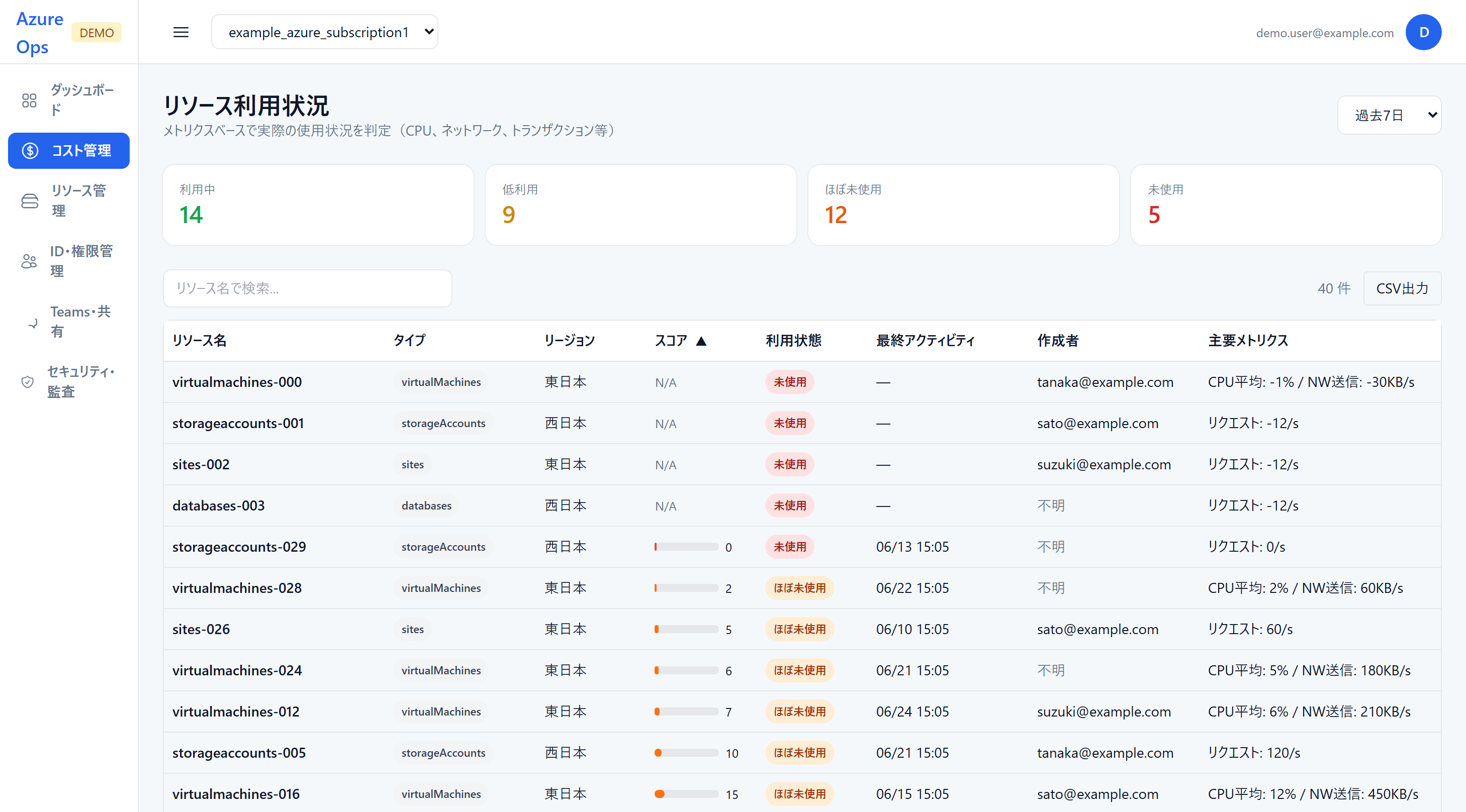
- 利用中(スコア 60 以上)
- 低利用(30〜59)
- ほぼ未使用(1〜29)
- 未使用(0 または検出なし)
4 枚のカードをクリックすると、その分類のリソースだけに絞り込めます。さらに 「作成者」列 を Azure Activity Log から逆引きで紐づけて表示。
Activity Log は標準で 90 日保持されるため、その期間内に作成されたリソースは「誰が作ったか」までトレースできます。
野良リソースの担当者特定にお使いいただけます。
「未使用」フィルタ × ソート(コストの高い順)の組み合わせで、月数千円〜数万円単位の即効性のあるコスト削減候補がさくっと洗い出せます。
5. リソース一覧 ── 作成者でフィルタして野良リソースを発見
全リソースの棚卸し画面です。
名前 / タイプ / リージョン / リソースグループ / 作成者 / 作成日 / 最終更新日 の 7 列を、ソート・列幅調整・CSV 出力・グルーピング表示に対応させています。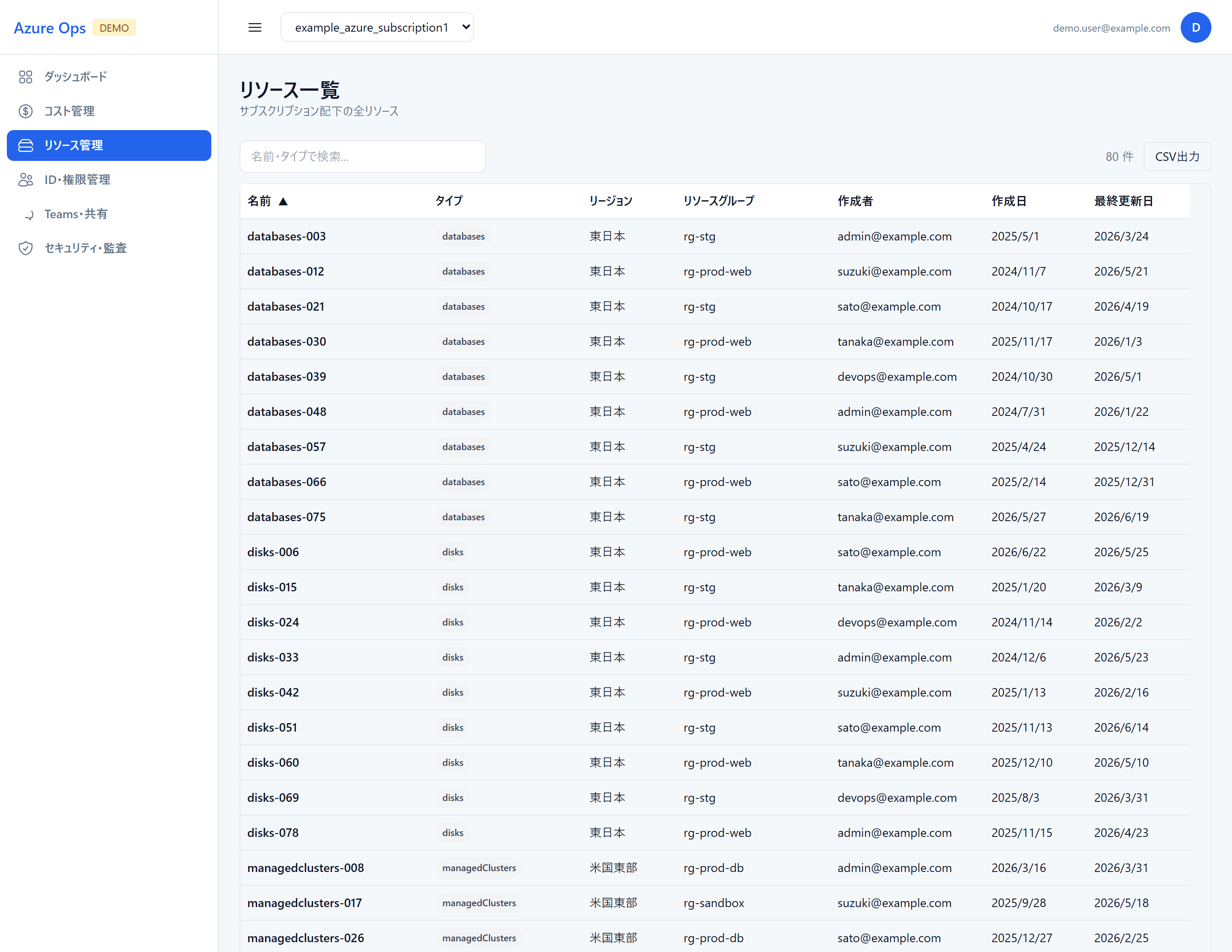
特に 「作成者別」グルーピング は強力です。退職者のアカウントで作成されたままになっているリソースの可視化、特定の協力会社が立てた検証用リソースの一括棚卸しなど、人事イベントと連動した運用に直結します。
未使用期間フィルタ(1 か月 / 3 か月 / 6 か月 / 12 か月以上未更新)など、半期に一度の棚卸し業務をこの画面 1 枚で完結できる構成にもカスタム可能です。
6. 監査ログ ── 「誰がいつ何を変えたか」を90日間トレース
標準のPortalでも見られますが、フィルタ UI が複雑なので、頻出操作だけを切り出した専用画面を用意しています。
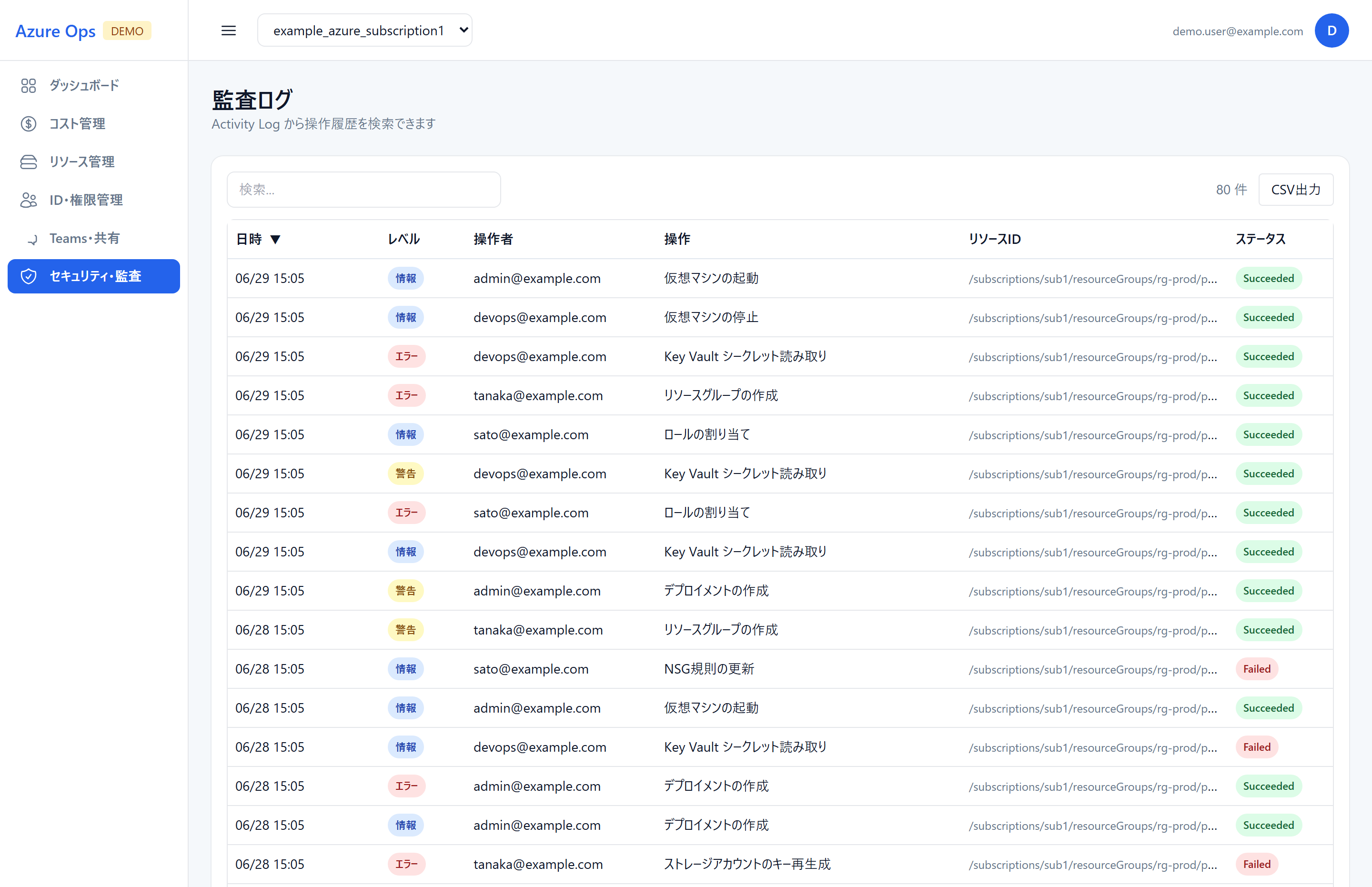
- レベル絞り込み:失敗(Error / Critical)だけ表示すれば、設定ミスやアクセス拒否の連鎖が一望できる
- 操作者列:UPN ベース。退職者や外部委託のアカウントが特権操作をしていないかの確認に有効
- CSV 出力:監査エビデンスとしてそのままアーカイブ可能
7. AI による推奨 ── 数値の解釈と次の一手を AI が提示
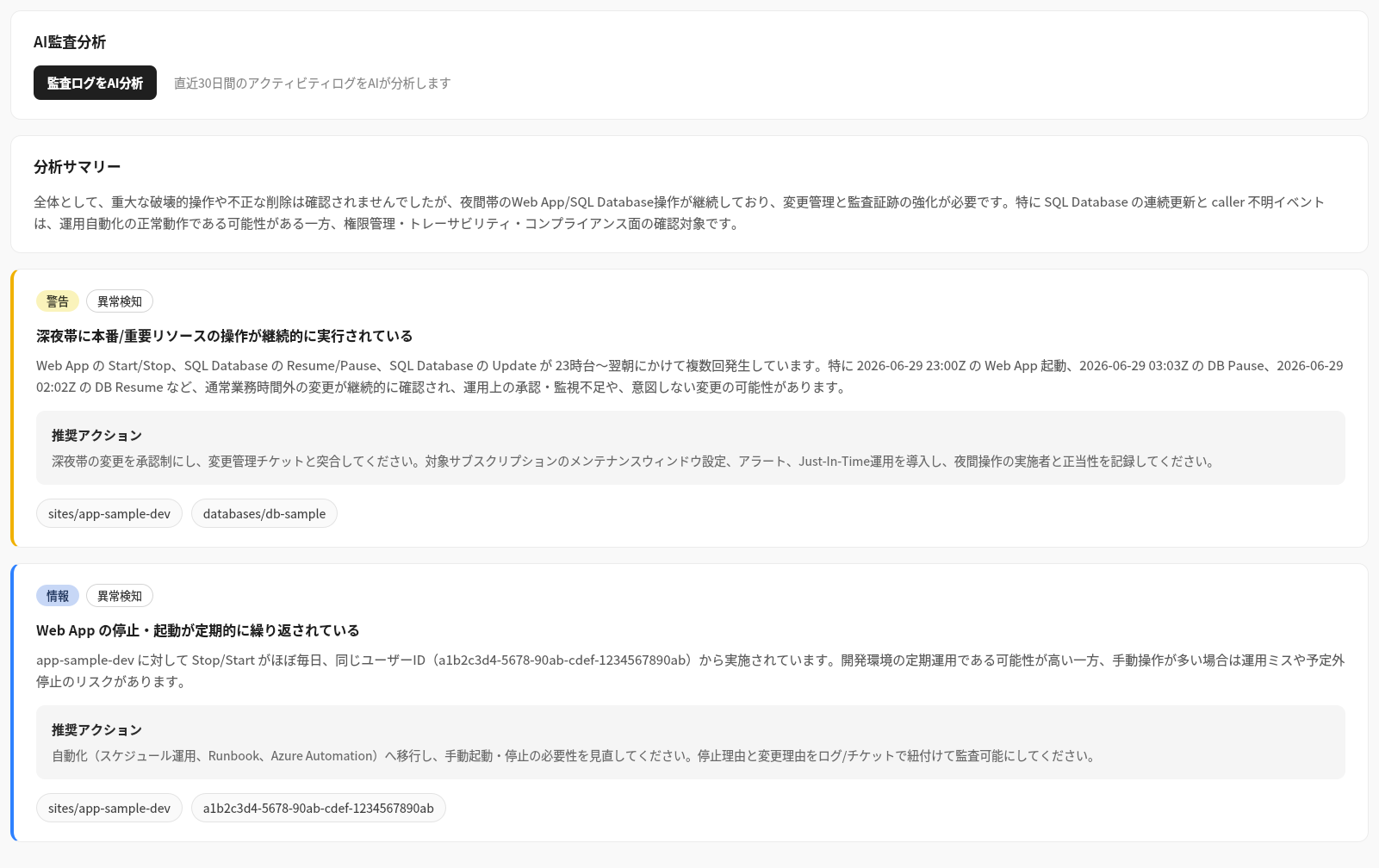
仕様のポイント:
- 各画面の集計サマリ(件数・割合・上位リスト等)だけを AI に渡す(個人特定情報を生で渡さない)
- 250 字以内・箇条書き 3〜5 項目・「観点: 対応案」フォーマット強制
- 同じ集計結果に対する応答はキャッシュし、無駄な API 呼び出しを抑制
- 「再生成」ボタンで強制リフレッシュ可能
たとえばコスト分析ページであれば「先月比 +30% を超えたサービスはどれで、その原因として何を疑うべきか」が、利用状況ページであれば「未使用 VM のうち、停止判断の前に確認すべき項目」が、自然な日本語で出力されます。
数値の解釈と次のアクション という、属人化しがちな部分を AI が補完してくれる体験です。
8. 裏側の仕組み ── プリフェッチ + 12 時間キャッシュで 429 を踏まない
Azure Cost Management API は無料枠ですぐにレート制限(HTTP 429 Too Many Requests)に到達します。
ユーザーが画面を開くたびに API を直接叩いていると、複数人で使った瞬間に画面がエラーまみれになる、というのが運用上の壁でした。
そこで以下の 2 段構えで対応しています。
- Container Apps Job が 12 時間ごとに自動取得。すべての必要データを取りに行き、Azure Blob Storage(永続キャッシュ)に保存
- ユーザーが画面を開いたときはこの Blob から読むだけなので、Cost Management API には触れない
- 「最新が見たい」ときは ヘッダー右上の「最新データを取得」ボタン を押す。確認ダイアログ→キャッシュ全削除→全データ再取得→自動リロード、で 60〜120 秒
9. まとめ
Azure 編としてご紹介した 5つの画面と AI 推奨、そして API レート制限を回避するキャッシュ設計は、いずれも 「現場で繰り返し聞かれる問い」 から逆算した結果です。
- Portal を行き来せず、1 画面でレビューを完結させる
- 数値を見るだけでなく、次に取るべきアクションも同じ画面で得る
- API レート制限を運用者が気にしなくて良い設計にする
次回の M365 編では、内部ユーザー・外部ユーザー・管理者ロール・Teams・SharePoint・セキュリティスコアという Microsoft 365 テナント側のガバナンス を AI でどう棚卸しできるのかのアイディアをご紹介します。
おまけ(SCS評価制度対応)
現在SCS評価制度という言葉が巷をにぎわせています。
弊社ではSKYSEAという資産管理・セキュリティ対策製品を取り扱っており、そちらでも対応可能な範囲がございますが、
AzureやM365 ではこのような形で対応可能というサンプルを作ってみました。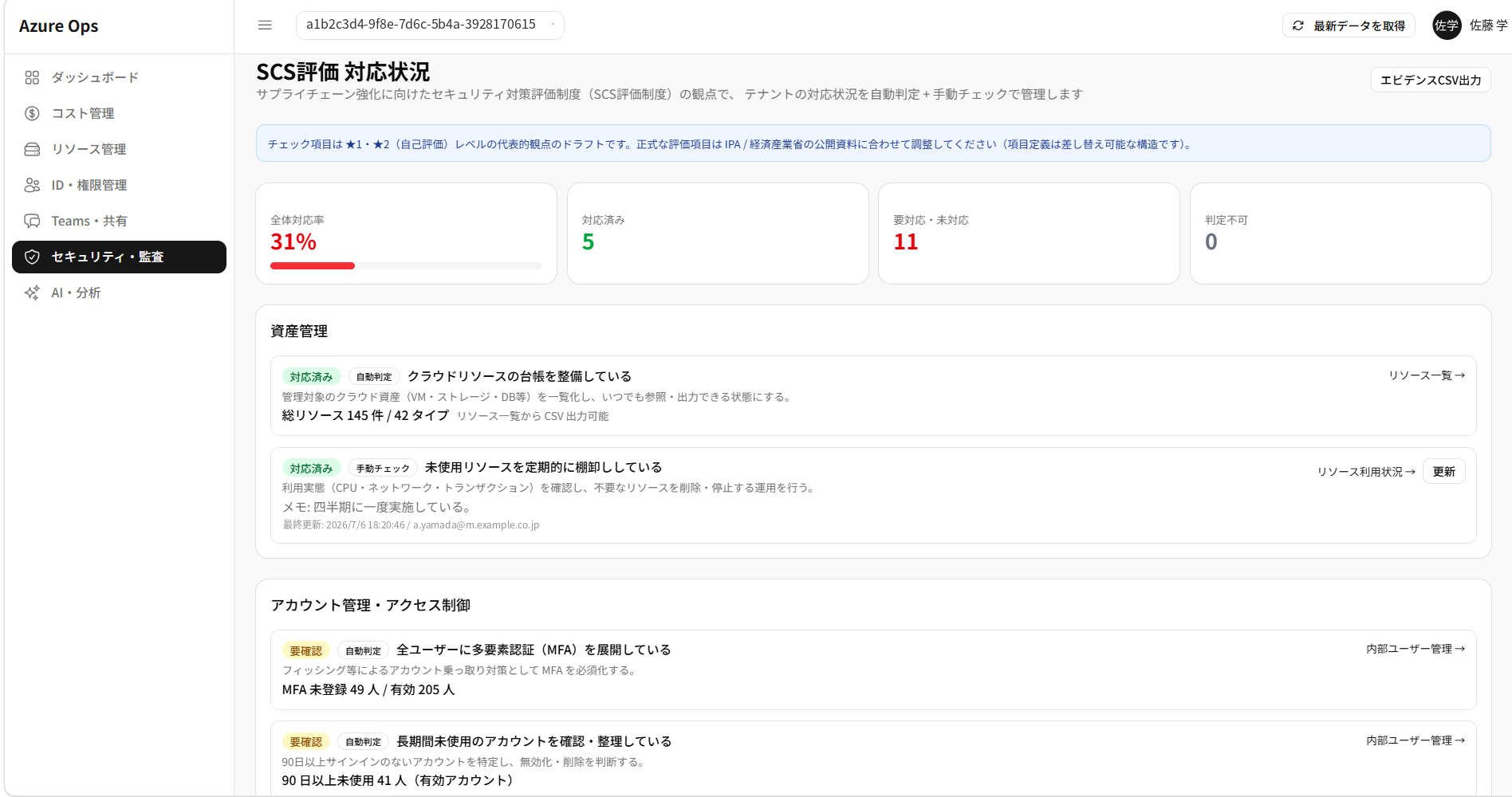
これ以外にも、Microsoft 365 E5やMicrosoft 365 E7(Frontier Suite)= E5 + Entra Suite + M365 Copilot + Agent 365
またはEntra ID Governance、そしてQESによるAI駆動クラウド運用にて対応可能な範囲も別途まとめております。
ご興味がございましたら、ご連絡ください。
QES の Azure / M365 運用ご支援
本記事のように、お客様環境や運用に合わせた可視化基盤の構築、Azure / Microsoft 365 のガバナンス整備、コスト最適化、セキュリティ強化のご相談を承っております。
Azureの構築、運用、最適化、移行などのサービスについて、お気軽に お問い合わせ ください。
※Microsoft、Azure、M365 は、米国 Microsoft Corporationの米国およびその他の国における登録商標または商標です。
※その他、記載されている会社名、製品名は、各社の登録商標または商標です。