記事公開日
プロジェクト管理のためのClaude Code活用術 ①概要・ガバナンス管理編

こんにちは。DXソリューション営業本部の吾妻です。
ChatGPTやClaudeの登場以降、生成AIを業務に組み込む動きは当たり前になりました。しかし、Webブラウザのチャット画面を開き、毎回ファイルをドラッグ&ドロップして、長文のプロンプトを打ち込む作業に「少し面倒だな…」と感じてはいませんか?特に、大量の仕様書やタスクリスト、ソースコードを扱うプロジェクトマネジメント(PM)業務では、ブラウザのAIツールとローカル環境を往復するコストが、業務効率化のボトルネックになりがちです。
そこで今回から、全9回にわたり「プロジェクト管理のためのClaude Code活用術」と題した連載形式で、開発者向けのCLIツールである Claude Code を、あえて「プロジェクトマネジメント(PM)業務の効率化」という切り口で活用していくにはどうすべきか、ご紹介していきたいと思います。普段からGitなどのCLIツールに馴染みがありPM・PL業務も兼任しているエンジニア、もしくは逆に手を動かしながらPMを行っている人が、本連載の想定読者です。若干ニッチな感もありますが、私と同じような業務の進め方をしている人の参考になればと思いつつ、この記事を書いています。
第1回となる本記事では、Claude CodeをPM業務に導入するメリットと、安全に業務で活用するためのガバナンス・初期設定について解説します。
なぜClaude Codeを利用するのか?
Claude Codeは、Anthropic社が提供するAIアシスタントで、ターミナル上で動作します。一般的には「エンジニアがコードを書くためのツール」と思われていますが、実はPM業務を効率化する最強の相棒になります。
QESでも既にGoogle GeminiやMicrosoft 365 CopilotといったAIアシスタントが利用できるようになっていますが、これらのブラウザからアクセスするAIアシスタントと比較した場合の、Claude Codeならではの圧倒的なアドバンテージは以下の3点です。
- ローカルファイルへのダイレクトアクセス:
「このフォルダ内にある議事録からタスクを抽出してWBSに反映して」「設計書と要件定義書の不整合をチェックして」といった指示が、ファイルパスを指定するだけで一瞬で完了します。プロンプトごとにファイルアップロードを繰り返す必要はありません - 強力なコンテキスト理解と編集能力:
プロジェクト全体のファイル構造を自律的に理解し、指示に応じて複数のドキュメントを直接書き換えたり、新規作成したりできます。削除もできてしまうため、きちんと制御する必要があります - Gitワークフローとの完全な融合:
AIが作成・修正したドキュメントの差分(Diff)をその場で確認し、そのままGitへのコミットまでシームレスに行えます。過去のコード変更の経緯も、Gitのコミットメッセージから拾ってきて分析することができます
ドキュメントの管理や整合性チェックに日々追われるPM・PLにとって、ターミナルから一歩も出ずにローカルファイルをAIに操作させられる価値は計り知れません。
PM業務におけるAI活用のリスクと「ガバナンス」の重要性
Claude Codeは非常に強力ですが、PM業務で扱うデータには、機密情報や機微情報(個人情報を含む)が多く含まれます。顧客のビジネス要件、未公開の仕様、見積もりデータ、クライアントシークレット、担当者の氏名などがこれに該当します。プロのPMとしてClaude Codeを導入する上で、絶対に避けて通れないのが「ガバナンス(安全な運用ルール)の構築」です。
意識すべきリスクは大きく分けて2つあります。
- 機密情報の外部流出:
Claude Codeの作業スペースは通常、Gitリポジトリと連動します。AIとのやり取りで作成した一時データや、顧客から受領した機密ファイルを、誤ってパブリックリポジトリにプッシュしてしまうリスクです - トークン消費によるコストの肥大化:
Claude Codeはプロジェクト内のファイルを自動で読み込みます。数メガバイトもある巨大なログファイルや、画像・バイナリデータをAIに誤って読み込ませると、一瞬で大量のトークン(APIコスト)を消費してしまいます
これらを未然に防ぐために、プロジェクトの初期段階で「AIに読み込ませて良いもの・ダメなもの」を厳格にフィルタリングする仕組みが必要です。
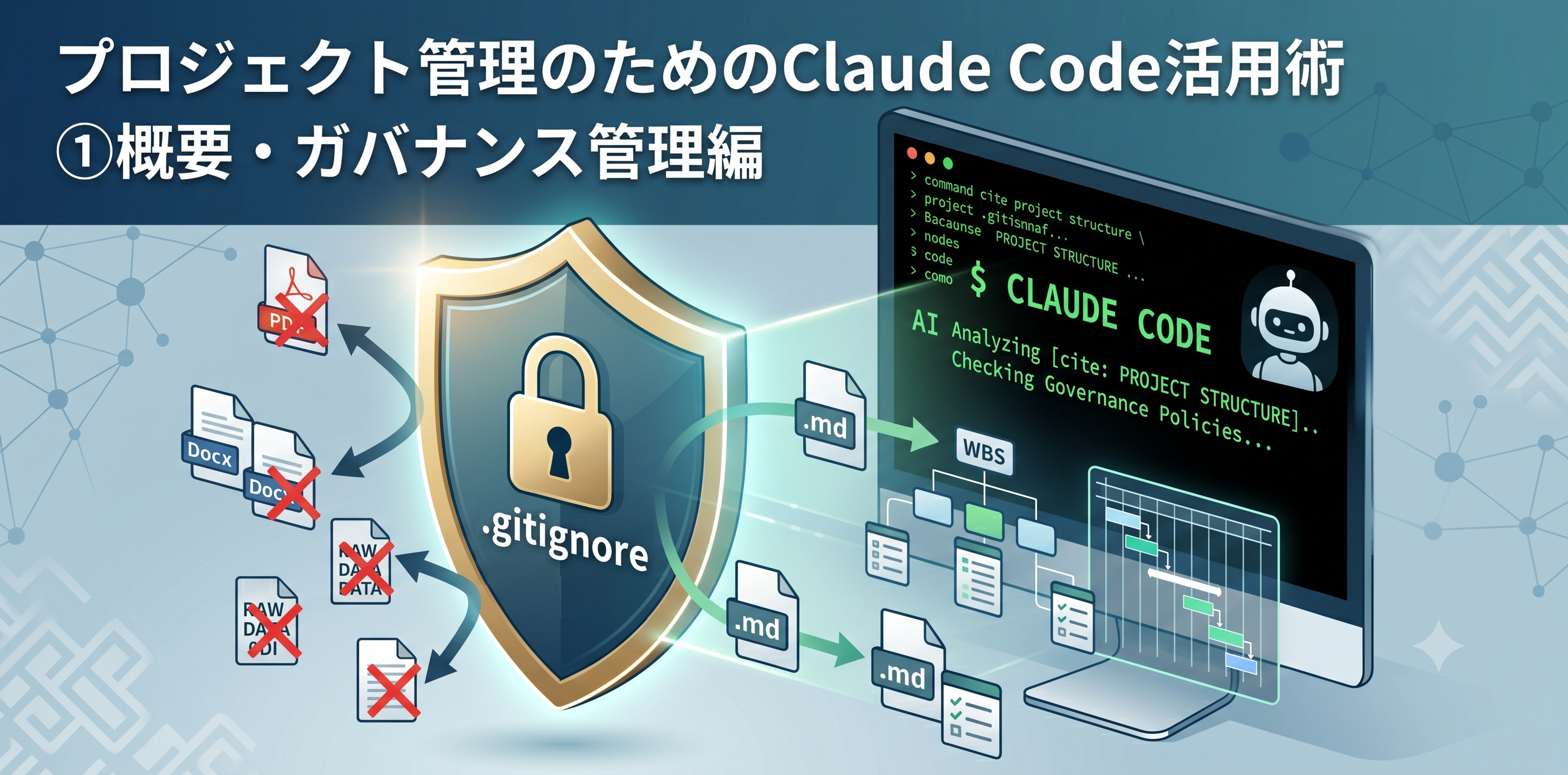
安全な運用のための.gitignore設計
Gitリポジトリでは、コミットの際に無視するファイルとディレクトリを Git に指示するための .gitignore というファイルを作成することができます。また、この除外ルールを他のユーザーと共有するには、 .gitignore ファイルをリポジトリのルートディレクトリにコミットします。
つまり、プロジェクトを開始したタイミングで、PMがルートディレクトリに .gitignore ファイルを用意して、 commit + push しておき、プロジェクトメンバーは当該リポジトリを clone することで、機密情報や機微情報が commit されることを未然に防ぐ運用とすることができます。
例えば、顧客とのミーティングの「音声文字起こしテキスト」には、雑談や機密情報が含まれているケースが多々あります。 これをそのままClaude Codeに読み込ませて議事録を作らせる場合、一時的にローカルに配置した入力データ(音声ファイル)をGitの管理対象外にしておくことで、「うっかりGitHubにプッシュして世界中に公開してしまった」という致命的な事故を100%防ぐことができます。
また、Excel(.xlsx)やPowerPoint(.pptx)などのバイナリファイルは、Claude Codeが直接中身を解析するのが難しく、ファイルサイズも大きいためトークンを無駄に消費します。PMドキュメントは原則として「Markdown(.md)」で管理し、リポジトリ内でClaudeとテキストベースでやり取りするのが、安全性とコストパフォーマンスの観点からベストプラクティスです。
具体的な .gitignore のサンプルを以下に示します。プロジェクトで用いるプログラミング言語やメンバー体制、成果物の多寡によって若干の調整が必要になるかと思いますが、そういった調整もClaude Codeに任せてしまえばあっという間に対応できてしまいます(レビューはしっかり行いましょう)。
| # ============================================================================== # Claude Code 設定ファイル管理 # ============================================================================== # 方針: # - チーム共有ファイル (Git管理対象) は明示的に除外しない # - 個人専用・マシン固有・機密情報は明示的に無視する # - 公式仕様: https://code.claude.com/docs/ja/settings # ============================================================================== # --- 個人専用設定 (Claude Codeが自動でgitignoreに追加) --- # settings.local.json は Claude Code が作成時に自動で .gitignore に追加するが、 # 明示的に記載しておくことで意図を明確化する .claude/settings.local.json # --- 個人用メモリファイル --- # CLAUDE.local.md はプロジェクトルートに配置する個人専用の追加指示 # (注: 現在は非推奨とされる場合があり、代替として settings.local.json の活用を推奨) CLAUDE.local.md .claude/CLAUDE.local.md # --- Claude Code が生成する作業データ --- # トランスクリプト・プロンプト履歴・スナップショット・キャッシュ・ログ # これらには .env の内容や認証情報が含まれる可能性があるため必ず除外 .claude/logs/ .claude/*.log .claude/audit-*.log .claude/cache/ .claude/snapshots/ .claude/transcripts/ .claude/projects/ claude_verify_*_DELETE.* claude_temp_* claude_test_* temp_claude_* *_DELETE_ME.* # --- プラン・履歴ファイル --- # plansDirectory 設定でプロジェクトルート配下を指定している場合 .claude/plans/ # --- 個人用コマンド・Hook・Skill (記事独自の慣習に基づく) --- # 注: 以下のサブディレクトリは Claude Code の組み込み仕様ではなく # チーム内で「local/ 配下は個人用」と取り決めた場合の慣習的な管理方法 # 個人用コマンドは ~/.claude/commands/ への配置も検討すること .claude/commands/local/ .claude/hooks/local/ .claude/skills/local/ .claude/agents/local/ .claude/rules/local/ # --- Worktree 関連 --- # subagent worktrees や .worktreeinclude で参照される個人環境ファイル .claude/worktrees/ # ============================================================================== # 以下は Git 管理対象 (明示的に記載しない = 追跡される) # ============================================================================== # .claude/settings.json ← チーム標準設定 (権限・環境変数・Hook定義) # .claude/CLAUDE.md ← プロジェクト指示 (※ルート配置が公式推奨) # CLAUDE.md ← プロジェクト指示 (公式推奨の正規配置) # .claude/commands/*.md ← チーム共有スラッシュコマンド # .claude/skills/*/SKILL.md ← チーム共有Skill (commands の後継) # .claude/agents/*.md ← チーム共有Subagent # .claude/hooks/*.sh ← チーム共有Hook # .claude/rules/*.md ← チーム共有ルール # .mcp.json ← プロジェクトスコープMCPサーバー定義 # .worktreeinclude ← worktreeに含めるgitignoredファイル定義 # ============================================================================== # ============================================================================== # 機密情報 (Claude Code の deny 権限ルールと併用すること) # ============================================================================== # settings.json の permissions.deny にも同じパターンを追加することで、 # Claude Code からのアクセス自体をブロックできる (二重防御) # ============================================================================== # 環境変数ファイル .env .env.* !.env.example !.env.sample # 認証情報・シークレット secrets/ credentials/ *.pem *.key *_rsa *_dsa *_ed25519 *.p12 *.pfx # クラウドプロバイダ認証情報 .aws/credentials .gcp/ .azure/ # ============================================================================== # 一般的な開発ファイル (言語・ツールに応じて追加) # ============================================================================== # OS .DS_Store Thumbs.db *~ # エディタ .vscode/ !.vscode/settings.json !.vscode/extensions.json .idea/ *.swp *.swo |
まとめ
第1回目は、PM業務にClaude Codeを導入する意義と、安全に使い始めるためのガバナンス設定について解説しました。Claude Codeが、ローカルのドキュメントを直接操作できる最強のツールであること、安全な運用のためには機密情報や機微情報を弾く .gitignore の設定が必須であること、の2点をご説明しました。セキュリティの盾(ガバナンス)を正しく構えてこそ、AIの圧倒的なスピードという矛(生産性)を100%活かすことができます。ぜひ、ご自身の環境でも .gitignore の見直しから始めてみてください。次回は、プロジェクト開始時に一瞬で「型」の決まったドキュメント構造を展開するための「②スターターキット編」をお届けします。プロジェクトのフォルダ構成やテンプレートの自動生成について具体的に踏み込んでいきますので、お楽しみに!
↓QESではClaude Codeについて積極的に情報発信していきますので是非ご覧ください!
Claude Code の導入支援につきましては、弊社お問い合わせフォームまでお気軽にご連絡ください。 複雑な内容に関するお問い合わせの場合には直接営業からご連絡を差し上げます。
このブログで参照されている、Microsoft、Windows、その他のマイクロソフト製品およびサービスは、米国およびその他の国におけるマイクロソフトの商標または登録商標です。
このブログで参照されている、Claude、Claude Codeは、Anthropic PBCの商標または登録商標です。