記事公開日
Power AutomateのCopilotでフローを自動作成!使い方の解説


この記事の重要ポイント
- 「Copilot で自動化を作成する」は、自然言語(日常の言葉)による指示だけでPower Automateのフローを自動生成できる機能です。
- コネクタやトリガーの専門知識がなくても、やりたいことを具体的に入力するだけでフローの枠組みが数秒で完成します。
- AIとの対話形式で作成できるため、開発スピードの向上だけでなく、業務自動化のハードルを大幅に下げることが可能です。
こんにちは、DXソリューション営業本部の伊藤です!
本ブログでは、Power Automate の『Copilot で自動化を作成する』機能の基礎を解説します。
Power Automate を使って業務効率化を進める中で、「こんな自動化をしたいけれど、どのコネクタやトリガーを使えばいいのかわからない…」と悩んだことはありませんか?今回は、そんな悩みを解決する機能について詳しく解説します。
Copilot で自動化を作成するとは
「Copilot で自動化を作成する」は、Microsoft の生成 AI サービスである Copilot を活用して、自然言語(日常の言葉)でやりたいことを入力するだけで、AI が自動的にフローの枠組みを作成してくれる機能です。
これまでは、自分でトリガー(自動化が動く”きっかけ”)やアクション(実際に実行される”作業”)を一つずつ検索して配置する必要がありましたが、この機能を使えば「メールが届いたら OneDrive に保存して」と伝えるだけで、必要なステップが自動的に配置されます。
使い方の手順
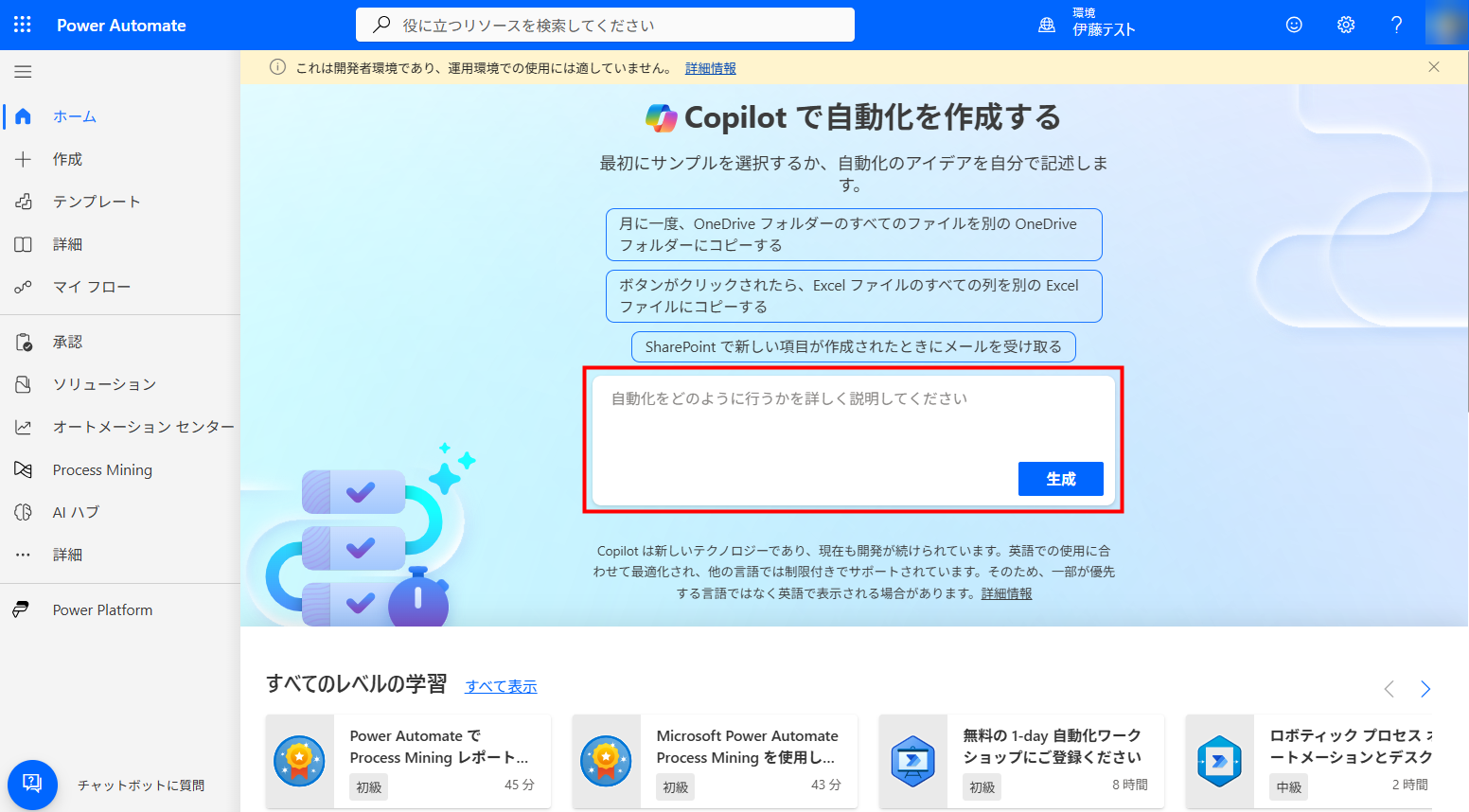
使い方は非常にシンプルです。ホーム画面中央のエリアを中心とした操作手順を見ていきましょう。
ステップ1:自動化のアイデアを入力する
ホーム画面の中央にある入力欄に、作成したい自動化の内容を具体的に入力します。入力方法は以下の2通りあります。
- 日本語でそのまま入力:
Copilotは日本語の業務文脈を深く理解しています。「毎日朝9時に、SharePointのリストから未完了タスクを抽出してExcelにまとめ、担当者に送る」といった詳細な指示が効果的です。 - 箇条書きで構成を伝える:
改行を使って箇条書きにすると、より正確なフローが生成されます。
例:1. フォーム送信時
2. 内容をAIで要約
3. 承認者にメール送信
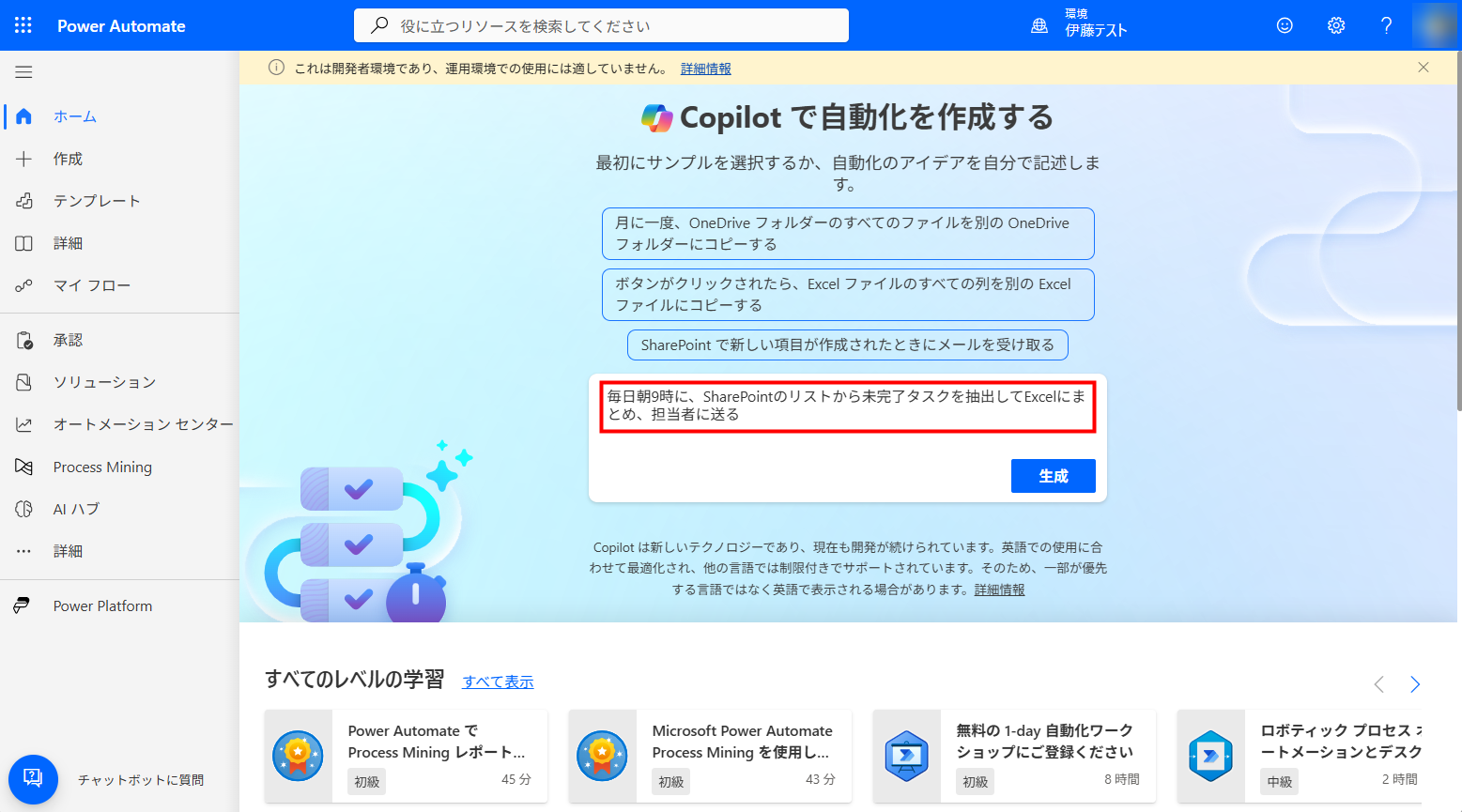
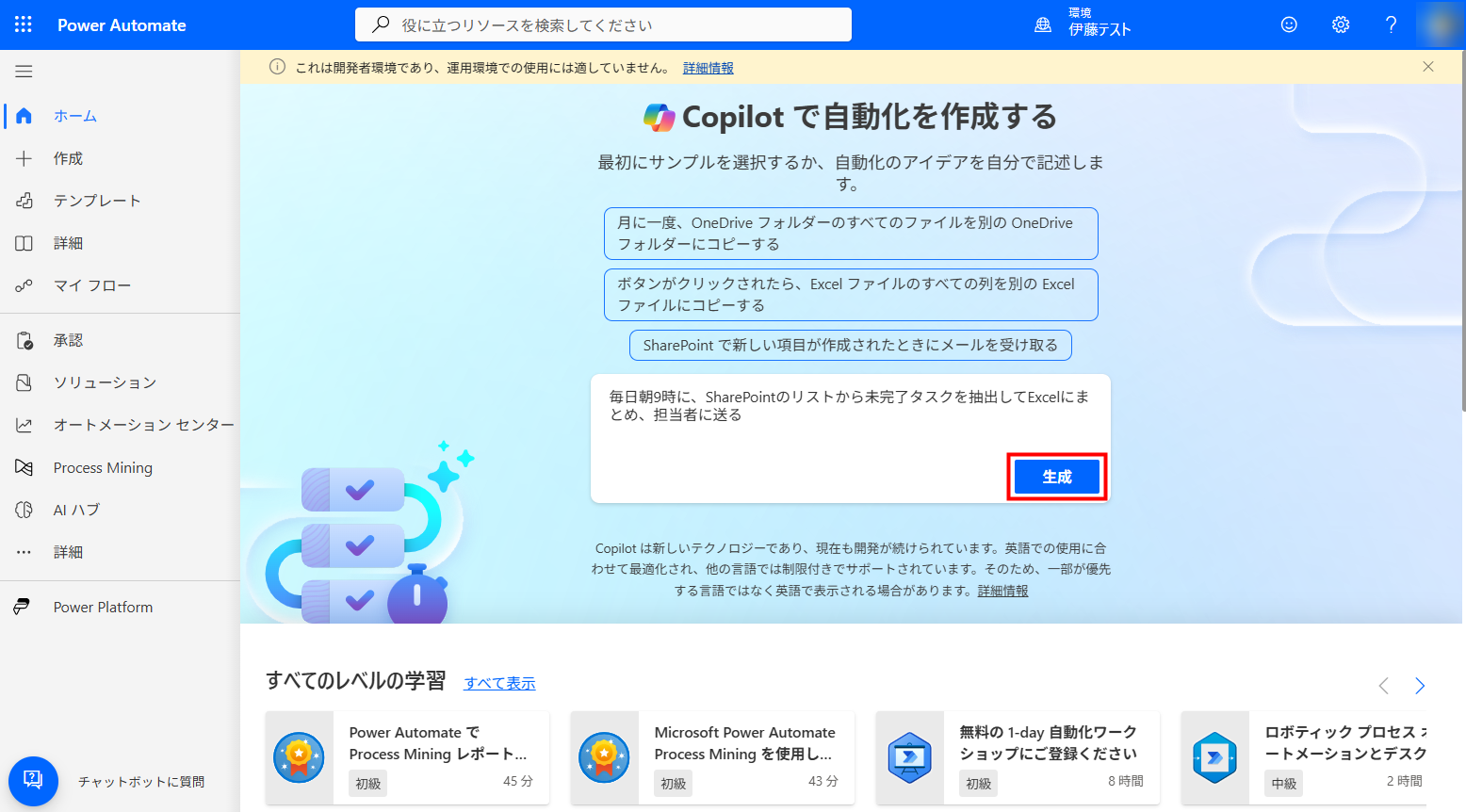
ステップ2:「生成」ボタンをクリック
入力後、「生成」ボタンをクリックします。数秒で AI が最適なコネクタ(Outlook, Teams, Excelなど)を選定し、フローの内容を検討します。(※AIは、特にMicrosoft 365系のコネクタとの連携において非常に高い精度を発揮します)
ステップ3:提案されたフローを確認・調整
AI が入力内容を解析し、最適なトリガーとアクションを提案してくれます。内容を確認し、「保持して続行する」をクリックします。
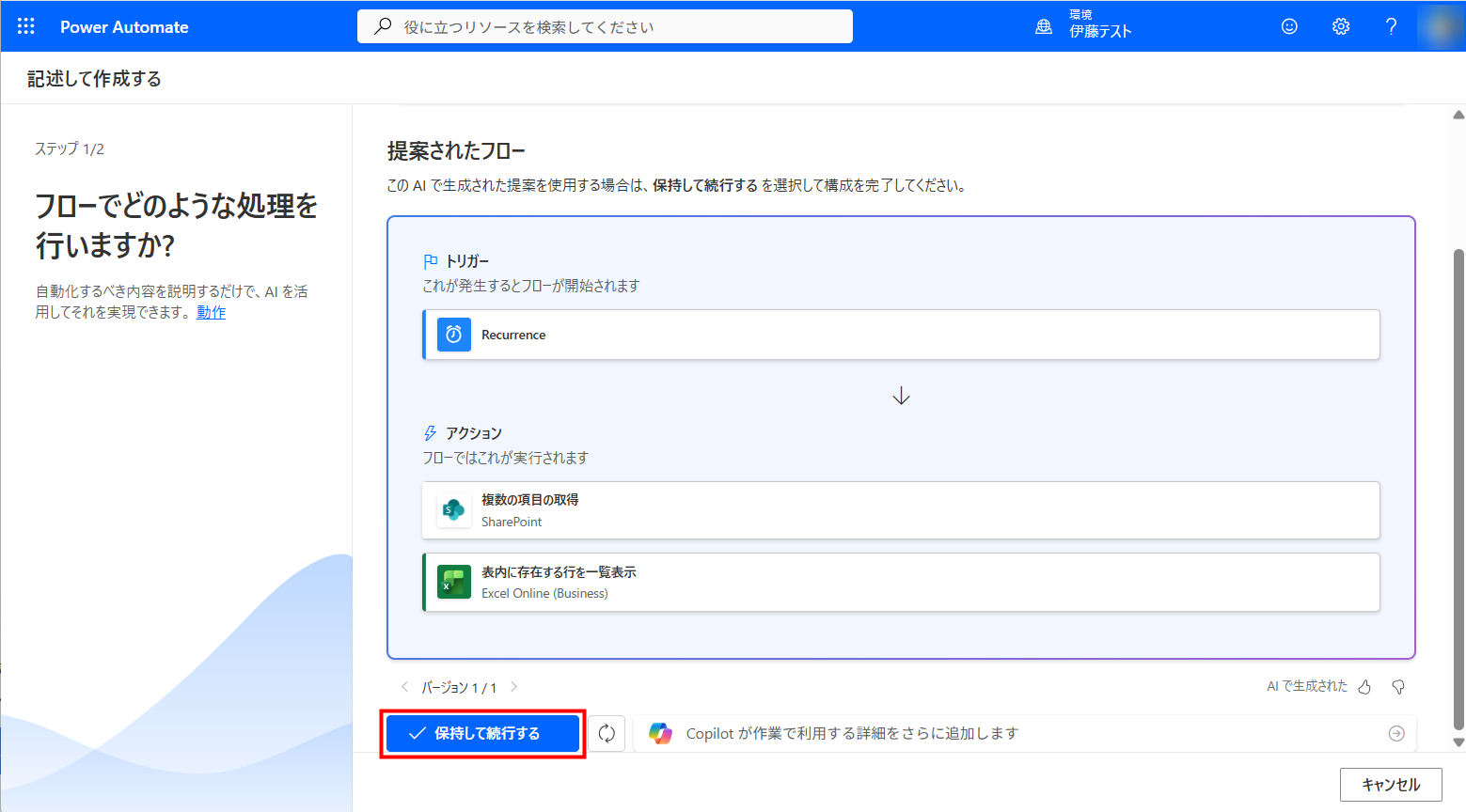
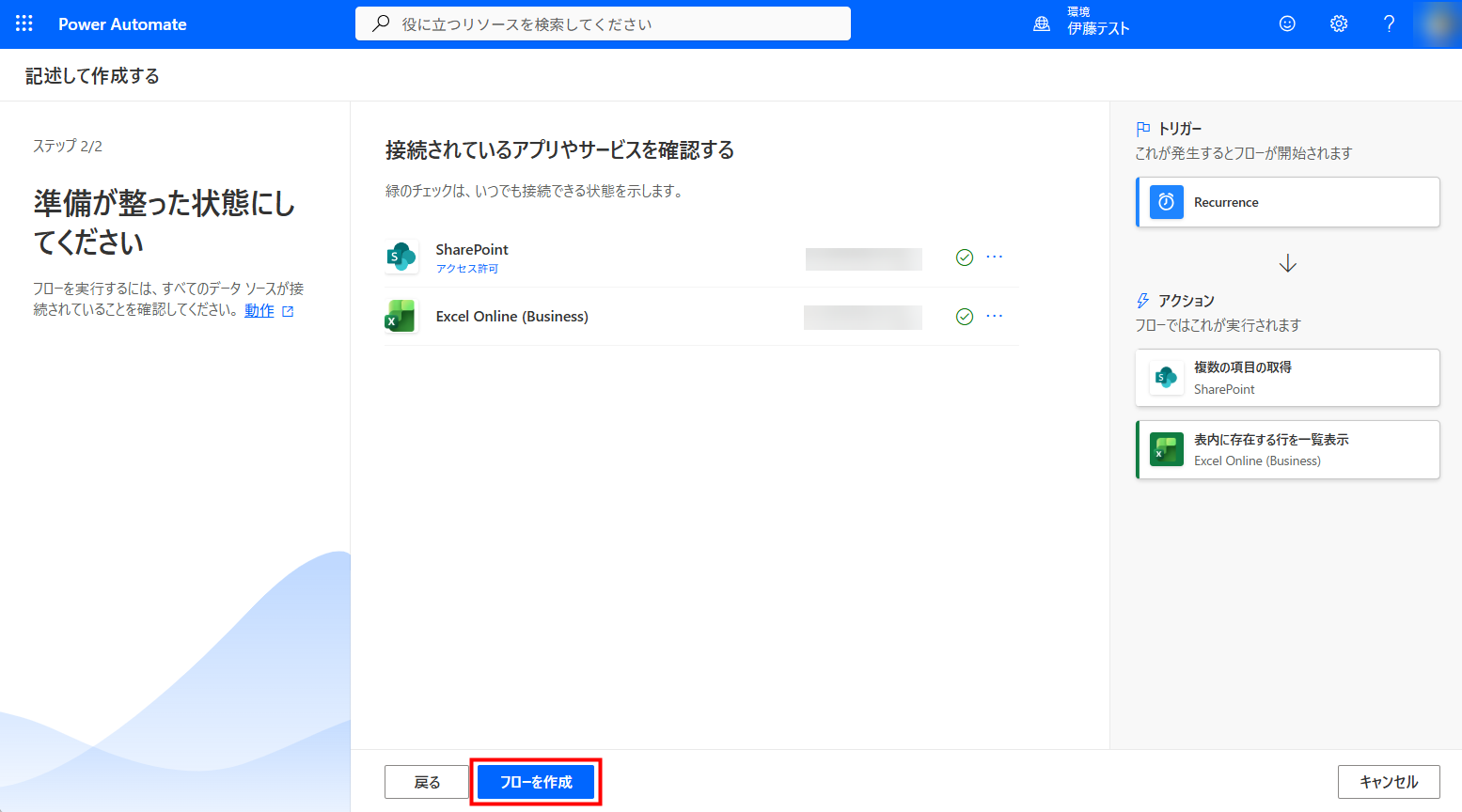
続いて、使用するコネクタ(各サービスをつなぐ”橋渡し役”)の認証(サインイン)を確認し、問題なければ「フローを作成」へと進みます。
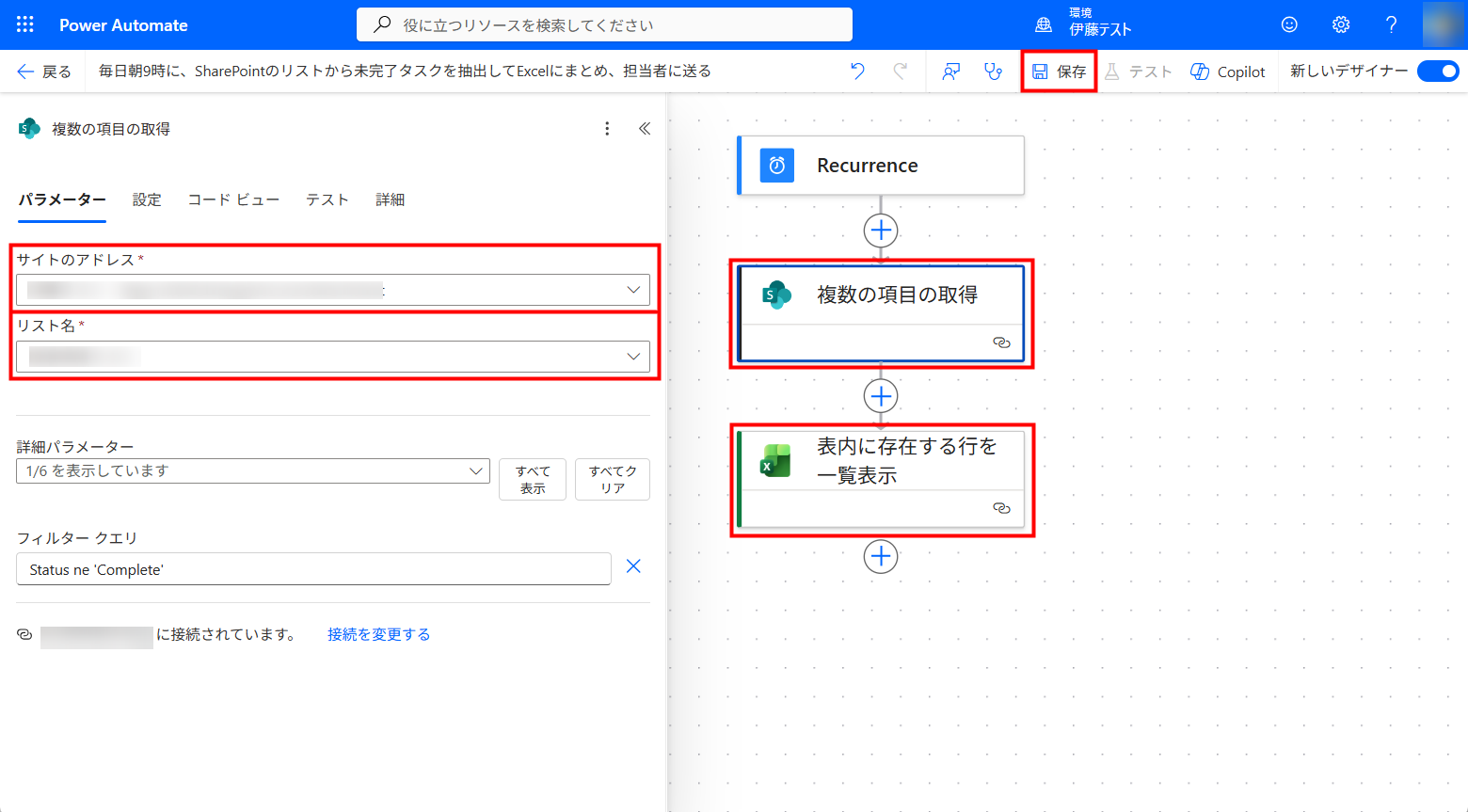
いつものフローのエディタ画面が開くので、対象のサイトアドレスやリスト名など、具体的な設定値(パラメータ)を手動で入力して完成させます。(AIが作成するのはあくまで「枠組み」のみです)
💡 プロのヒント
指示を出す際は「誰が」「何を」「どうする」だけでなく、「条件」を具体的に含めると、AIがより精度の高い条件分岐(Condition)を構成してくれます。
導入のメリット
この機能を使うことで、以下のようなメリットがあります。
- 開発スピードの向上:一からコネクタを探す手間が省けるため、数秒でフローのたたき台(土台)が完成します。
- 専門知識がなくても作成可能:「トリガー」や「変数(データを一時的に保存する箱)」といった用語に詳しくなくても、AI が適切な構造を提案してくれるため、初心者でもハードルが下がります。
- 複雑な条件分岐のヒントが得られる:自分では思いつかなかったような、最適なアクションの組み合わせを AI が提示してくれることがあります。
利用時のポイントと注意点
非常に便利な機能ですが、以下の点に注意して利用しましょう。
- 具体的に記述する: 「ファイルを送る」だけではなく、「いつ」「どこから」「何を」送るのか具体的に書くと精度が上がります。またその際、精度の観点から「A社の○○さん」といった固有名称よりも、「お客様」「担当者」といった役割名で指示を出すと、AI は汎用的なロジックをより正確に組み立てられます。
※ただし、実際の顧客名や機密情報などの入力は避け、一般的な単語に置き換えて指示を出しましょう。 - 生成AIの特性を理解する: 生成されたフローが常に完璧(意図通り)とは限りません。AIはあくまで枠組みを提案するアシスタントです。生成後は必ず各ステップの接続先や設定内容を確認し、テスト実行を行いましょう。
よくある質問
Q. 自分の画面に「Copilot で自動化を作成する」が表示されません。
ご利用のライセンスや、システムの環境設定(リージョンなど)、または管理者の設定によっては、Copilot機能が表示されない、利用制限がかかっている場合があります。表示されない場合は社内のIT部門にご確認ください。
Q. 既存のフローをCopilotで編集することはできますか?
はい、フローのエディタ画面右側にあるCopilotパネルから、既存のアクションの修正や新しいステップの追加を対話形式で行うことが可能です。
※この機能は「新しいデザイナー(モダンデザイナー)」画面をご利用の場合のみ表示されます。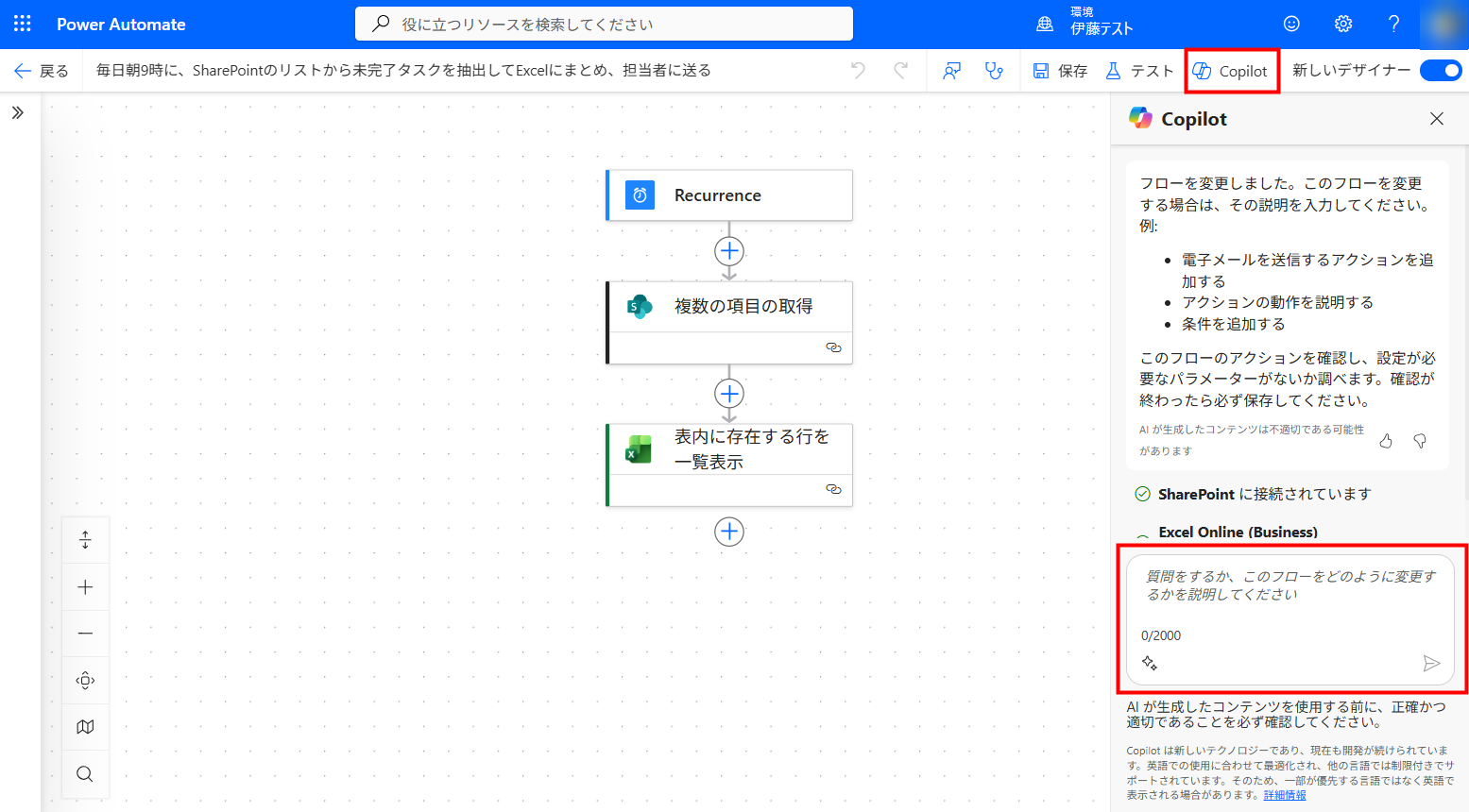
まとめ
Power Automate の Copilot 機能は、まさに「自動化を推進する」強力なツールです。
「難しそう」と後回しにしていた業務の自動化も、AI と相談しながらなら楽しく進められるかもしれません。まずは、Power Automate を開いて、身近な困りごとを打ち込んでみることから始めてみてはいかがでしょうか?
もし「自分たちだけで進めるのは不安」「より高度なアプリ連携を構築したい」という場合は、ぜひQESにご相談ください。
QESでは、Power Platform導入時の支援から、アプリケーション開発、導入後の保守サポートまで対応しています。
以下のリンクからご提供しているサービスの詳細をご確認いただけます。

このブログで参照されている、Microsoft、Windows、その他のマイクロソフト製品およびサービスは、米国およびその他の国におけるマイクロソフトの商標または登録商標です。