記事公開日
【Microsoft Entra】異動タスクを自動化!ライフサイクルワークフロー実践編

この記事のポイント
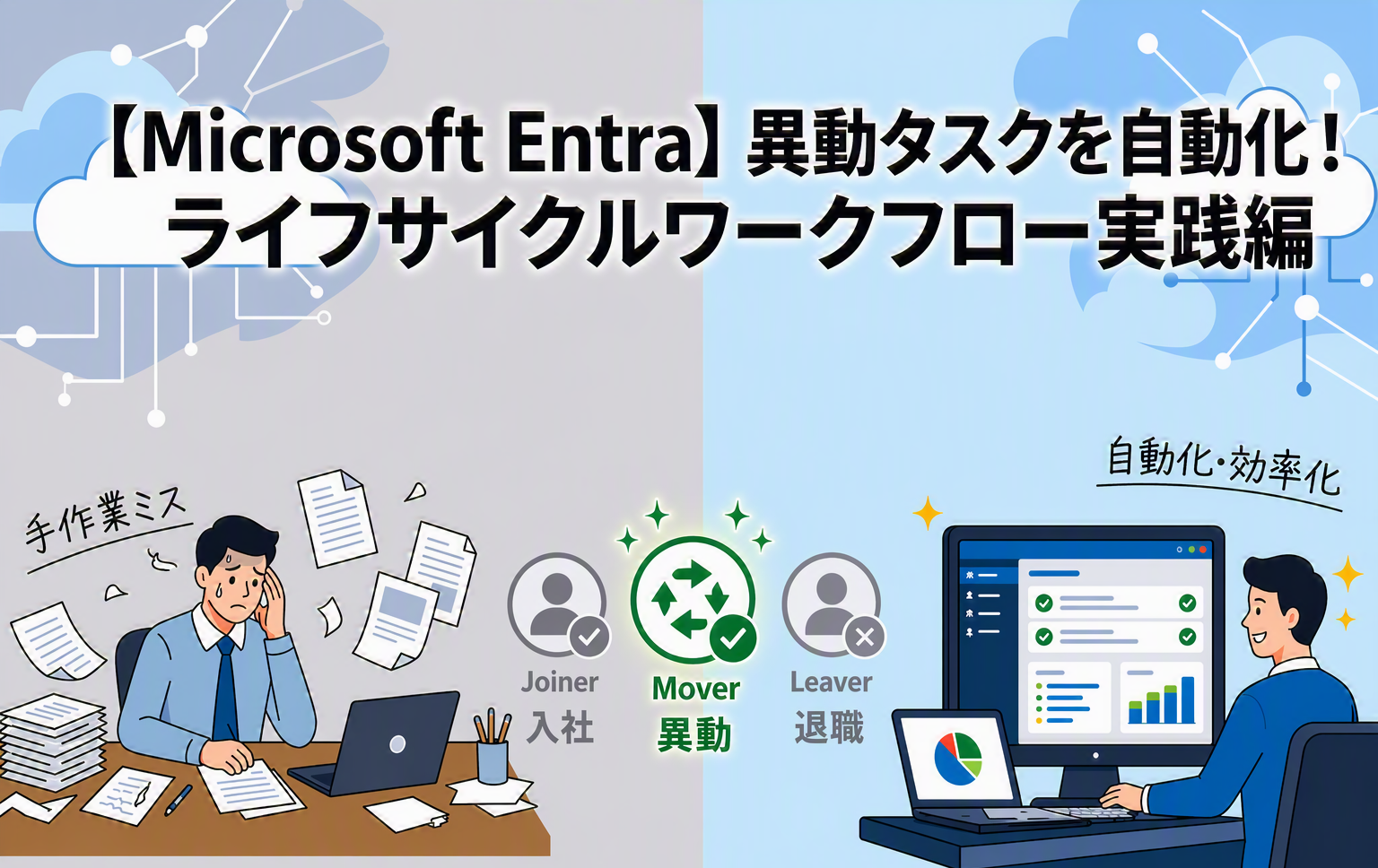
本記事では、ライフサイクルワークフローを使用した「異動(Mover)」プロセスのワークフロー作成手順について解説していきます。
- 異動シナリオで活用できる3つのテンプレート:
2026年8月時点で「リアルタイム従業員異動」「従業員グループ メンバーシップ変更」「従業員のジョブ プロファイルの変更」の3つが用意されており、組織の運用に合わせた設計が可能です。 - 「従業員のジョブ プロファイルの変更」テンプレートを活用:
組み込みテンプレートを使用して旧グループ脱退、新グループ追加、ユーザー属性更新、新マネージャーへの通知メール送信を自動化する具体的ワークフローの作成手順をわかりやすく解説します。
こんにちは!DXソリューション営業本部の森です。
前回のブログ記事「【Microsoft Entra】入社タスクを自動化!ライフサイクルワークフロー実践編」はご覧いただけましたでしょうか?
入社(Joiner)編では、組み込みのテンプレート(「採用前の従業員のオンボード」「新入社員をオンボードする」)を利用して、一時アクセスパス(TAP)の発行やアカウント有効化、グループ追加の自動化手順について紹介しました。ご興味を持たれた方はぜひ、ご覧ください。
さて、今回は実践編の第二弾として、ライフサイクルワークフローを活用した「異動(Mover)」プロセスのワークフローを作成していきます!
1. ライフサイクルワークフローの基本要件
まず、ライフサイクルワークフローの基本要件について再度確認していきましょう。ライフサイクルワークフローを導入・運用するにあたっては、対象ユーザーへのライセンス割り当てや、ワークフローを作成・編集するための適切な管理者ロールが必要です。詳細は下表をご確認ください。
| 必要な要件・詳細 | |
|---|---|
| 必要なライセンス | Microsoft Entra ID Governance または Microsoft Entra Suite ※ワークフローの処理対象となるユーザーごとにライセンスの割り当てが必要です。 |
| 必要な管理者ロール | ライフサイクル ワークフロー管理者、または グローバル管理者 ※ワークフローの作成・編集を行うために必要です。 |
| 詳細や最新情報を知りたい方は、Microsoftのサイト情報をご確認ください。 | |
2. 異動(Mover)ワークフローで使用できるテンプレート
異動プロセス向けには下記表の3つの組み込みテンプレートが用意されています。
| テンプレート名 | 実行タイミングの例 |
|---|---|
| リアルタイム従業員異動 | 即時・手動実行時(オンデマンド実行) |
| 従業員グループ メンバーシップ変更 | 指定したグループからの脱退・追加などのメンバーシップ変更検知時 |
| 従業員のジョブ プロファイルの変更 | 部署(department)や役職(jobTitle)などのユーザー属性変更検知時 |
| 詳細や最新情報を知りたい方は、Microsoftのサイト情報をご確認ください。 | |
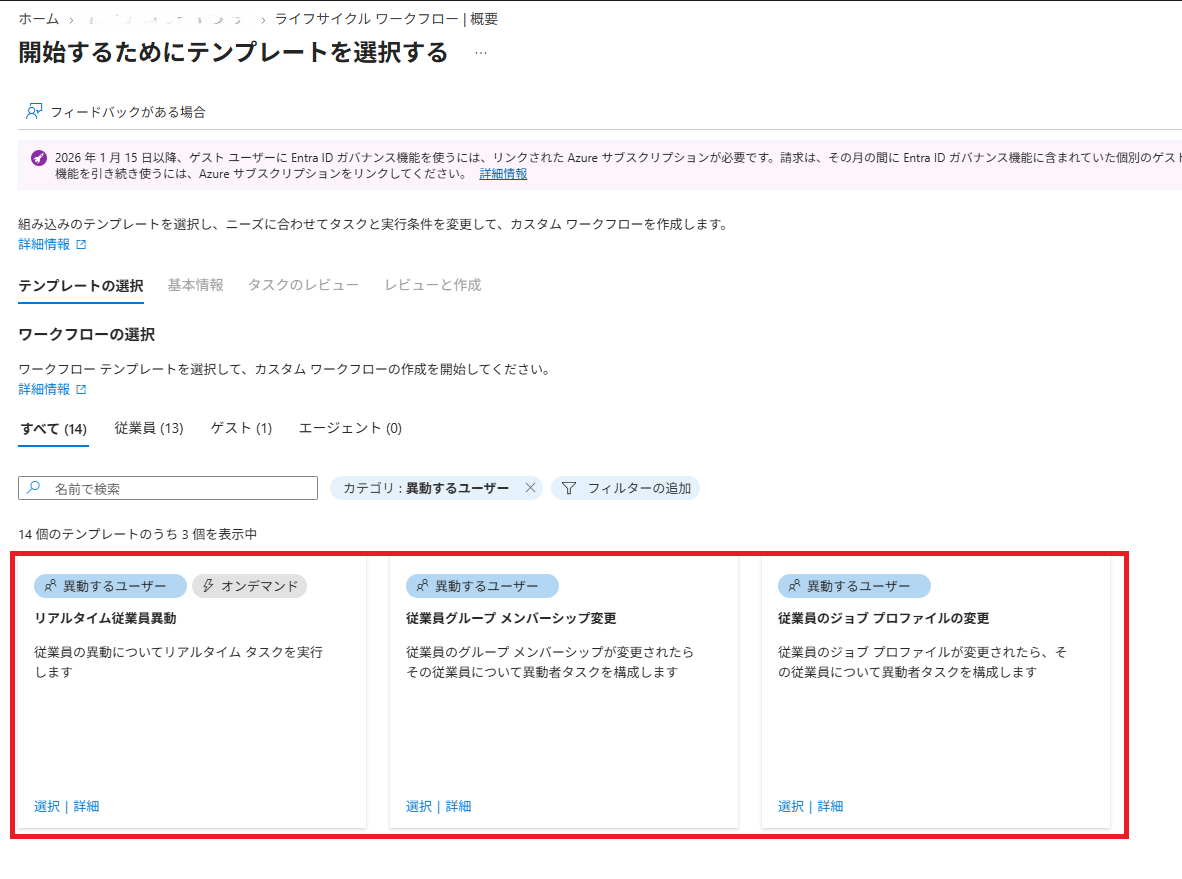
また、各テンプレートには既定で以下のようなタスクが設定されています。
この設定されているタスクは、組織の用途に合わせて、タスクを追加したり、削除したりすることができます。
どのようなタスクがあるのかご興味を持った方は、Microsoft公式ドキュメントをご確認ください。
| テンプレート名 | デフォルトで設定されているタスク |
|---|---|
| リアルタイム従業員異動 |
|
| 従業員グループ メンバーシップ変更 |
|
| 従業員のジョブ プロファイルの変更 |
|
3. ワークフローの作成:「従業員のジョブ プロファイルの変更」
今回は「従業員のジョブ プロファイルの変更」テンプレートを使用して、
営業本部への部署異動に合わせたグループの付け替えとユーザー属性の更新、マネージャー通知を自動化させるワークフローを作成していきます!
ワークフロー作成の開始
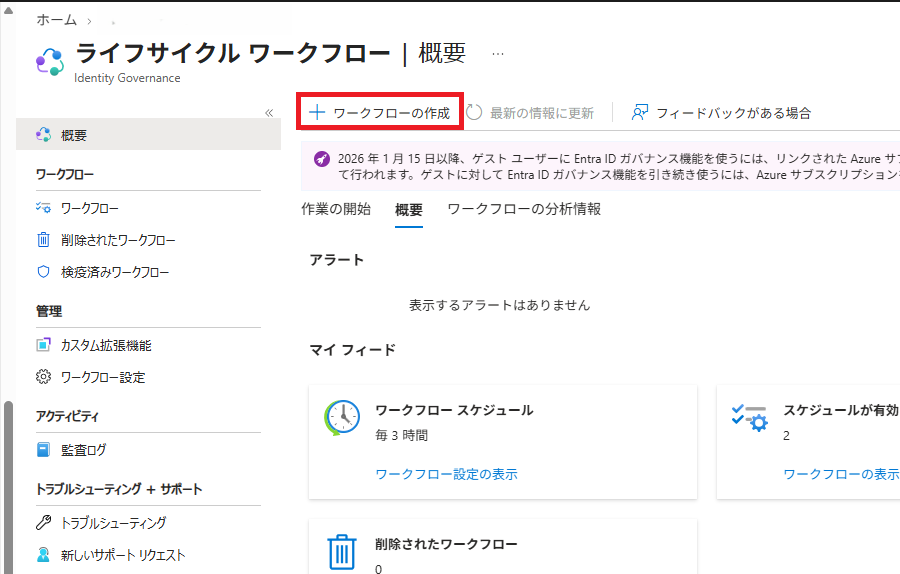
Microsoft Entra 管理センターから「ライフサイクルワークフロー」を選択し、「+ ワークフローの作成」をクリックします。
テンプレートの選択と基本情報
テンプレート一覧から、「従業員のジョブ プロファイルの変更」を選択します。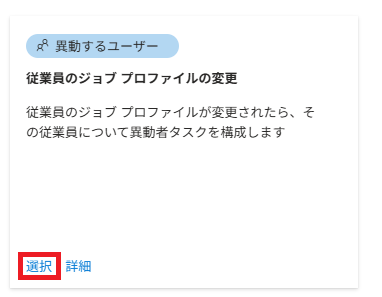
「基本情報」タブでは、任意のワークフロー名(例:部署異動_営業)を入力します。 トリガー種類は「属性の変更」、トリガーの属性はdepartment(部署)に設定します。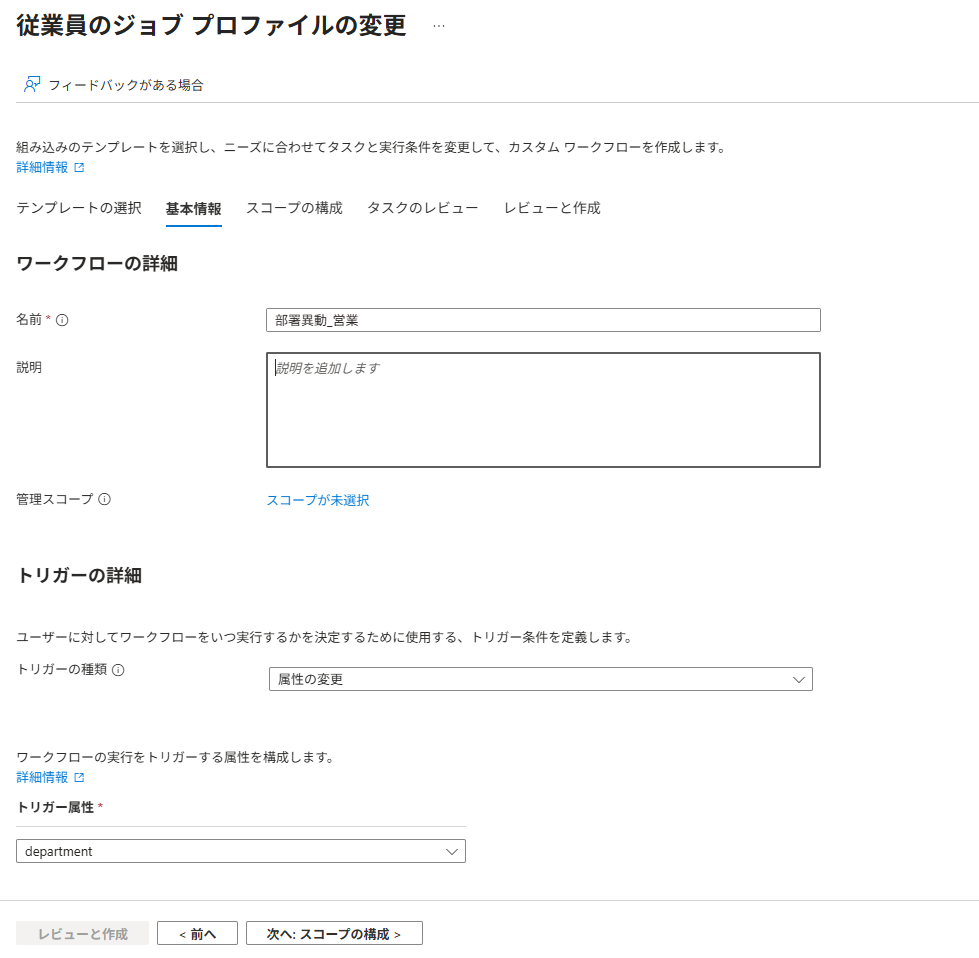
スコープの構成
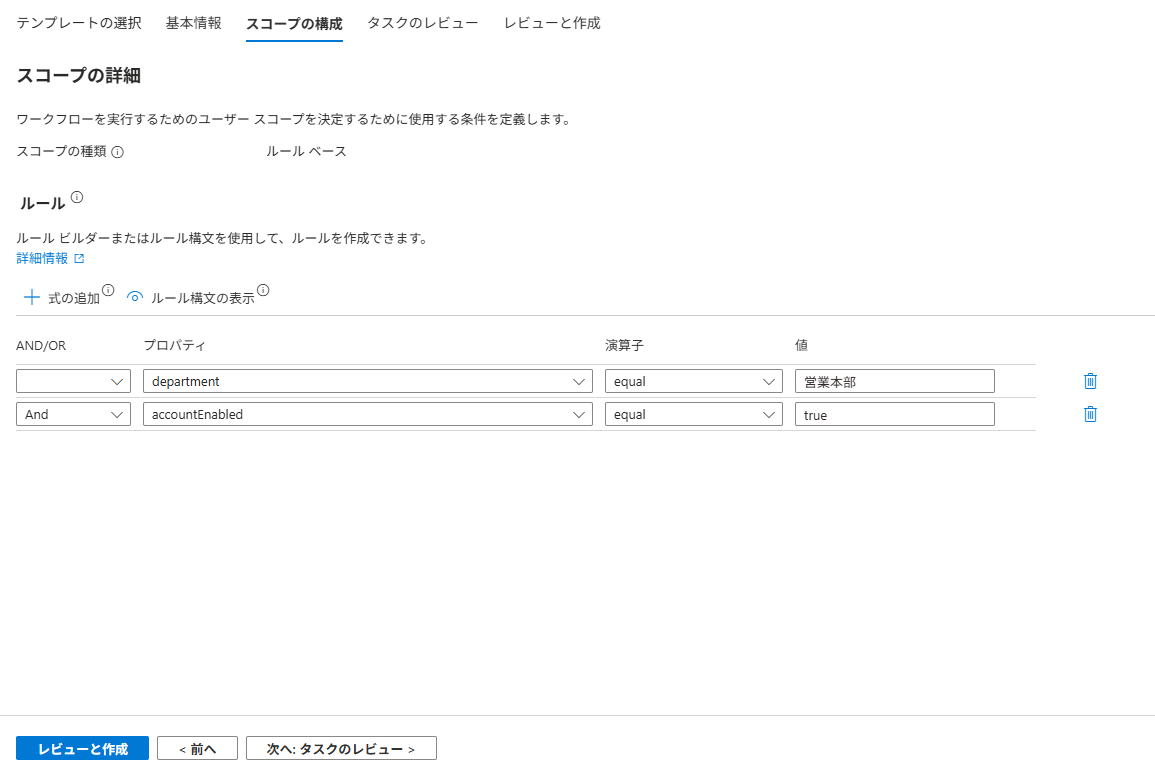
次に、ワークフローを実行する対象ユーザーのスコープを定義します。
今回は部署が「営業本部」かつアカウントが有効なユーザーを対象としたいため、以下の条件をAnd条件で構成します。
・department equal 営業本部
・accountEnabled equal true
タスクの構成
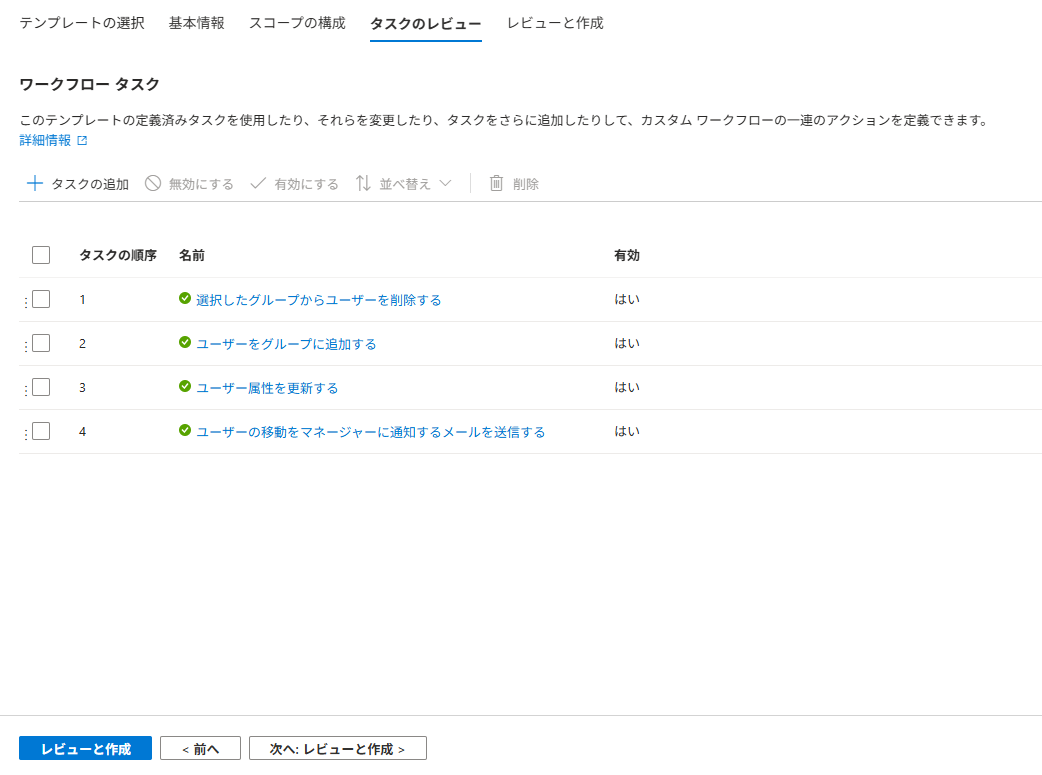
「タスクのレビュー」タブで、異動に伴う実行アクションを設定していきます。
「従業員のジョブ プロファイルの変更」テンプレートでは、既定で以下のタスクがすでに設定されています。
・ユーザーの移動をマネージャーに通知するメールを送信する
・選択したグループからユーザーを削除する
・選択した Teams からユーザーを削除する
・ユーザーのアクセス パッケージ割り当てを要求する
・ユーザーのすべてのアクセス パッケージ割り当てを削除する
今回は、「ユーザーのアクセス パッケージ割り当てを要求する」タスクと「ユーザーのすべてのアクセス パッケージ割り当てを削除する」タスク、「選択した Teams からユーザーを削除する」タスクを削除して、「ユーザーをグループに追加する」タスク(異動先グループ「LCW_営業本部」の追加指定)と「ユーザー属性を更新する」タスク(勤務先所属地(officeLocation)を「東京」に更新する設定)を追加してカスタマイズしてみました!
オンデマンド実行による動作テスト
異動のワークフローはスケジュールに従って対象ユーザーの属性の変更を基準に自動でバックグラウンド実行されますが(※トリガー検知から実際の自動実行までにはスケジュールの都合上一定の時間を要します)、即座に設定タスクの動作確認を行いたい場合は、オンデマンド実行機能を活用して手動テストを実施できます。
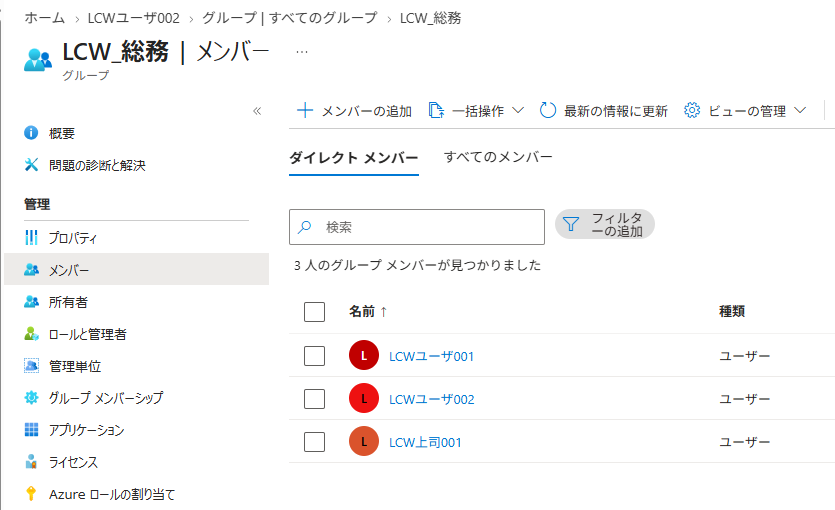
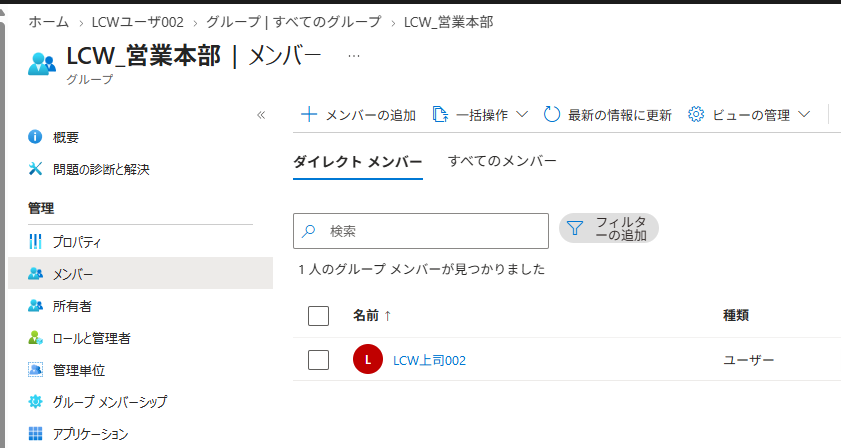
まず、作成したワークフローをオンデマンド実行する前に、「LCWユーザ002」のプロパティとグループを確認していきましょう。
実行前の「LCW_総務」グループには「LCWユーザ002」が含まれており、「LCW_営業本部」にはまだ含まれていません。
ここで動作確認用ユーザーの「LCWユーザ002」のジョブ情報タブで、部署(department)を「営業本部」、マネージャーを「LCW上司002」に変更します。
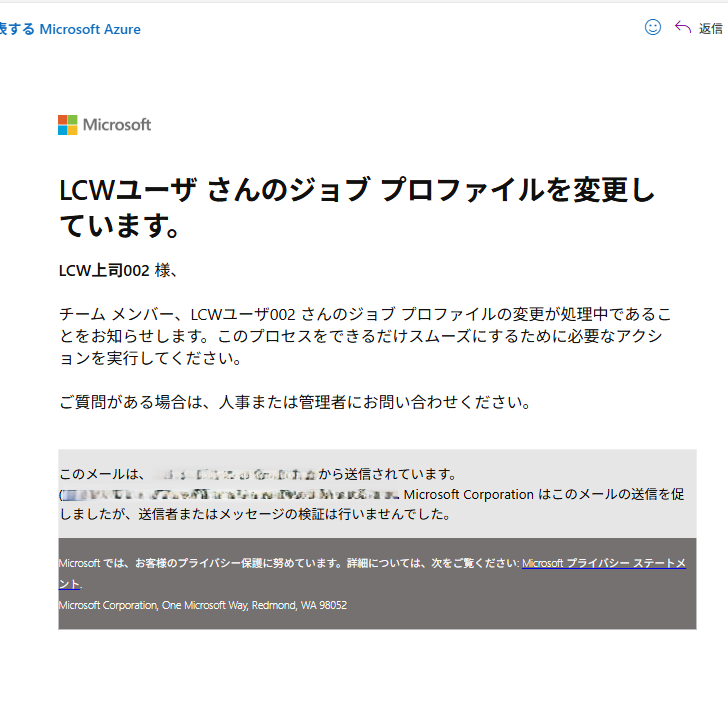
※マネージャーを「LCW上司002」に変更しておくことで、ワークフローのタスク処理による異動通知メールが新しいマネージャー宛てに自動送信されるようになります。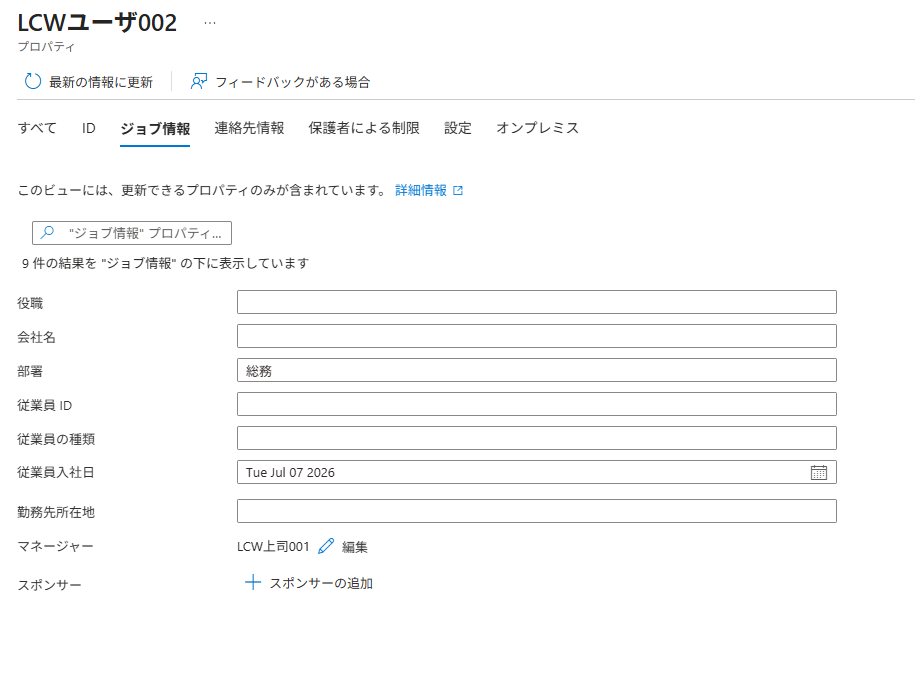
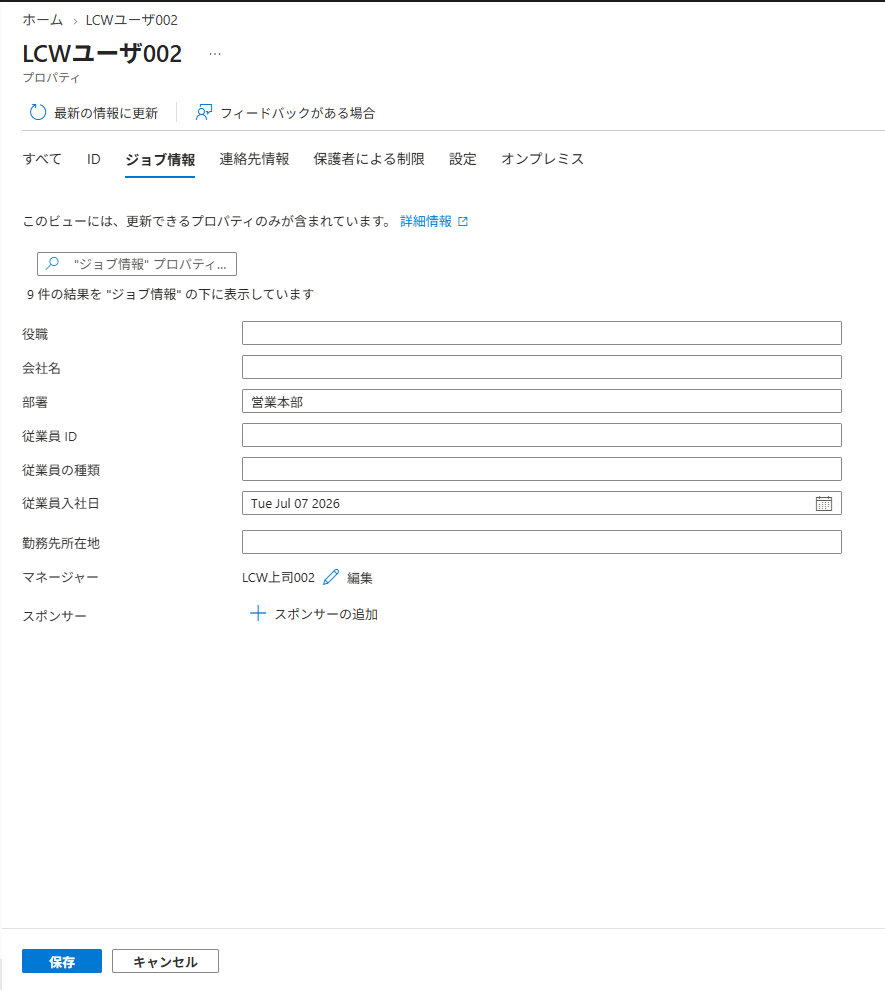
これでオンデマンド実行する準備が整いました。
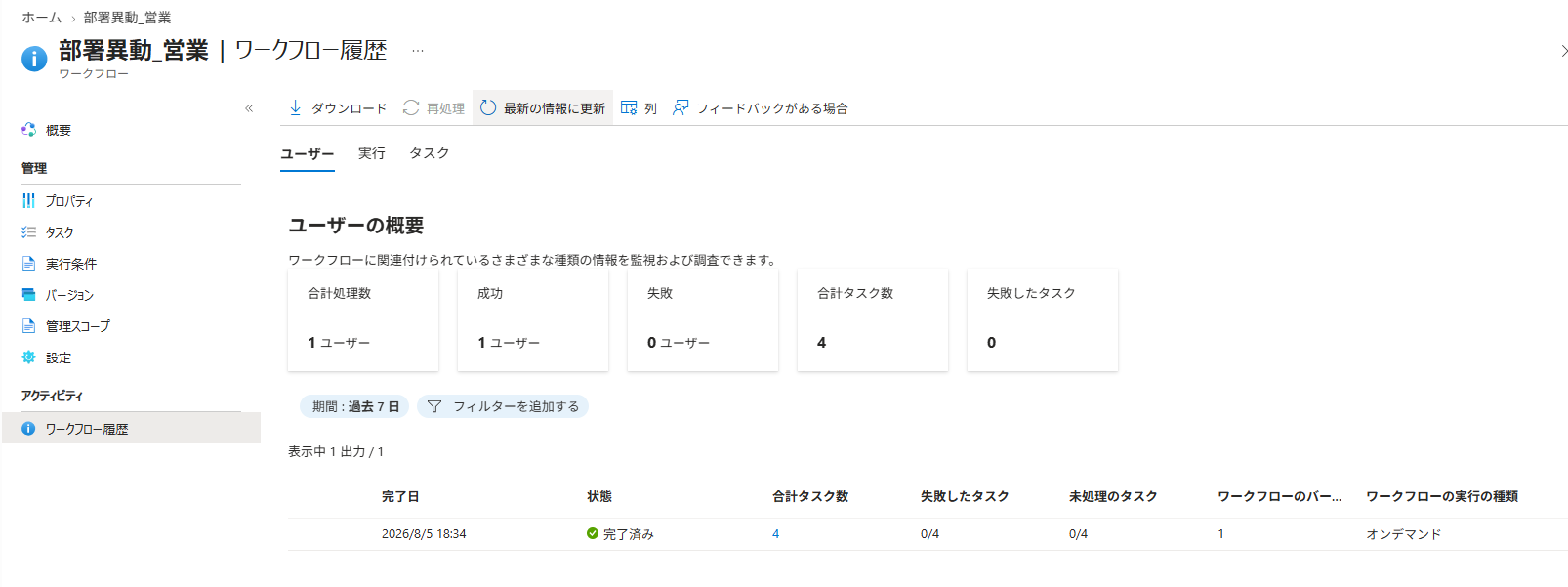
ライフサイクルワークフロー画面に戻り、作成したワークフローをオンデマンド実行した後、「ワークフロー履歴」を確認します。
ステータスが「完了済み」となり、正常に実行されていることが確認できます。
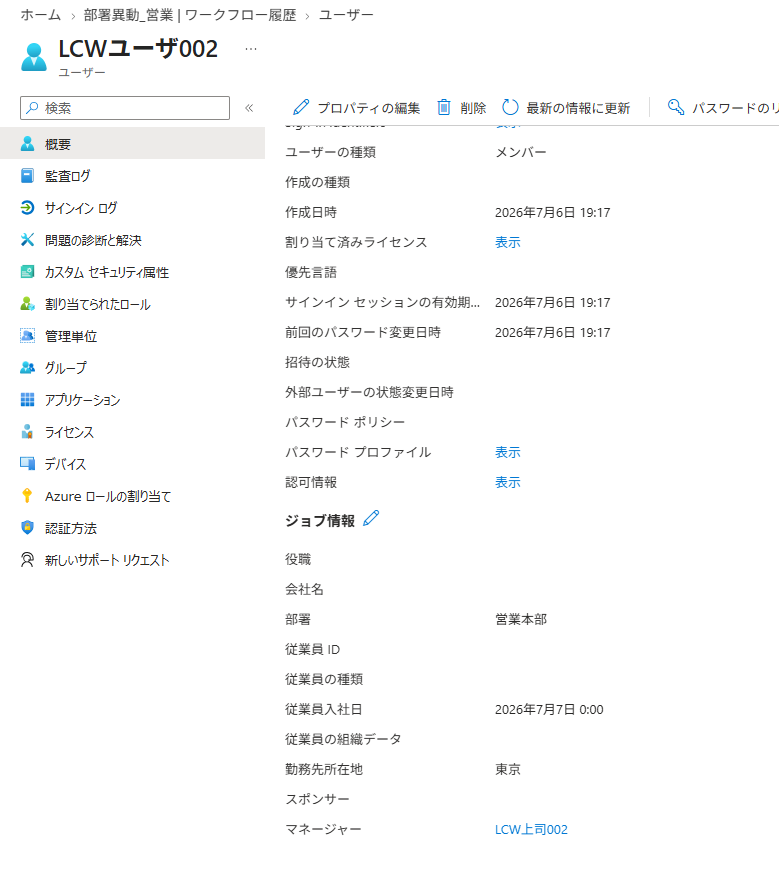
動作確認用ユーザーのプロパティも確認していきましょう。
正常に「LCWユーザ002」の勤務先所属地(officeLocation)に「東京」が追加されています。
「LCW_総務」グループのメンバー一覧から「LCWユーザ002」が抜け、「LCW_営業本部」グループのメンバー一覧を確認すると、「LCWユーザ002」が新メンバーとして自動追加されていることが確認できます。
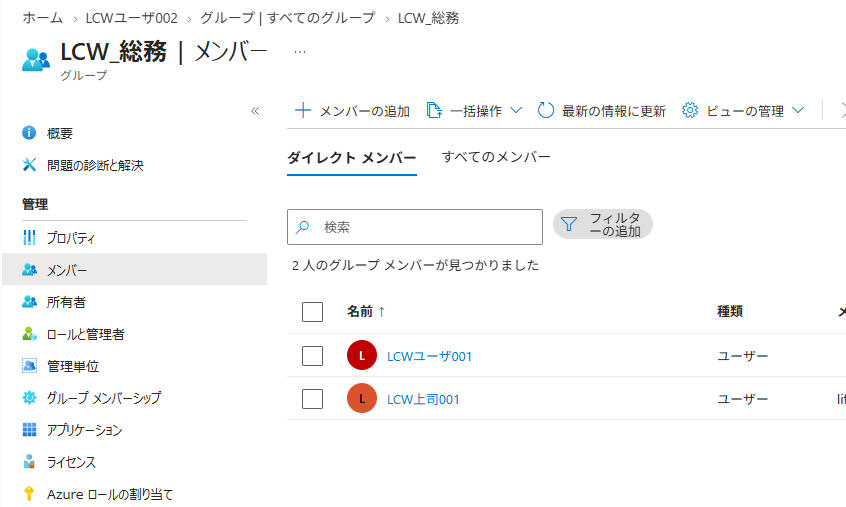
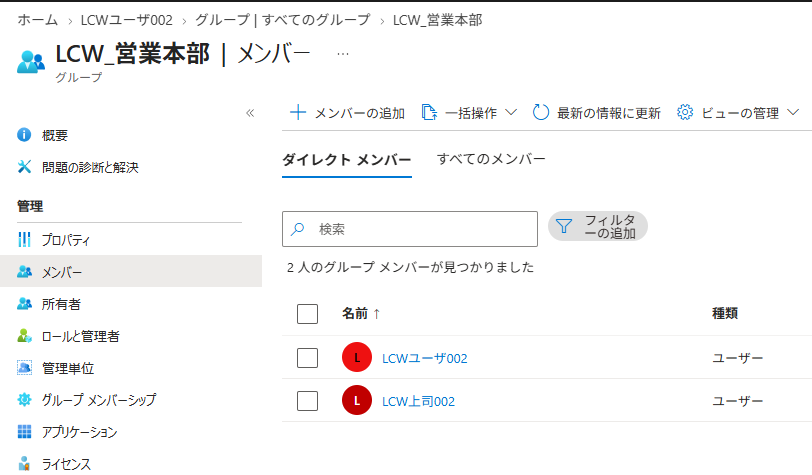
また、タスクで設定したマネージャーの通知処理により、新マネージャー「LCW上司002」のメールボックスには、異動通知メールが自動送信されていました!
4. まとめ
今回は実践編の第二弾として、「従業員のジョブ プロファイルの変更」テンプレートを使用して、実際にワークフローを作成してみましたが、いかがでしたでしょうか。
Entra ID上のユーザー属性(部署)を変更することにより、旧グループからの脱退や新グループへの追加、属性更新、上司への通知などの操作を自動化することができます。
次回のブログでは、従業員の退職(Leaver)に伴うアカウント無効化やアクセス権削除などのワークフローを実際に作成していきます。
ご興味のある方は、ぜひ次回のブログもチェックしてみてください!
弊社では、Microsoft Entra ID Governanceに関する他の記事も公開しています。
ご興味を持たれた方は、ぜひこちらもあわせてご覧ください!

QUICK E-Solutionsでは、各種Microsoftソリューションを活用した業務効率化・システム導入のお手伝いをしております。
それ以外でも 様々なアプリケーションの開発・導入を行っております。提供するサービス・ソリューションにつきましては こちら に掲載しております。
システム開発・構築でお困りの問題や弊社が提供するサービス・ソリューションにご興味を抱かれましたら、ぜひ一度 お問い合わせ ください。
※このブログで参照されている、Microsoft、Microsoft Entra ID、Microsoft Entra ID Governance、Microsoft 365、Microsoft Teamsは、米国Microsoft Corporationの米国およびその他の国における商標または登録商標です。