記事公開日
ClaudeのChat・Cowork統合で何が変わる?統合後のChat・Coworkを検証

この記事のポイント
ClaudeのEnterpriseプランでChatとCoworkの統合が一般提供されました。統合後のClaudeを実際に検証し、設定方法・ユーザー体験・動作環境・OTelでの取得範囲がどう変わったのかをまとめます。
- 統合の設定:
管理コンソールで前提となる2つの機能を有効化したうえで、「Chat and Cowork unified」を有効にするだけで統合できます。 - ユーザー体験:
ChatとCoworkのタブがなくなり、同じセッションの中で相談から実行までを続けられます。 - 動作環境とOTel:
Coworkの処理はAnthropicのクラウド(サンドボックス)に集約されます。クラウドに移ったChatはOTelではメタデータのみの取得となります。
▼ 無料ダウンロード資料
Claude 導入チェックリスト(情報システム・セキュリティ部門向け)
プラン選定・監査ログ・SSO・テナント制限・コスト管理・運用ポリシーまで、Claude / Claude Code を組織へ安全に導入するための確認項目を6カテゴリで整理。導入プロジェクトの進捗管理・監査証跡としてそのままご活用いただけます。
はじめに
こんにちは。DXソリューション営業本部の松榮です。
ClaudeのEnterpriseプランにおいてChatとCoworkの統合が一般提供されました。今回はChatとCoworkの統合によってユーザー体験はどう変わったのか。組織設定でどう設定するのかなどを検証した結果を共有します。
※Teamプランでは、2026年10月26日時点でChatとCoworkの統合は行われていません(本記事はEnterpriseプランでの検証結果です)。
ChatモードとCoworkモードとは?
統合の話に入る前に、それぞれのモードの役割を簡単に整理します。
Chatモード:相談・壁打ちが得意
- 質問、文章作成、要約、アイデア出しなど、会話しながら進める使い方が中心
- 1回のやり取りで答えを返してもらい、足りなければ追加で聞いて深めていく
- 「考えを整理したい」「下書きを作ってほしい」といった場面に向いている
Coworkモード:任せて実行してもらうのが得意
- 目的を伝えると、Claudeが手順を考えて自律的に作業を進める
- PC上のファイルやフォルダを扱い、資料やドキュメントなどの成果物を作成できる
- 時間のかかる複数ステップの作業を「任せる」使い方に向いている
違いのまとめ
| Chatモード | Coworkモード | |
|---|---|---|
| 進め方 | 会話しながら一緒に進める | 目的を伝えて任せる |
| 得意なこと | 相談・文章作成・要約 | ファイル操作・成果物の作成 |
| 向いている場面 | 考えを整理したいとき | 作業をまるごと依頼したいとき |
これまでChatとCoworkはタブが分かれており、Chatで整理した内容を実行に移すには、Coworkへ切り替えて改めて依頼する必要がありました。統合後は、Chatでの相談の流れをそのままCoworkでの実行につなげられるようになり、「考える」から「任せる」までを途切れずに進められます。
統合の有効化
ここからは実際にChatとCoworkを統合するための設定を行います。
ChatとCoworkの統合を利用するには、管理コンソール(組織設定 > 機能)で次の2つの機能を有効化しておく必要があります。
エンタープライズ組織向けの新しい統合Claude体験をセットアップして管理する
| 設定名 | 区分 | 役割 |
|---|---|---|
| Chat(チャット) | 前提機能 | すべての会話がチャットとして開始されるため必須 |
| Cloud code execution and file creation(クラウドコード実行とファイル作成) | 前提機能 | エージェント作業がリモートで実行されるため必須 |
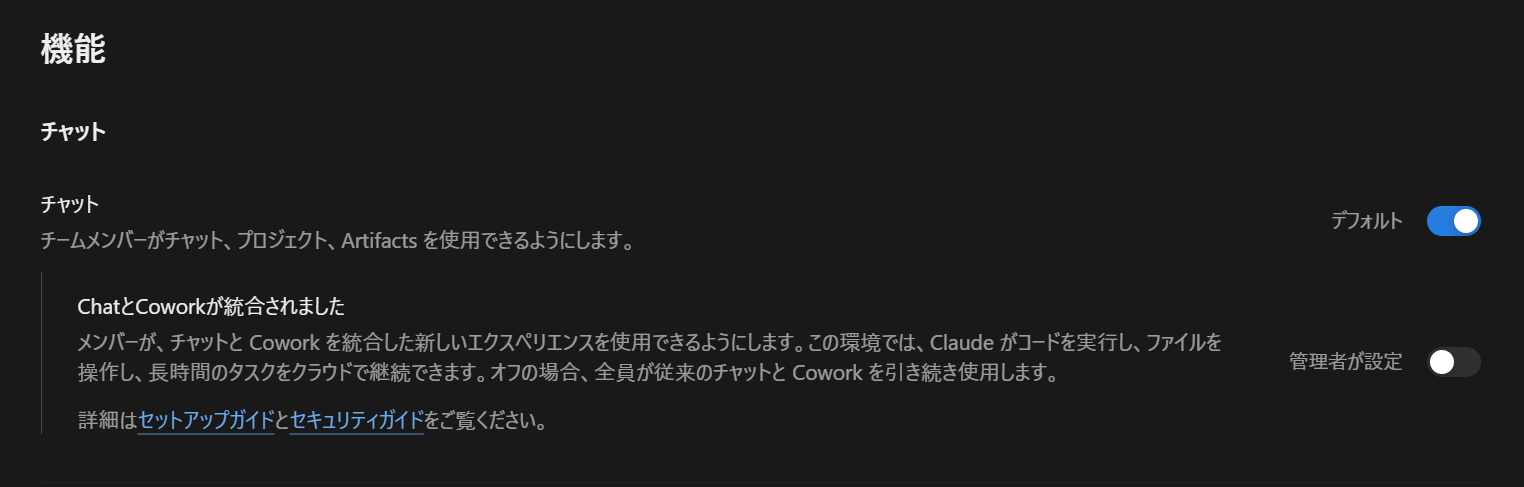
上記の2つの設定を有効化したうえで、「Chat and Cowork unified(チャットとCowork統合)」を有効化します。
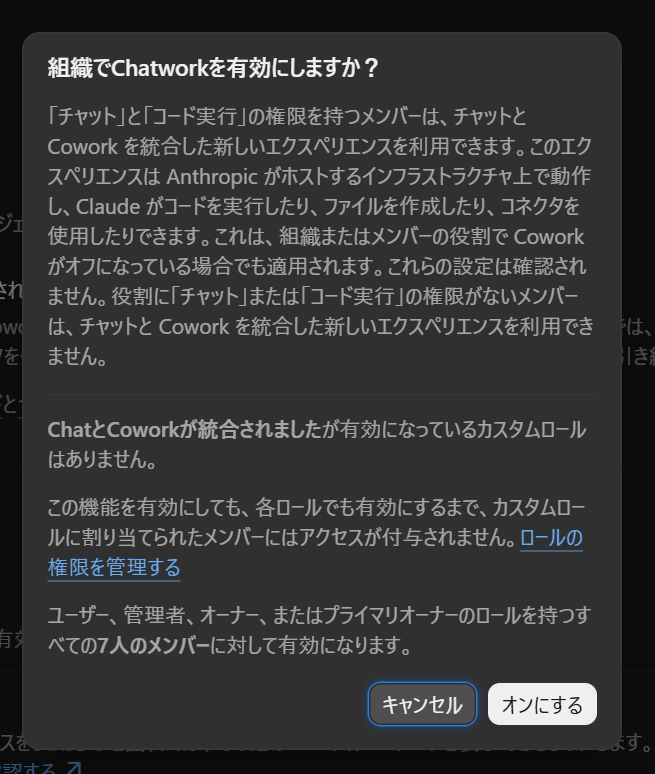
これでChatとCoworkの統合設定は完了です。
なお、「Chat and Cowork unified」は2026年11月16日にデフォルトでオンになります。それまで既存の組織ではデフォルトでオフですが、何も変更していない場合は自動で有効になります。
ユーザー体験の変化
これまでのClaudeではプロンプトを打ち込む際にChatを使用するのか、Coworkを使用するのかを決める必要がありましたが、ChatとCoworkの統合により、タブを切り替える操作が不要になりました。
Chat・Cowork統合前

Chat・Cowork統合後
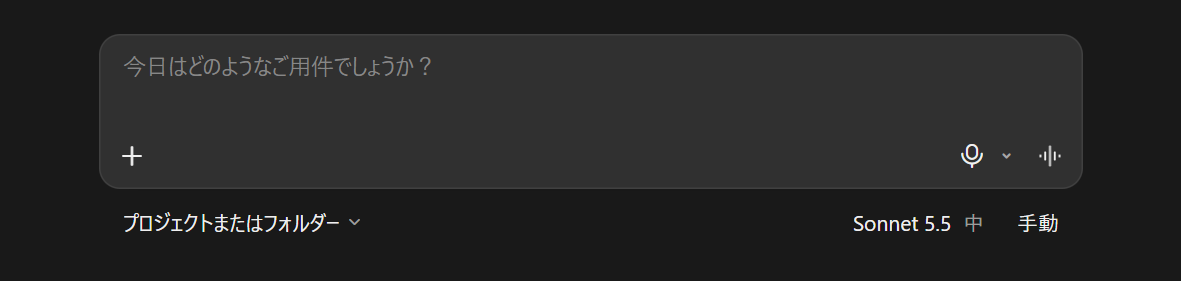
統合後のChatとCoworkの使用
実際に統合後のClaudeにプロンプトを送ってみました。
最初はChatを使用する目的でAI利用の注意点を聞いてみました。
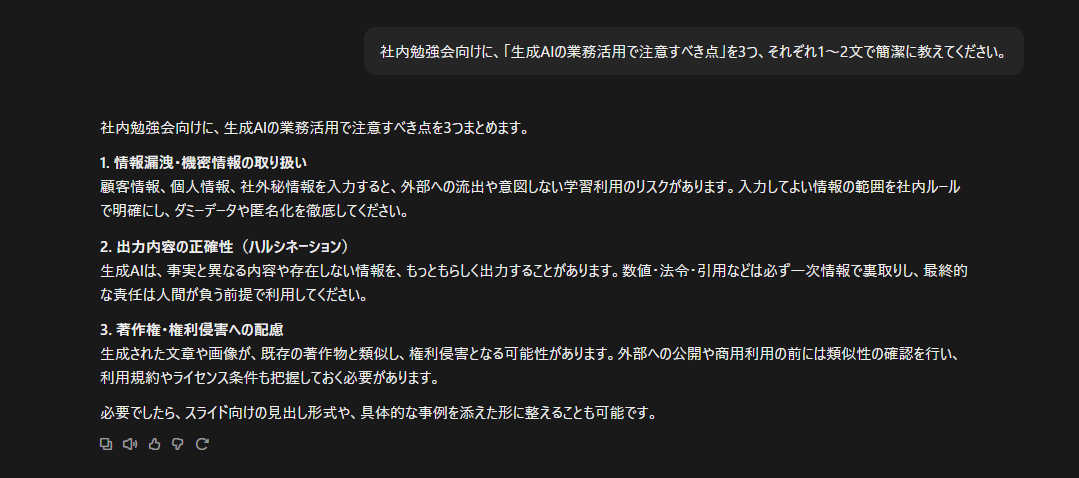
従来のChatでの利用と同じように一問一答形式で答えを返してくれました。
続いて、同じセッションでCoworkでの実行を行うためにダミーのテキストやダミーデータを作成したフォルダを指定して対話してみます。

次のようなプロンプトを送ると、フォルダでの操作許可を求めてきます。
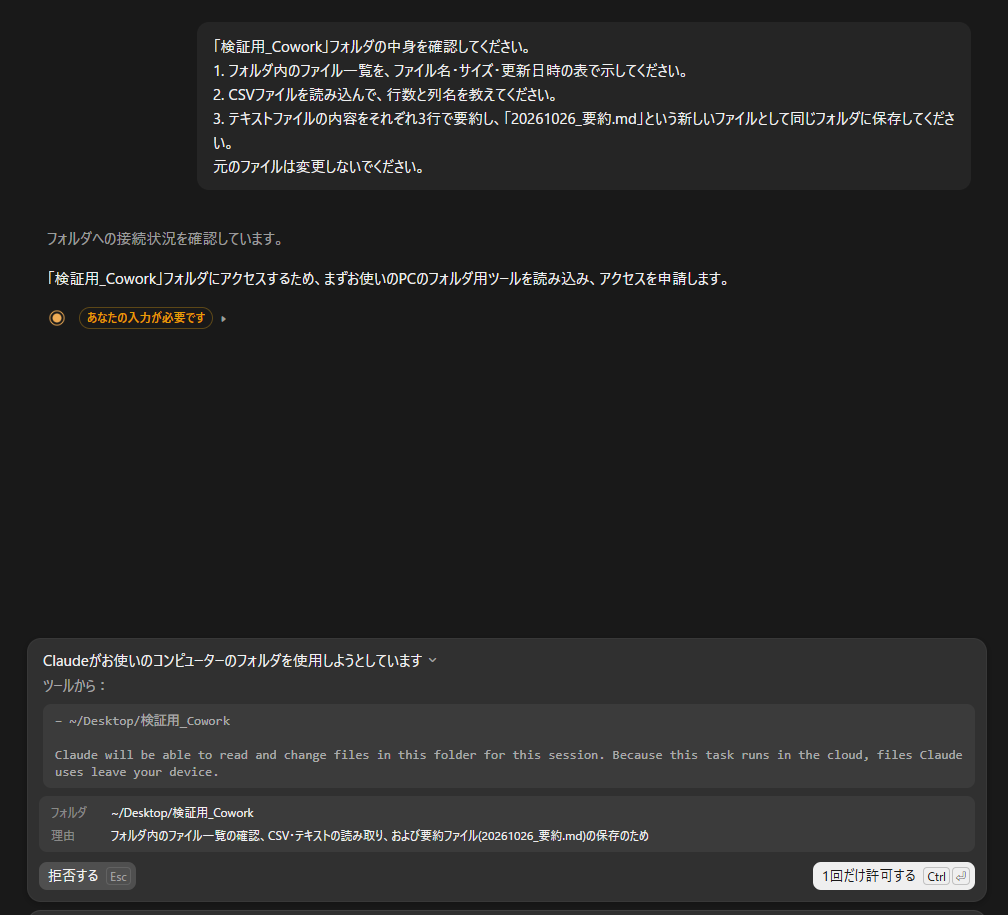
ここで許可を押すと実際にプロンプト通りに表をまとめ、新たに20261026_要約.mdを作成しました。同じセッションでChatとCoworkを使用することができました。

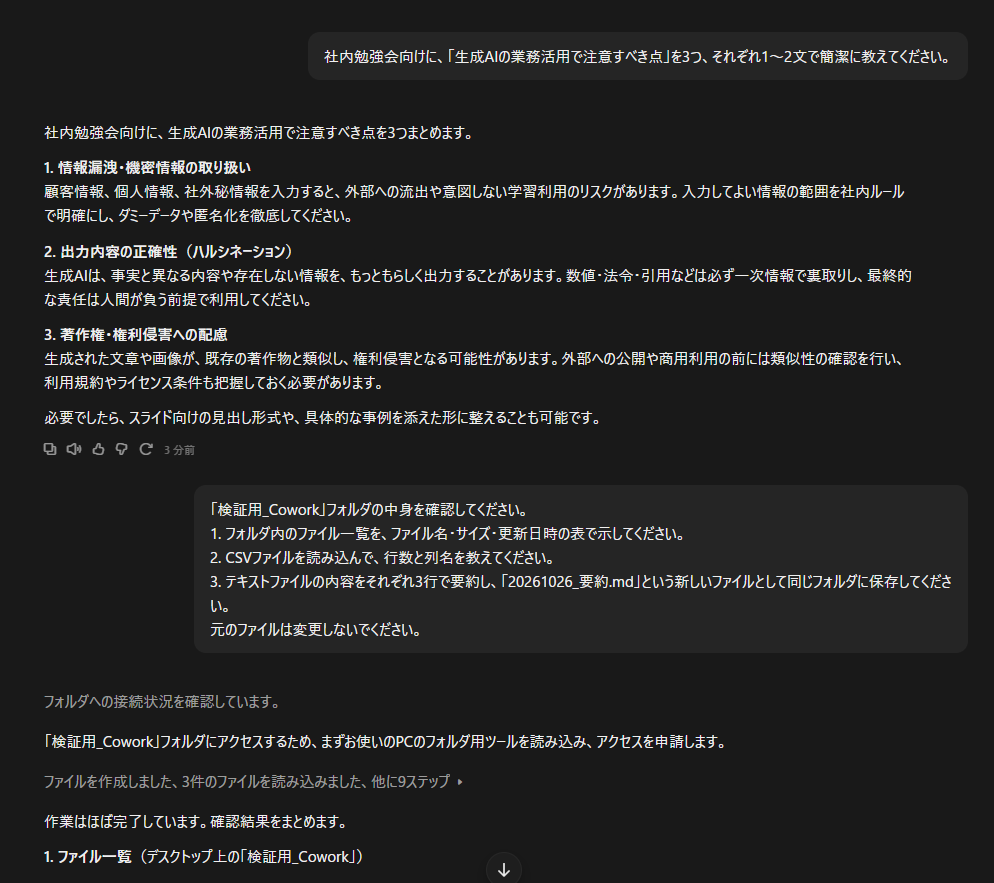
今回行ったようにプロンプト内でフォルダを指定することもできます。以前と同じように最初にフォルダを指定することもできます。
今回の検証では、フォルダを指定しないプロンプトは通常のChatとして応答し、フォルダを指定したプロンプトでCoworkが動作しました。このことから、Coworkが起動するかどうかの目安の一つは、フォルダの指定の有無だと考えられます。ただし、コード実行やファイル操作が必要なChatをClaudeがクラウドに移す仕組みでもあるため、フォルダ指定だけでなく、タスクの内容を見てClaudeが判断している可能性もあります(公式に明記された仕様ではなく、検証結果からの推測です)。
動作環境
ユーザー体験だけでなく、裏側で処理が実行される場所も変わります。
統合前と統合後の違い
| 観点 | 統合前 | 統合後 |
|---|---|---|
| 会話の開始 | ChatかCoworkを選んで開始 | すべての会話がChatとして開始 |
| Chatの実行環境 | クラウド | クラウド |
| Coworkの実行環境 | Windows上のVM(ローカルPC) | Anthropicがホストするサンドボックス |
| コード実行・ファイル操作 | CoworkでローカルPC上のVMが実行 | 必要なタスクのみ、サンドボックスで実行 |
| 処理の実行場所 | Chatはクラウド、Coworkはローカル | Anthropicのクラウド(サンドボックス)に集約 |
統合前は、ChatはクラウドでCoworkはローカルPC上のVMと、処理の場所が分かれていました。統合後は、すべての会話がChatとして始まり、コード実行やファイル操作が必要なタスクだけがAnthropicのクラウド上のサンドボックスで実行されます。
フォルダの操作許可を求めている画像内にも以下の文があり、クラウドで行われることが明記されています。
Claude will be able to read and change files in this folder for this session. Because this task runs in the cloud, files Claude uses leave your device.
(訳:Claudeは、このセッションの間、このフォルダ内のファイルを読み取り、変更できるようになります。このタスクはクラウドで実行されるため、Claudeが使用するファイルはお使いのデバイスの外に出ます。)
エンタープライズ組織向けの新しい統合Claude体験をセットアップして管理する
OTelで取得できるもの
Coworkの利用状況をOTel(OpenTelemetry)で監視している組織では、統合によって取得できる内容が変わる点に注意が必要です。
取得範囲はセッションによって異なる
OTelのポリシーが適用されるのは、Claude Desktopから開始したCoworkセッションです(ユーザーのPC上で動くか、クラウドで動くかは問いません)。下表の2行目以降のセッションにはポリシーが適用されず、メタデータのみが送信されます。
| セッション | 取得内容 |
|---|---|
| Claude Desktopから開始したCoworkセッション(ローカル/クラウド) | ポリシーに従う(otlpContentCaptureで内容の取得範囲を制御) |
| クラウドで実行されるスケジュール済みタスク | メタデータのみ |
| 統合環境で、Claudeがクラウドに移したChat | メタデータのみ |
| Web/モバイルアプリから開始したCoworkセッション | メタデータのみ |
統合環境では、コード実行やファイル操作が必要なChatがクラウド(サンドボックス)に移されます。そのため、その会話の内容(プロンプト本文など)はOTelでは取得できません。
会話内容を取得したい場合はCompliance API
統合環境の会話内容を取得する手段として、AnthropicはOTelではなくCompliance APIの使用を推奨しています。
- クラウドに移った会話も、他のクラウドセッションと同じイベント(デフォルトではメタデータのみ)をOTelで送信する
- Compliance APIは、既存のアクセスキーを使って、新しい統合Claude体験の会話をカバーする
- 会話は記録に残り、チャット履歴、共有、エクスポート、Compliance API、データ保持設定が会話に対して機能する
会話内容の監査やログ保管が必要な組織では、統合を有効化する前に、OTelだけでなくCompliance APIでの取得も検討しておくと安心です。
参考:
まとめ
ChatとCoworkの統合について、検証した内容を整理します。
- 設定:管理コンソールで「Chat」と「クラウドコード実行とファイル作成」を有効にしたうえで、「Chat and Cowork unified」を有効化するだけで統合できる
- ユーザー体験:ChatとCoworkのタブがなくなり、同じセッションの中で相談から実行までを続けられる
- 動作環境:Coworkの処理がローカルPC上のVMから、Anthropicのクラウド上のサンドボックスに変わった。フォルダ内のファイルがデバイスの外に出る点は理解しておく必要がある
- OTel:統合されたChat・Coworkはメタデータのみの取得。会話内容を取得したい場合は、Compliance APIの利用が推奨されている
操作の面では、タブを切り替えたり、最初にフォルダを指定したりする手間がなくなり、使いやすくなったと感じました。一方で、処理がクラウドで行われるようになったため、ファイルの取り扱いやログの取得方法は、導入前に社内のルールと照らして確認しておくことをおすすめします。
QESでは、ガバナンス整備・セキュアな利用環境構築・利活用コンサルティング・セキュリティレビューまで、Claude / Claude Code の組織導入を一貫して支援しています。AWS(Amazon Bedrock)経由での提供にも対応しています。支援内容は下記のサービスページ、および無料の「Claude 導入チェックリスト」をご覧いただくか、お問い合わせフォームよりお気軽にご相談ください。
▼ 無料ダウンロード資料
Claude 導入チェックリスト(情報システム・セキュリティ部門向け)
プラン選定・監査ログ・SSO・テナント制限・コスト管理・運用ポリシーまで、Claude / Claude Code を安全に導入するための確認項目を6カテゴリで整理。導入プロジェクトの進捗管理・監査証跡としてそのままご活用いただけます。
※このブログで参照されている、Anthropic、Claude、Claude Code、Claude Cowork は、Anthropic, PBCの米国およびその他の国における商標または登録商標です。
※Windowsは、米国Microsoft Corporationの米国およびその他の国における登録商標または商標です。