記事公開日
ChatGPT Businessプランの環境整備についてまとめてみた

この記事のポイント
ChatGPT Businessプランで、監査ログ・アカウント統制・組織設定の一括適用・プラグインの制御がどこまで実現できるのかを、公式ドキュメントとBusinessプランの実機の管理画面で確認し、Enterpriseプランと比較しました。
- 監査ログとアカウント統制:
BusinessプランではCompliance API ログプラットフォームが使えず、ChatGPTの会話内容の記録は代替手段がありません。アカウントの強制統合もEnterpriseのみです。 - プラグイン・ツールの制御:
Businessプランでも、管理コンソールからプラグインごと、読み取り/書き込みツールごとに利用可否を設定できます。 - 設定画面の複雑さ:
Codexの組織設定(requirements.toml)はBusinessプランの管理コンソールに項目が見つからず、ワークスペースの設定画面もデスクトップアプリ側と管理コンソール側に分かれているため、事前の整理が必要です。
▼ 無料ダウンロード資料
Claude 導入チェックリスト(情報システム・セキュリティ部門向け)
プラン選定・監査ログ・SSO・テナント制限・コスト管理・運用ポリシーまで、Claude / Claude Code を組織へ安全に導入するための確認項目を6カテゴリで整理。導入プロジェクトの進捗管理・監査証跡としてそのままご活用いただけます。
こんにちは。DXソリューション営業本部の松榮です。
業務でAIを活用していく中で気を付けていかなければいけないことは、AIそのものの使い方だけではありません。「誰が使えるのか」「どのような操作ログが残るのか」「外部サービスとの連携をどこまで許可するのか」といった環境整備を先に整えておくことが、安心してAIを社内に広げていくためにはとても重要です。
環境が整っていないまま利用が広がると、後から「会話の記録が残っていなかった」「個人アカウントで業務利用されていた」「意図しないコネクタが使われていた」といった問題に気づいても、手遅れになってしまう可能性があります。
今回は、ChatGPTを題材に、どこまで環境整備を実現できるのかをまとめてみました。
なお、本記事の内容は2026年10月時点で、公式ドキュメントとBusinessプランの実機の管理画面で確認した結果です。Enterpriseプランについては、公式ドキュメントの記載をもとにしており、実機での確認は行っていません。プランや仕様は変わる可能性があるため、導入前には最新の情報をご確認ください。
ChatGPTのプランについて
ChatGPTには、組織で利用するためのプランとしてBusinessとEnterpriseがあります。
主な違いを比較すると、次のとおりです。
| 項目 | Business | Enterprise |
|---|---|---|
| 想定する規模 | 少人数〜中小規模のチーム | 大規模組織 |
| 料金 | スタンダードシート ¥3,050から、プレミアシート ¥15,250から(1ユーザーあたり月額) | カスタム料金 |
| 学習へのデータ利用 | 既定では学習に使われない | 既定では学習に使われない |
| SSO(SAML) | 対応 | 対応 |
| SCIM(ユーザーの自動プロビジョニング) | 非対応 | 対応 |
| Compliance API ログプラットフォーム | 非対応 | 対応 |
Enterpriseプランでは上記の主な設定以外にも様々な設定を細かく設定することができます。細かな機能の設定については下記のOpenAIの公式サイトをご覧ください。
https://openai.com/ja-JP/business/pricing/#chatgpt
なお、上記の料金ページの内容からは、グローバル管理コンソールはEnterpriseプランでのみ使用できるように読み取れます。一方で、実機で検証したBusinessプランでもSSOの設定などはグローバル管理コンソールを通して行うため、グローバル管理コンソールと通常の管理コンソールがどのように違い、Businessプランではどこまで使えるのかについては、公式の情報だけでははっきりしない部分があります。導入前に、利用したい管理機能がBusinessプランで使えるかを確認しておくことをおすすめします。
監査ログは取得できるのか
結論、EnterpriseプランではCompliance API ログプラットフォームを通じて監査ログを取得できますが、Businessプランは同プラットフォームに非対応のため、取得できません。
https://help.openai.com/ja-jp/articles/9261474-openai-compliance-platform-for-enterprise-and-edu-customers
Enterpriseプランで取得できる監査ログの内容は、次のとおりです。
| 項目 | 内容 |
|---|---|
| 取得できるログ | 会話、ログイン、スキルの使用 など |
| 取得方法 | Compliance API ログプラットフォームのAPI(管理画面からは取得不可) |
| 形式 | JSONファイル |
| 保持期間 | 30日間 |
| 対象プラン | Enterprise / Edu のみ(Businessは取得不可) |
注意点として、ワークスペースのログとグローバル管理コンソールのログは別物で、取得できる内容が異なります。また、保持期間が30日間のため、長期保管が必要な場合は定期的にAPIで取得して自前で保管する必要があります。
監査ログを取得できない場合の代替
上記でも挙げたとおり、BusinessプランではOpenAIが提供しているCompliance API ログプラットフォームでは監査ログを取得することはできません。
そこで、Businessプランで使える代替手段として、次の2つを確認しました。
| 代替手段 | 取得できるもの |
|---|---|
| OpenTelemetry | Codexの利用ログ |
| SSO + IdPの認証ログ | 誰がいつログインしたか |
① OpenTelemetryでCodexのログを取得する
CodexはOpenTelemetryでログやメトリクスを出力できます。Amazon CloudWatchに送れば、可視化することも可能です。
Codex側の config.toml の [otel] セクションで設定します。取得できる主な情報は次のとおりです。
- ユーザープロンプト(
otel.log_user_prompt = trueを明示的に有効にしない限り、中身は伏せられます) - ツール承認の判断、ツール実行結果
- MCPサーバーの利用状況
- ネットワークプロキシの許可・拒否イベント
- APIリクエスト、エラー など
ただし、次の点に注意が必要です。
- OpenTelemetryで取得できるのはCodexのログです。ChatGPTのチャット(Web)の会話内容は取得できない可能性が高いです。
② SSOログイン + IdPの認証ログで代替する
BusinessプランはSSOに対応しています。SSO経由でログインさせることで、IdP側の認証ログ(誰がいつログインしたか)を、ChatGPTのログインログの代わりにできます。
代替手段のまとめ
Businessプランでは、Codexの利用はOpenTelemetry、ログインはIdPの認証ログで補完できます。一方で、ChatGPTの会話内容の記録は、現状代替する手段がありません。
会話内容の記録や、ログ取得の強制が必須の場合は、Enterprise / Eduプランの検討が必要です。
アカウント統制
「個人アカウントで業務利用されてしまう」という問題は、環境整備の観点で見落とされがちなポイントです。ここでは、OpenAIのアカウントの考え方と、プランごとの統制の違いをまとめます。
会社用と個人用のワークスペースを持てる
OpenAIのアカウントでは、1つのアカウントで会社用と個人用の2つのワークスペースを持つことができます。
同じアカウントでログインしたまま、会社用ワークスペースと個人用ワークスペースを切り替えて使えるため、利用者の側からは両方を使い分けられる状態になります。
一方で、組織の管理者から見ると、個人用ワークスペース側の利用は組織の管理が及ばないことになります。業務の内容を個人用ワークスペースで入力されてしまうと、監査ログやアクセス制御などの統制の対象外になってしまいます。
参考:https://help.openai.com/ja-jp/articles/10479654-onboarding-employees-with-existing-chatgpt-accounts
アカウントの強制統合はEnterpriseのみ
こうした状況に対して、プランによって対応できる範囲が異なります。
| 項目 | Business | Enterprise |
|---|---|---|
| アカウントの強制統合 | 不可 | 可能 |
Enterpriseでは、管理者がアカウントを強制的に統合することができます。一方、Businessではアカウントを強制的に統合することができません。
そのため、Businessプランでは「会社用ワークスペースを用意したから安心」とは言えず、個人用ワークスペースで業務利用されるリスクが残ります。
Businessプランで運用する場合の考え方
アカウントの強制統合が必須の場合は、Enterpriseプランの検討が必要です。
Businessプランで運用する場合は、仕組みで防げない分を運用ルールで補うことになります。
- 業務での利用は会社用ワークスペースに限定することをルール化し、周知する
- 個人用ワークスペースに業務情報を入力しないよう、入力してよい情報の基準を明確にする
組織設定の一括適用(Codex)
続いて、組織での設定を一括で適用できるものがあるのかを調べました。
Claudeで設定できるsettings.jsonのようなものです。
ChatGPTでは、Codexの設定を config.toml と requirements.toml の2種類の設定ファイルで管理します。なお、これらはCodexに対する設定であり、ChatGPTのチャット(Web)の設定には適用されません。
config.tomlとrequirements.tomlの違い
| 項目 | config.toml | requirements.toml |
|---|---|---|
| 役割 | 設定の初期値・既定値 | 管理者が強制する制約 |
| 利用者による変更 | 可能 | 不可 |
| 競合した場合 | 利用者の設定が使われる | 許可された値に自動で切り替わり、利用者に通知される |
config.toml は利用者が書き換えられるため、組織として守らせたい設定は requirements.toml で定義します。
requirements.tomlで強制できる設定
| 設定 | 内容 | 記述例 |
|---|---|---|
| 承認ポリシー | 承認なしでの実行(never)などを禁止する |
allowed_approval_policies = ["untrusted", "on-request"] |
| サンドボックスモード | ファイル操作の範囲を制限する | allowed_sandbox_modes = ["read-only", "workspace-write"] |
| Web検索 | 利用できる検索モードを制限する | allowed_web_search_modes = ["cached"] |
| MCPサーバー | 許可したMCPサーバーだけを有効にする | [mcp_servers.docs] に identity を定義 |
| コマンドルール | 特定のコマンドを禁止する | [rules] の prefix_rules で定義 |
MCPサーバーは許可リストに一致するものだけが有効になるため、冒頭で触れた「意図しないコネクタが使われていた」という問題への対策になります。
設定の配布方法
- クラウド:ChatGPTの管理コンソールの「Agent security」で設定する。端末ごとの配布が不要
- システムファイル:Windowsは
%ProgramData%\OpenAI\Codex\requirements.toml、macOS / Linuxは/etc/codex/requirements.toml - macOS MDM:
com.openai.codexドメインにBase64エンコードしたTOMLを配布する
競合した場合は、MDM、クラウド、システムファイルの順に優先されます。ログイン方法の制限(allowed_login_methods など)はクラウドでは適用されないため、システムファイルまたはMDMで設定します。
設定できるキーはクライアントのバージョンやプランによって異なるため、展開前に最新の公式ドキュメントをご確認ください。
https://learn.chatgpt.com/docs/enterprise/managed-configuration
注意点
Businessプランの管理コンソールには「Agent security」が見つかりませんでした。 実機で確認したところ、Businessプランではクラウド(管理コンソール)から requirements.toml を設定することはできませんでした。
Businessプランで一括適用したい場合は、システムファイルやMDMで端末ごとに配布する必要があります。
プラグインの制御
続いて、ChatGPTのプラグインの設定がどのようにできるのかをまとめました。
プラグインごとに利用可否を設定できる
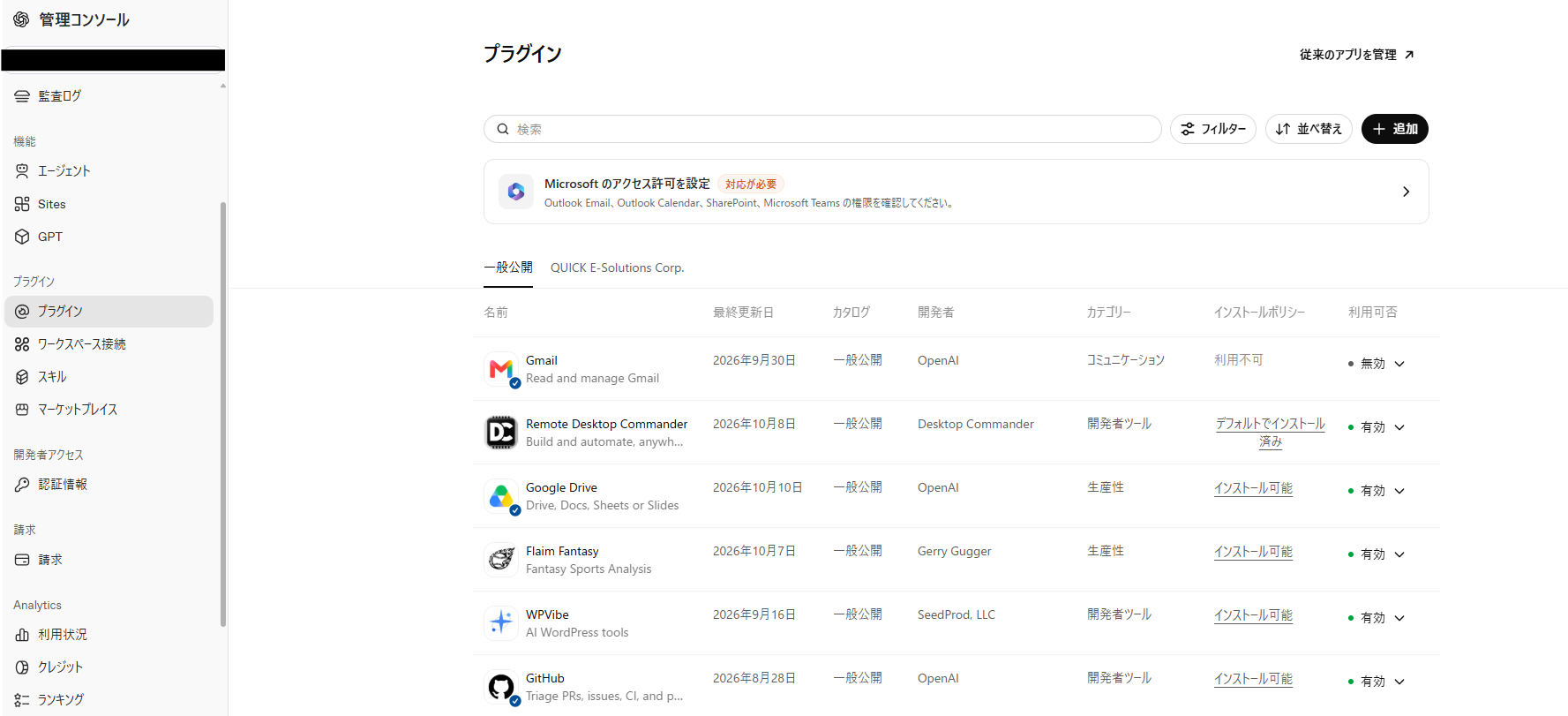
管理コンソールの「プラグイン」では、プラグインごとに 利用の可否(有効/無効) を管理者が設定できます。一覧では、インストールポリシー(インストール可能、デフォルトでインストール済みなど)も確認できます。
業務で使わせたくないプラグインは無効にしておくことで、意図しない外部サービスとの連携を防げます。
権限ごと・ツールごとに可否を設定できる
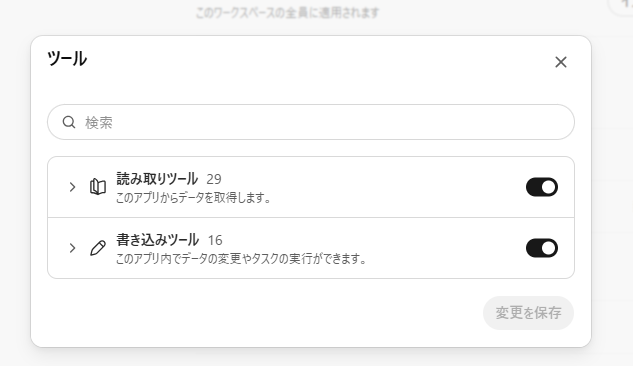
プラグインの設定では、さらに細かくツール単位で可否を切り替えることもできます。たとえば、データを取得する「読み取りツール」と、データの変更やタスクの実行ができる「書き込みツール」を、権限ごとにオン/オフできます。読み取りツールや書き込みツール内の各ツールごとでも権限を設定することができます。
「読み取りだけ許可して、書き込みは禁止する」といった運用が可能です。設定はワークスペースの全員に適用されます。
設定画面が分かれていて分かりにくい
実際に触ってみると、ワークスペースの設定ができる画面がChatGPTのデスクトップアプリ側と管理コンソール側の2か所あるなど、どこで何を設定できるのかが複雑になっていました。
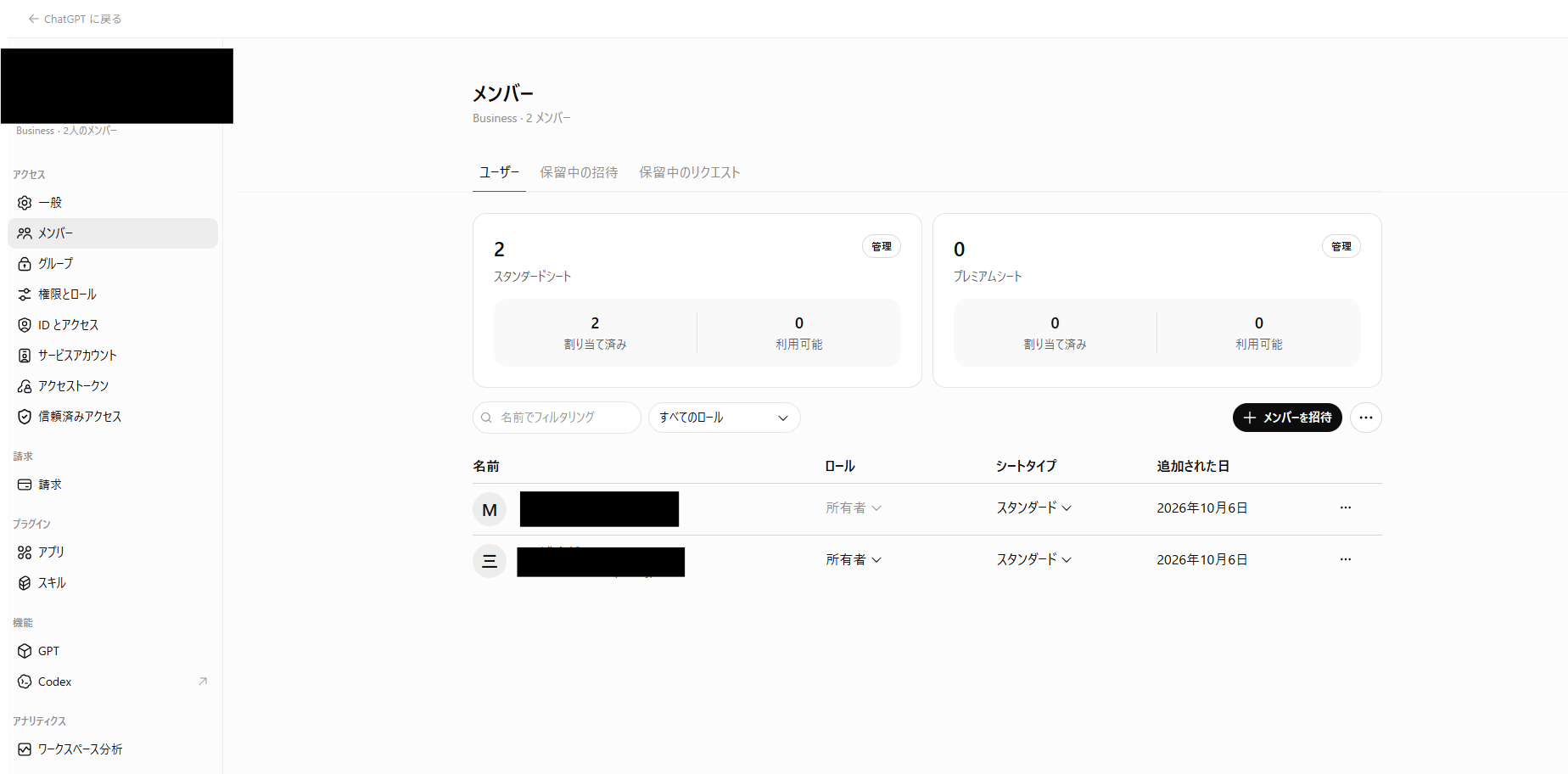
まず、デスクトップアプリ側のワークスペース設定画面です。メンバー、グループ、権限とロール、サービスアカウント、アクセストークン、信頼済みアクセス、アプリ、スキル、ワークスペース分析などの項目が並んでいます。
次に、管理コンソール側の画面です。ワークスペース設定、IDとアクセス、ポリシーとセキュリティ、プラグイン、認証情報、機能、Analytics、リソースなどの項目があります。
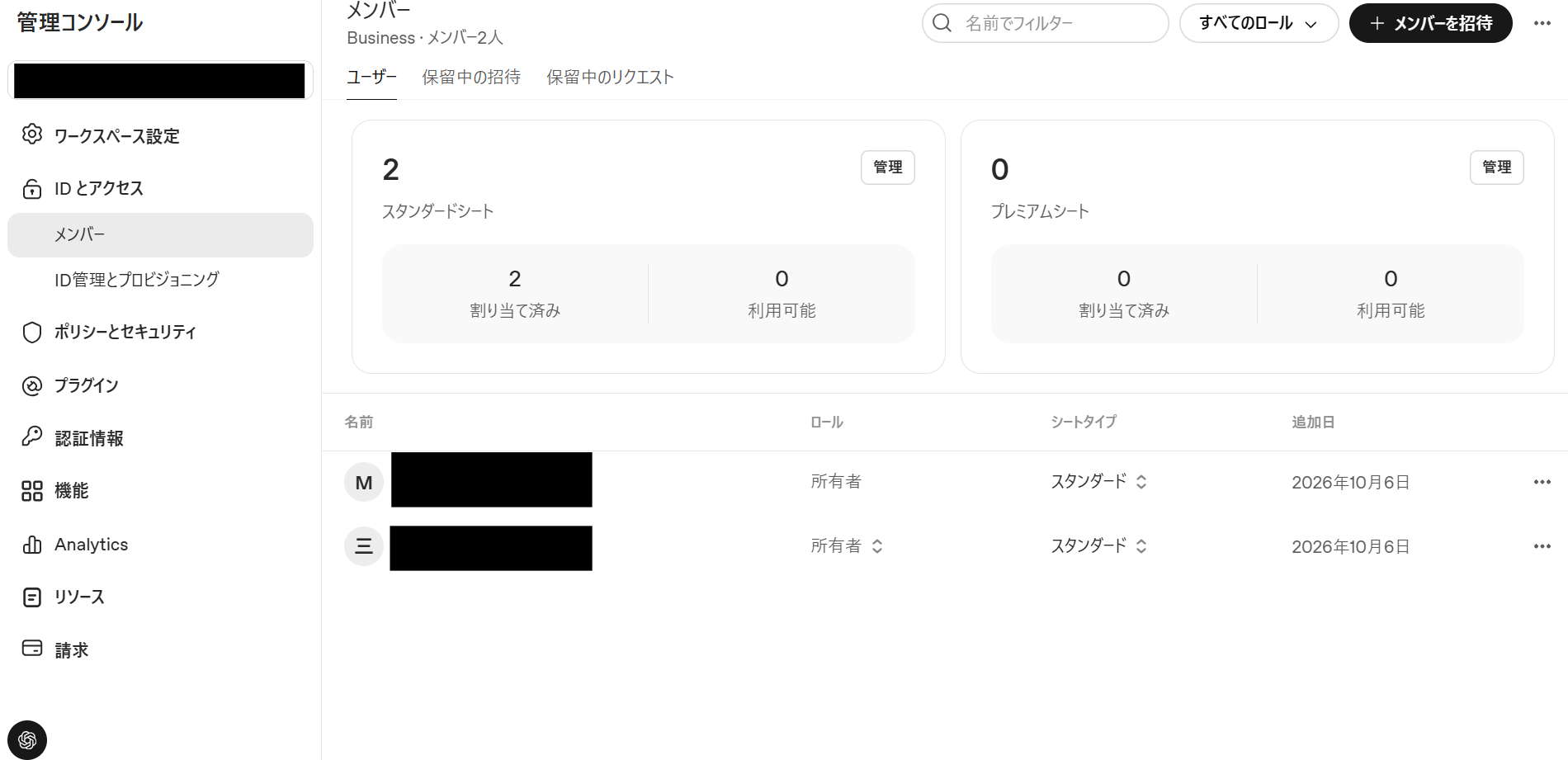
どちらの画面にも「メンバー」が表示されており、同じメンバー情報を扱っていますが、左側のメニューの構成は異なります。「権限とロール」「グループ」はデスクトップアプリ側に、「ポリシーとセキュリティ」「プラグイン」は管理コンソール側にあるなど、設定項目が2つの画面に分かれています。
また、プラグイン内のスキルでは同じような設定ができることから、設定が重複するように見えます。
まとめ
EnterpriseプランとBusinessプランを比較しながら、Businessプランでどこまで環境整備ができるのかをまとめました。
Businessプランでも、プラグインやツールの制御のように、管理コンソールから細かく設定できる項目はあります。一方で、会話内容の記録やアカウントの強制統合など、統制の根幹となる部分はEnterpriseプランでないと実現できないことが分かりました。
また、「Agent security」のように公式ドキュメントには記載があってもBusinessプランの管理コンソールには項目がない、グローバル管理コンソールの扱いが分かりにくい、ワークスペースの設定画面がデスクトップアプリ側と管理コンソール側に分かれていて、どこで何を設定できるかが複雑になっているなど、プランごとの機能差や設定場所が公式情報だけでは読み取りにくい部分もありました。導入前には、実際の管理画面で必要な機能が使えるかを確認することをおすすめします。
ChatGPTについては、今回確認しきれなかった機能や、プランの仕様変更による変化もあると思いますので、今後も引き続き検証を行っていきます。
QESでは、ガバナンス整備・セキュアな利用環境構築・利活用コンサルティング・セキュリティレビューまで、Claude / Claude Code の組織導入を一貫して支援しています。AWS(Amazon Bedrock)経由での提供にも対応しています。支援内容は下記のサービスページ、および無料の「Claude 導入チェックリスト」をご覧いただくか、お問い合わせフォームよりお気軽にご相談ください。
▼ 無料ダウンロード資料
Claude 導入チェックリスト(情報システム・セキュリティ部門向け)
プラン選定・監査ログ・SSO・テナント制限・コスト管理・運用ポリシーまで、Claude / Claude Code を安全に導入するための確認項目を6カテゴリで整理。導入プロジェクトの進捗管理・監査証跡としてそのままご活用いただけます。
※Amazon Web Services、"Powered by Amazon Web Services"ロゴ、およびブログで使用されるその他のAWS商標は、米国その他の諸国における、Amazon.com, Inc.またはその関連会社の商標です。
※このブログで参照されている、Anthropic、Claude、Claude Code は、Anthropic, PBCの米国およびその他の国における商標または登録商標です。
※このブログで参照されている、OpenAI、ChatGPT、Codex は、OpenAI OpCo, LLCまたはその関連会社の米国およびその他の国における商標または登録商標です。