記事公開日
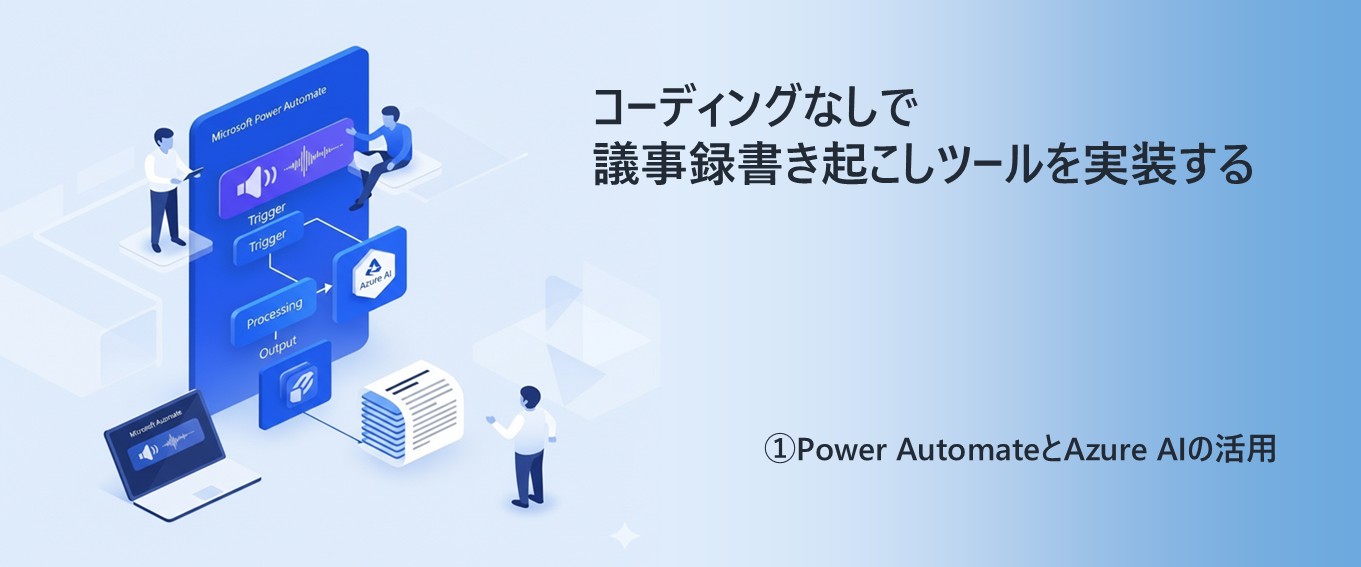
コーディングなしで議事録書き起こしツールを実装する ①Power AutomateとAzure AIの活用

こんにちは。DXソリューション営業本部の吾妻です。
手作業での議事録作成は、品質を求めるとどうしても時間がかかってしまうことから、自動化のニーズが高いといえます。本記事からはじまる連載「コーディングなしで議事録書き起こしツールを実装する」では、各社が提供する生成AIと、PaaS / aPaaS / SaaSを組み合わせることによって、スクラッチ開発を避けつつ、文字起こしを自動化するツールを構築する方法をいくつかご紹介していきたいと思います。
連載初回となる今回は、Microsoftが提供しているAzure AI Speech(音声認識)とPower Automateを組み合わせることで、音声ファイルをアップロードするだけで自動的に文字起こしを行い、結果をファイルに保存したりTeamsで送信したりするクラウドフローを実装することで、工数の削減を図ります。
この実装の手順として、公式ドキュメント(Microsoft Learn)に「Power でバッチ文字起こしを自動化する」というページが用意されているものの、UIやコネクタが大幅に変更されていて、そのまま再現することができないので、差分を補いながら2026年時点の手順として整理したいと思います。
構成案
今回は、以下のようなシナリオを前提とします。
①ユーザーが、Azure BLOBストレージにオーディオファイルをアップロードする
②Power Automateクラウドフローが起動して、Azure AI Speechでの書き起こしを開始する
③書き起こし処理は非同期で行われるので、別のクラウドフローでステータスを監視して、ジョブが完了したら、元のオーディオファイルと同じコンテナにテキスト形式で書き出す。
クラウドフローは1つにまとめることもできますが、今回は実装の解説やデバッグの都合上、分割しました。
事前準備
Azureポータルから、Azure Speechリソースと、ストレージアカウント(BLOBストレージ)を作成します。
①Microsoft Foundry(Foundry Tools)から、Azure Speechリソース(プロジェクト>モデル>AIサービス の中)を作成して、リソースの「キー」「リージョン」「エンドポイント」を控えておきます。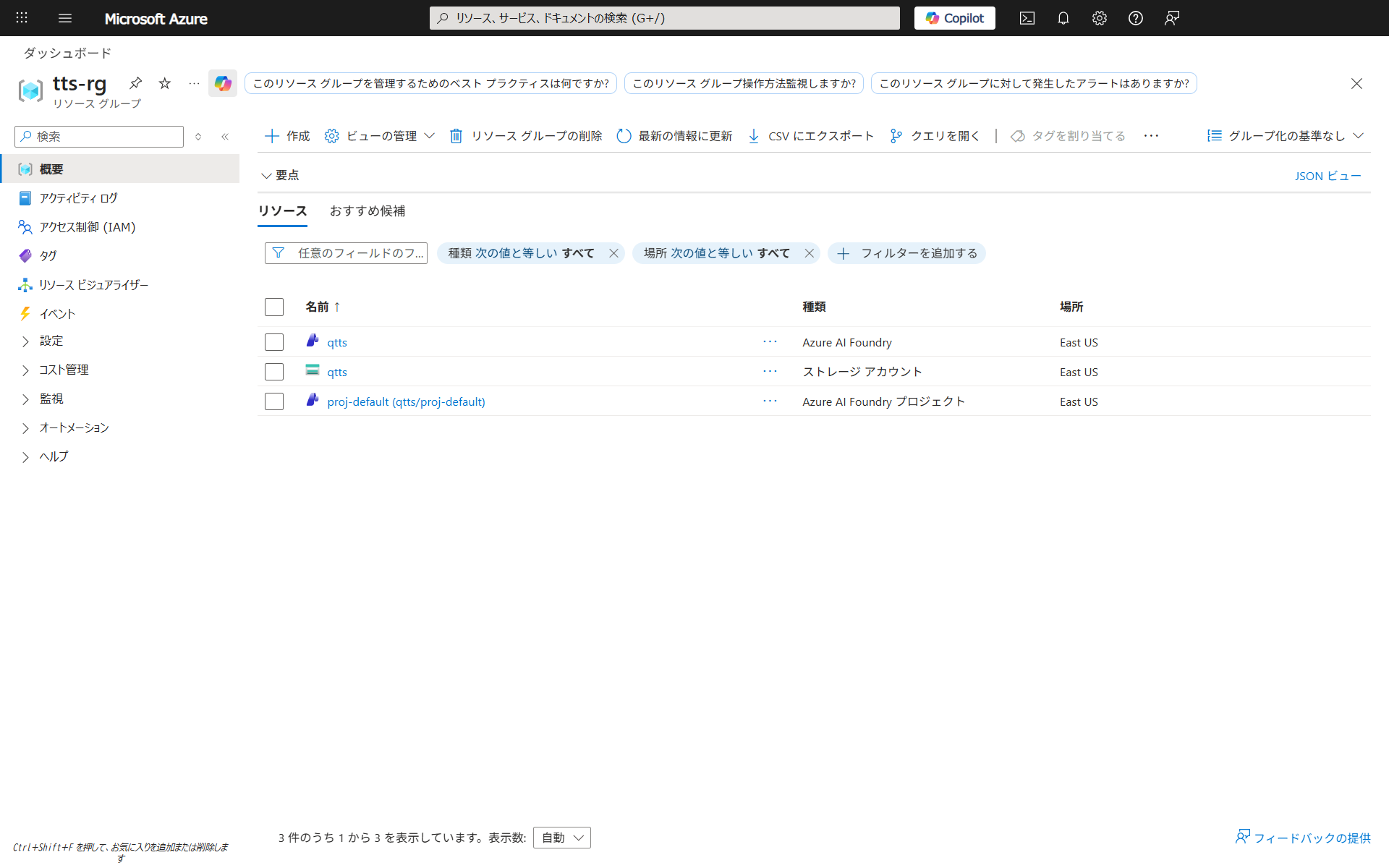
②ストレージアカウントを作成し、音声ファイルと書き起こしファイルを格納するコンテナを作成します。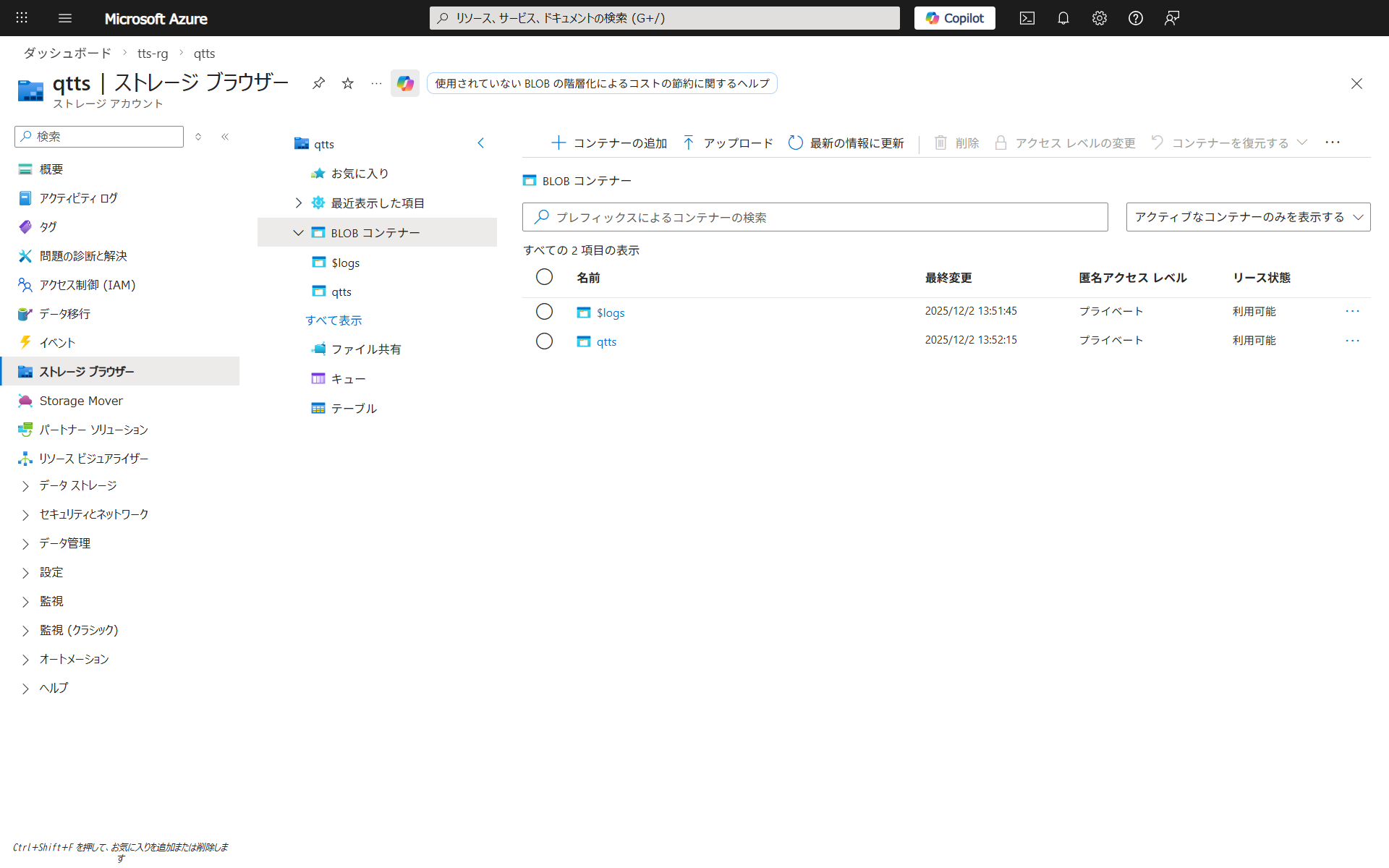
クラウドフローの実装
Power Automate ポータルで、クラウドフローを2つ作成します。1つ目のフローで書き起こし処理を開始して、2つ目のフローで結果を確認しつつファイルに書き出します。
①開始フロー
ユーザーがBLOBストレージにオーディオファイルをアップロードしたことをきっかけに起動して、アップロードされたファイルのSAS URIを取得して、それをAzure AI Speechに送信するPower Automateクラウドフローです。
このフローで使用するコネクタの名称は、Azure Blob StorageおよびAzure Batch Speech-to-text(旧 Foundry Tools for Batch Speech to Text)です。また、使用するアクションの名称や指定するパラメーターについては、以下の画像をご覧ください。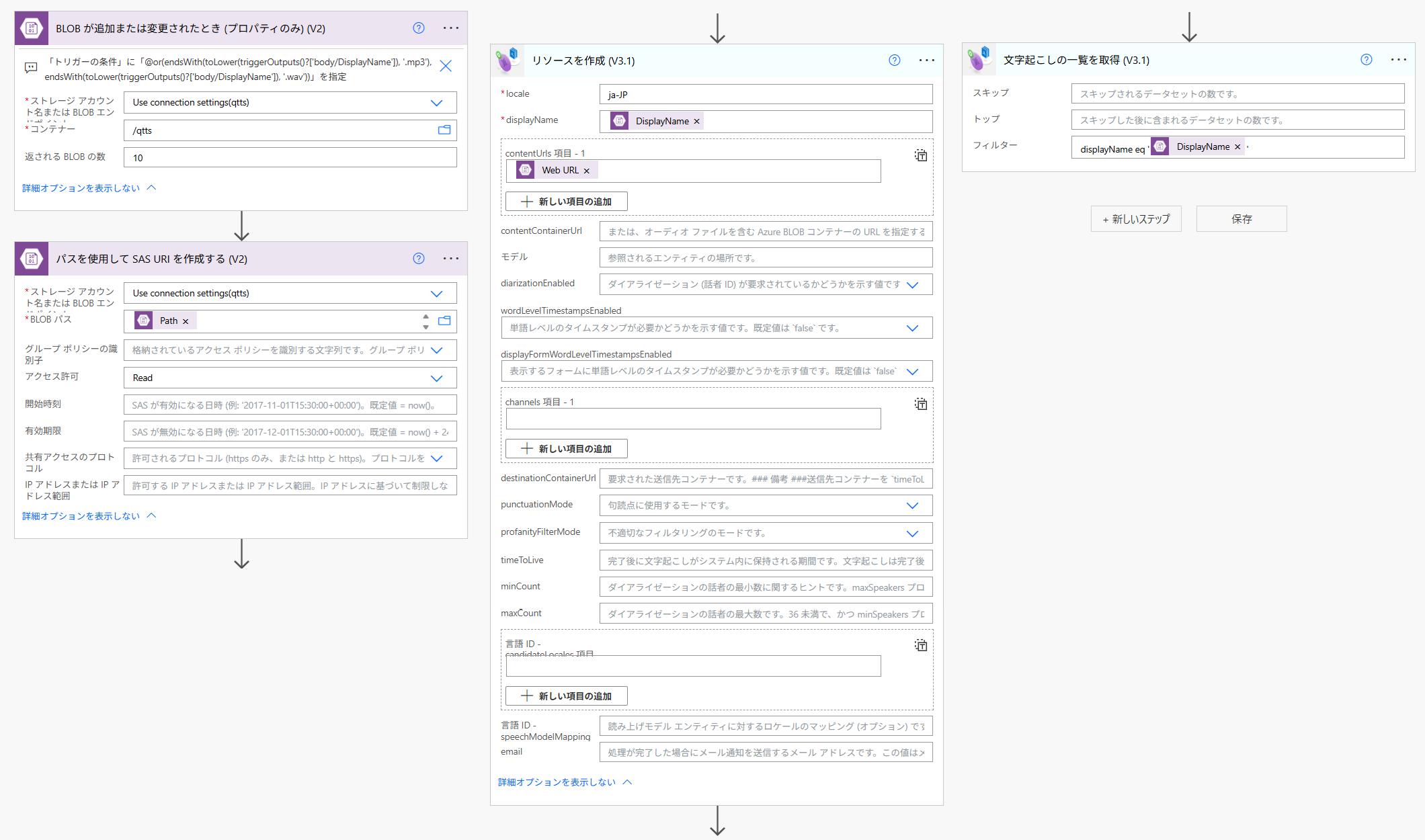
これはあくまでもサンプルなので、例外処理などを割愛しています。実際には以下のような考慮が必要になります。
・トリガーの実行条件を指定してオーディオファイル以外がアップロードされてもトリガーされないようにしているが、本来は適切なオーディオファイルがアップロードされたか(内容、拡張子、再生時間)を検証する必要がある
・Azure AI Speechに受け渡しているSAS URIを作成する際の、使用期限やアクセス制御の設定
②保存フロー
書き起こし処理の進捗状況を監視して、処理が完了したら、元のオーディオファイルと同じコンテナにテキストファイルをアップロードするPower Automateクラウドフローです。主要なアクションを抜粋した画像を以下に示します。
公式ドキュメント「Power でバッチ文字起こしを自動化する」だと、書き起こし処理を開始する段階までで、そのあと完了した結果を確認する手段については特に言及されていないので、その部分は独自に(HTTPコネクタを利用して)実装しています。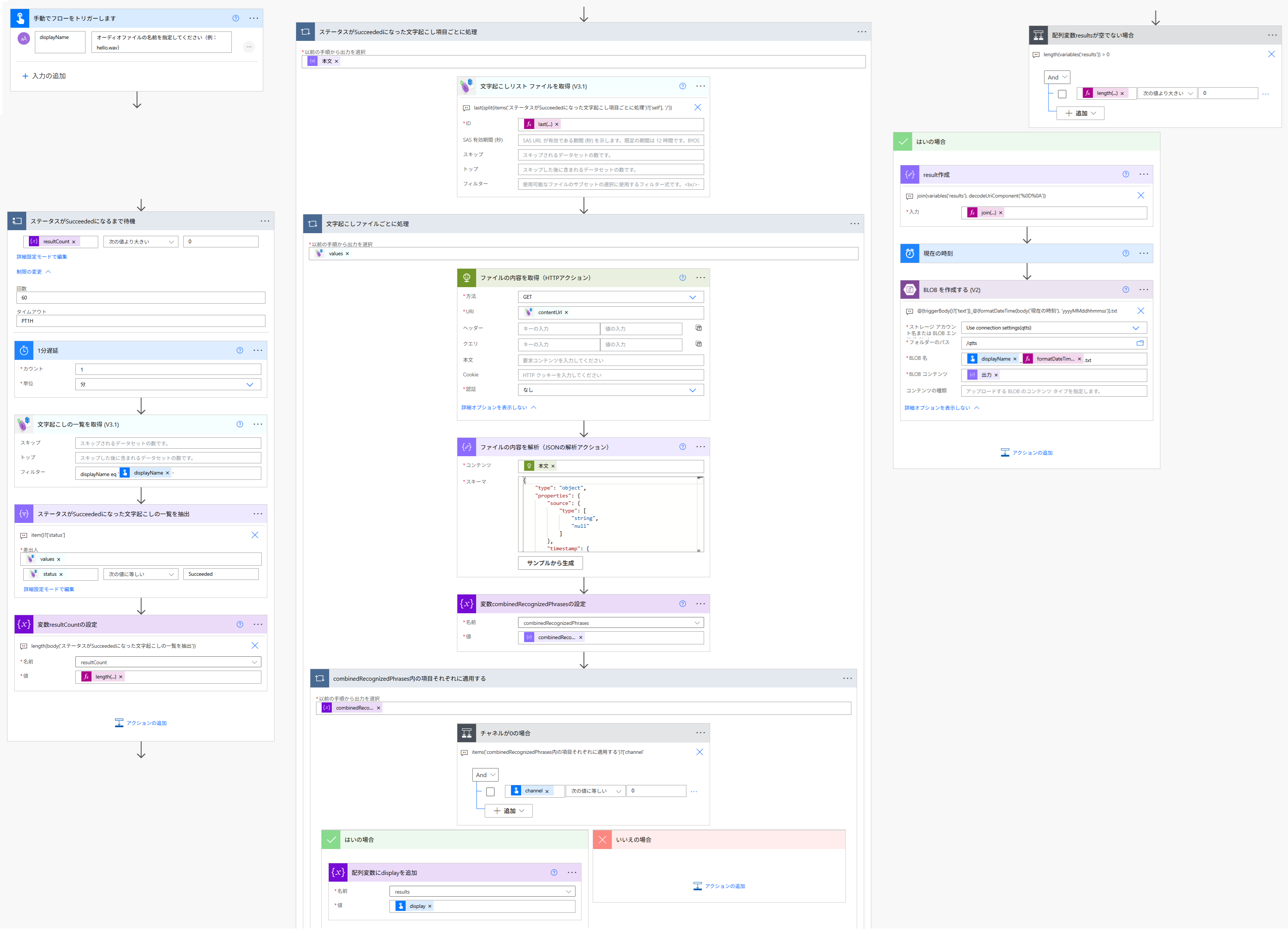
こちらもあくまでもサンプルなので、例外処理などを割愛しています。必要に応じてアクションを追加してください。
このフローでの検討ポイントを以下に挙げます。
・Do Untilでポーリングする際の間隔(サンプルでは1分だが、実運用上は10分以上)と、繰り返し回数・時間の上限(最大1日程度が望ましい)
・オーディオファイルがステレオ録音されているとチャネルが2つになるが、サンプルのように1チャネルのみ取得するか、個別に取り扱うか
・ファイルの保存先(BLOBストレージよりも、利用者が普段から利用しているSharePointやTeamsなどのサービスが適しているかもしれない)
・書き起こし結果を書き出す際のフォーマット(Word文書/Markdown/プレーンテキスト)
動作確認
BLOBストレージに用意したコンテナへ、オーディオファイルをアップロードして、暫く待つと、テキストファイルが作成されます。
テキストファイルを開いて、文字起こしが保存されていれば動作確認完了です!!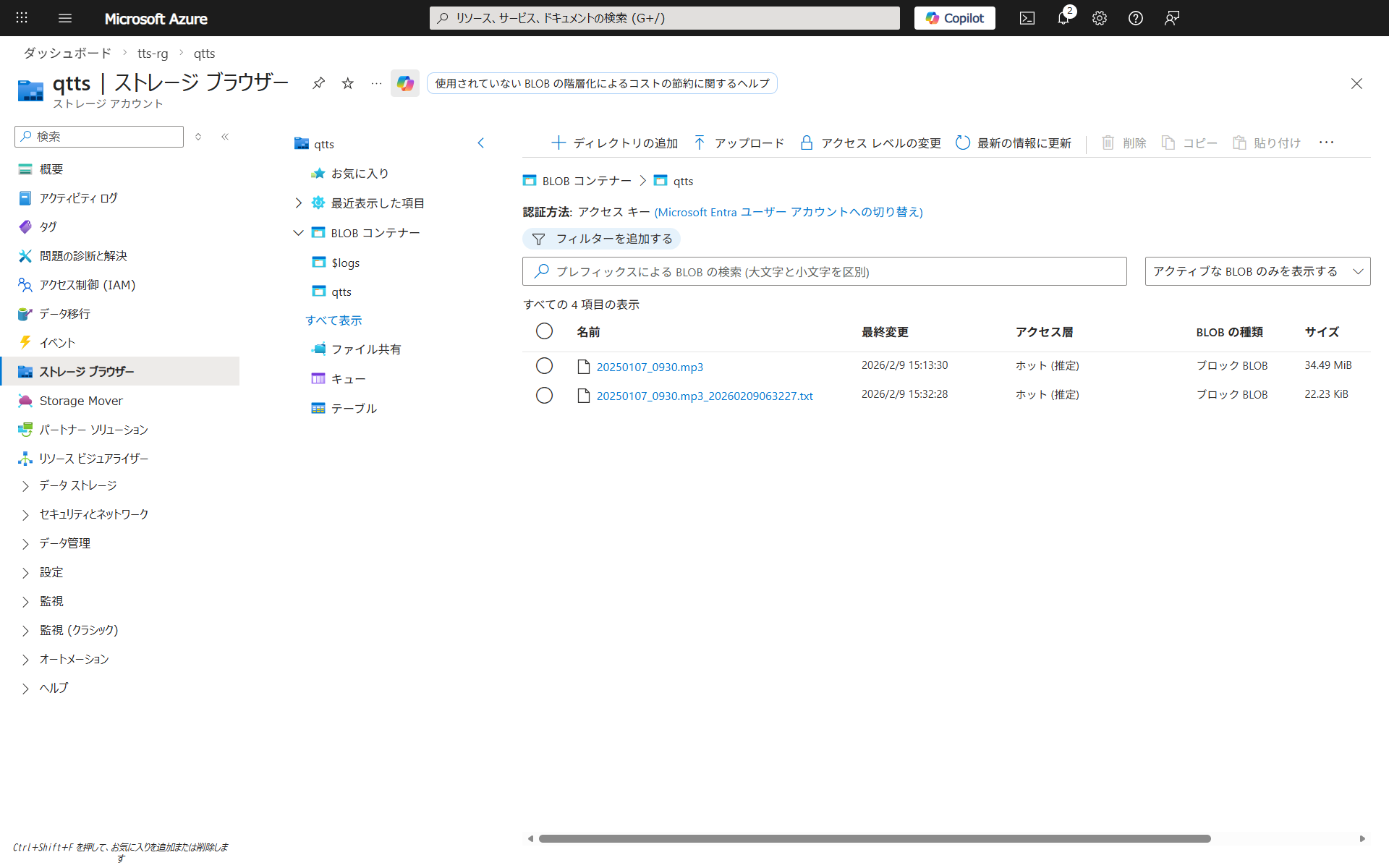
まとめ
本記事では、Power Automate × Azure AI Speechで、アップロード → 自動文字起こし → 通知/保管までをローコードで実現する方法についてご紹介しました。これに加えて、生成AIを活用することによって、要約をまとめさせたり、話者分離の自動化を実装すると、より「使える議事録」になります。そうしたカスタマイズについては、次回以降の記事でご紹介できればと考えています。QES では Power Platform の開発支援、QAサポート、開発者教育、ガバナンス整備など、組織で Power Platform を活用するためのサポートを包括的にご提供しています。Power Platform 活用についてご興味がある/利用中だが課題を感じていらっしゃるお客様はまずはお気軽にお問い合わせください。

このブログで参照されている、Microsoft、Windows、その他のマイクロソフト製品およびサービスは、米国およびその他の国におけるマイクロソフトの商標または登録商標です。