記事公開日
【Copilot Studio】ツールとトピックの違い&使い分けを初心者解説


ホーム > ブログ > 【Copilot Studio】ツールとトピックの違い&使い分けを初心者解説
この記事の重要ポイント
- 「トピック」は人間があらかじめ厳密な会話シナリオ(対話の流れ)や条件分岐(If/Elseのルート分け)を設計する機能です。
- 「ツール」はAIに対して特定の処理や外部連携などの単発のアクション(道具・能力)を与える機能です。
- Power Automate を使ったことがある方は、処理単位で定義できる「ツール」を直感的に作成できます。
⚠️ ご注意:前提環境について
本記事は標準ハーネス(クラシック版)の Copilot Studio を前提とした解説です。GitHub Copilot ハーネス(新UI)では「トピック」という単位自体が存在しないため、本記事での使い分けは標準ハーネスをご利用の場合のガイドとなります。

こんにちは、DXソリューション営業本部の伊藤です。
本ブログでは、Microsoft Copilot Studio(AIエージェント構築ツール)の主要構成要素である「ツール」と「トピック」の違いや使い分け方を深く掘り下げて解説します。
社内FAQや業務自動化チャットボットを構築しようとした際、「トピックでシナリオを作るべきか、ツールを追加すべきか」と迷う方も少なくありません。
特に生成AIの機能が進化している現在では、複雑な分岐シナリオ(トピック)を一から組み立てるよりも、「ツール」を組み合わせてAIに判断させる方が初心者にとって扱いやすいアプローチとなります。
さらに、普段から Power Automate を使って業務フローを作成している方であれば、「ツール」の考え方は馴染み深く、スムーズに使いこなせます。
本記事では、両者の根本的な違いから、Power Automate 経験者におすすめな理由、実践的な使い分けの判断基準まで網羅してご紹介します。
ぜひ自社でのAIエージェント(特定の業務を自律的にこなすAIアシスタント)構築にお役立てください。
Copilot Studioにおける「ツール」と「トピック」の基本概念
Microsoft Copilot Studio でAIエージェントを作成する場合、骨組みとなる最も重要な概念が「ツール」と「トピック」です。
どちらもユーザーからの問いかけに対してエージェントが適切に対応するための仕組みですが、構造や思想が大きく異なります。
まずはそれぞれの基本的な定義と役割を整理してみましょう。
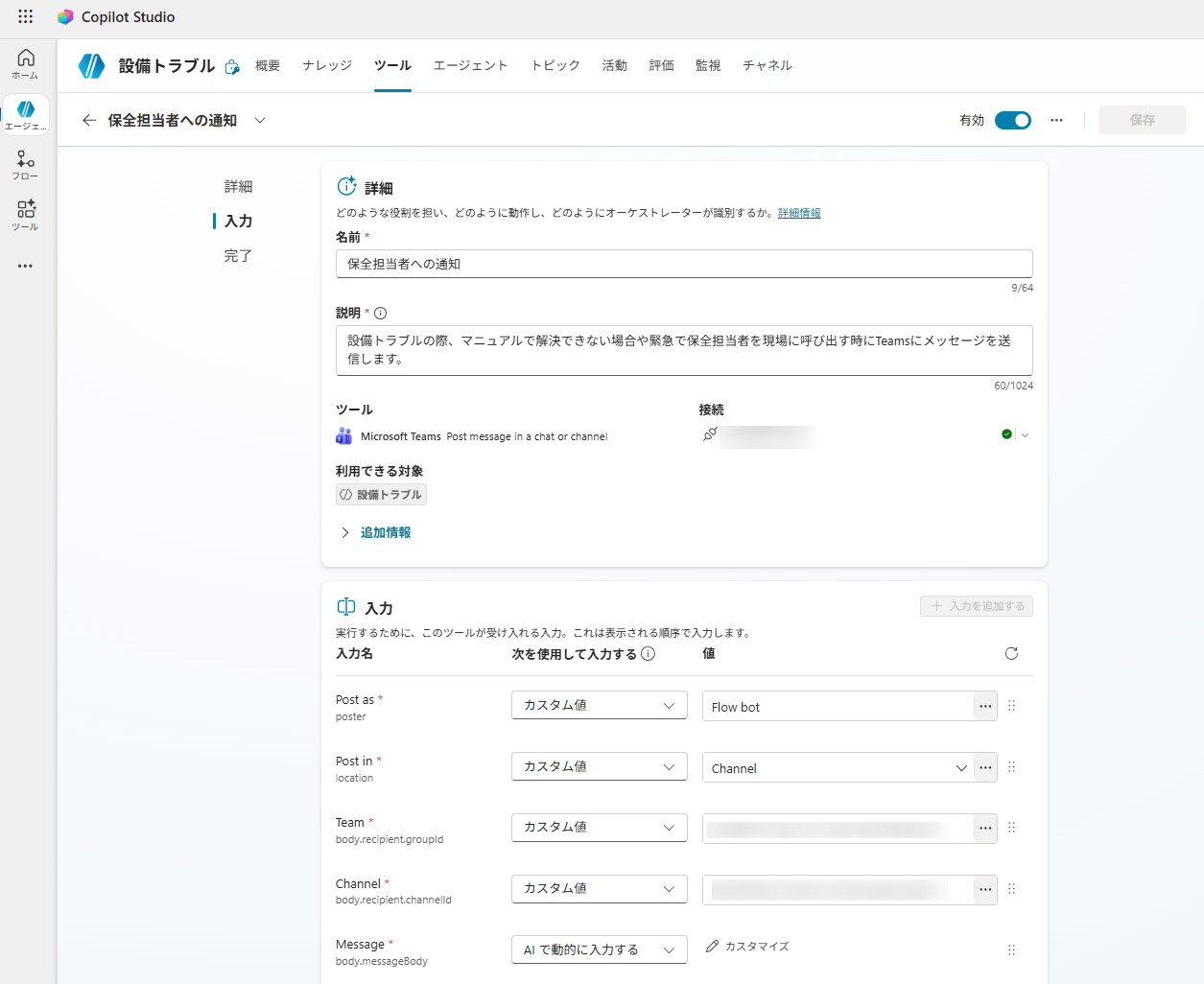
AIに能力を与える「ツール」
ツールとは、エージェントに対して「特定の処理を実行する能力(スキル)」を付与するためのコンポーネント(仕組みやパーツ)です。
具体的には、AIプロンプト(AIへの指示文)を用いた回答生成、Power Automate フローによる外部システムのデータ取得、Web API(システム同士を連携する口)の呼び出しなどがこれに該当します。
会話の流れ全体を人間がプログラムするのではなく、「この道具を使ってユーザーの要求に応えてね」とAIに機能の手札を手渡すようなイメージで設定します。
対話のルールを固定する「トピック」
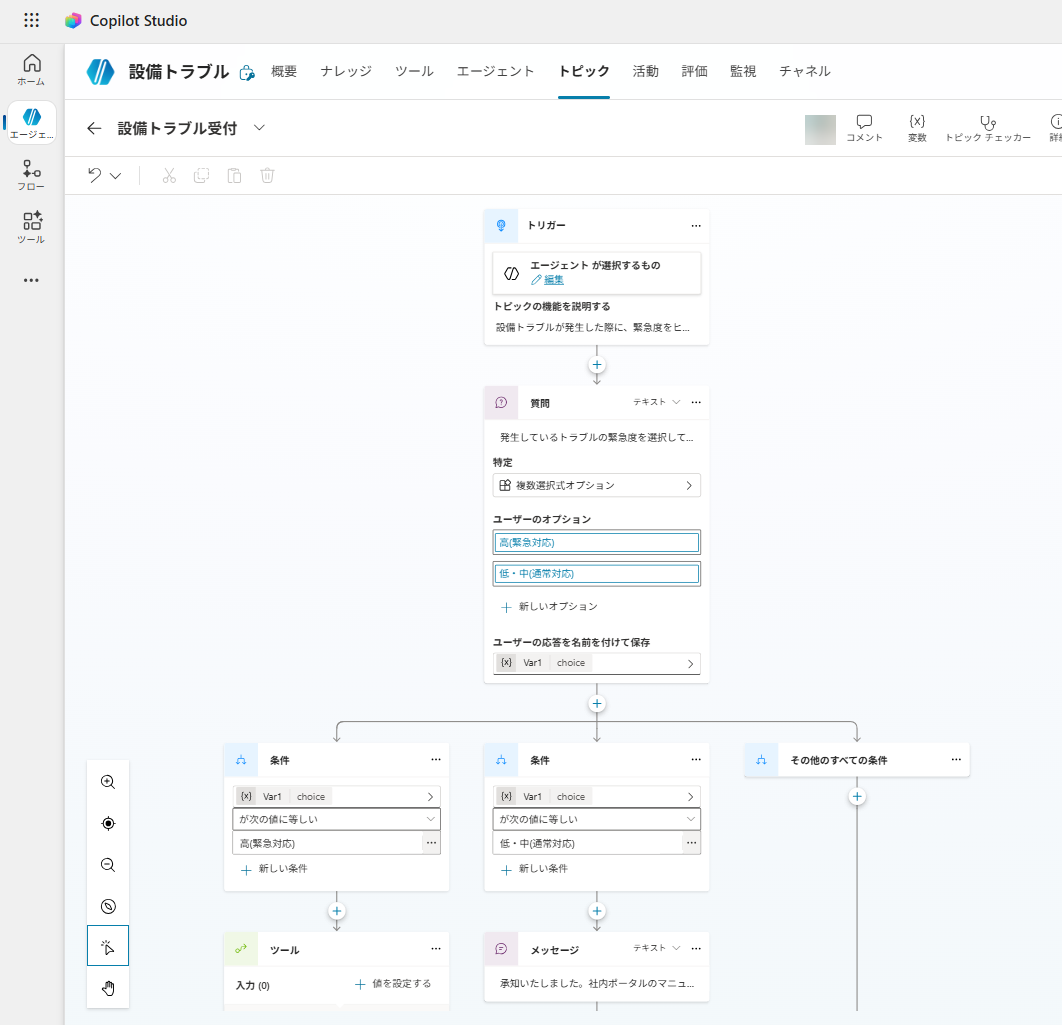
トピックとは、ユーザーとのやり取りにおける「対話シナリオ(会話の道筋)」を人間があらかじめ設計するための機能です。
「ユーザーが◯◯と発言したら、△△を質問し、回答に応じてAまたはBのルートに進む」というような論理的な条件分岐(ルールに基づいた処理の切り替え)を作り込みます。
従来のルールベース型チャットボット(決められたルール通りに答えるチャットボット)に近い設計手法であり、対話の流れや入力フォーマットを人間が制御したい場合に用いられます。
なぜ初心者やPower Automate経験者に「ツール」がおすすめなのか
Copilot Studio を触り始めたばかりの初心者には、まず「ツール」を活用して単発の機能を充実させるアプローチが推奨されます。
特に、すでに Power Automate を利用したことがある方にとって、ツール機能は手軽に扱うことができます。
Power Automate経験者がツールを簡単に使える理由
Power Automate でクラウドフローを作成する際、「トリガー(きっかけ)を受け取り、一連のアクション(実行する処理)を実行する」という考え方をします。
Copilot Studio の「ツール」もこれと同じ構造を持っています。
ツールを作成する作業は、「どのような入力値(インプット)を受け取り、どのような処理(Power Automate フローやプロンプト)を呼び出して結果(アウトプット)を返すか」を定義するだけです。
そのため、フロー設計の感覚をお持ちの方であれば、ツールのパラメーター(設定項目)を調整するロジックを直感的に理解でき、スムーズに構築へ活用できます。
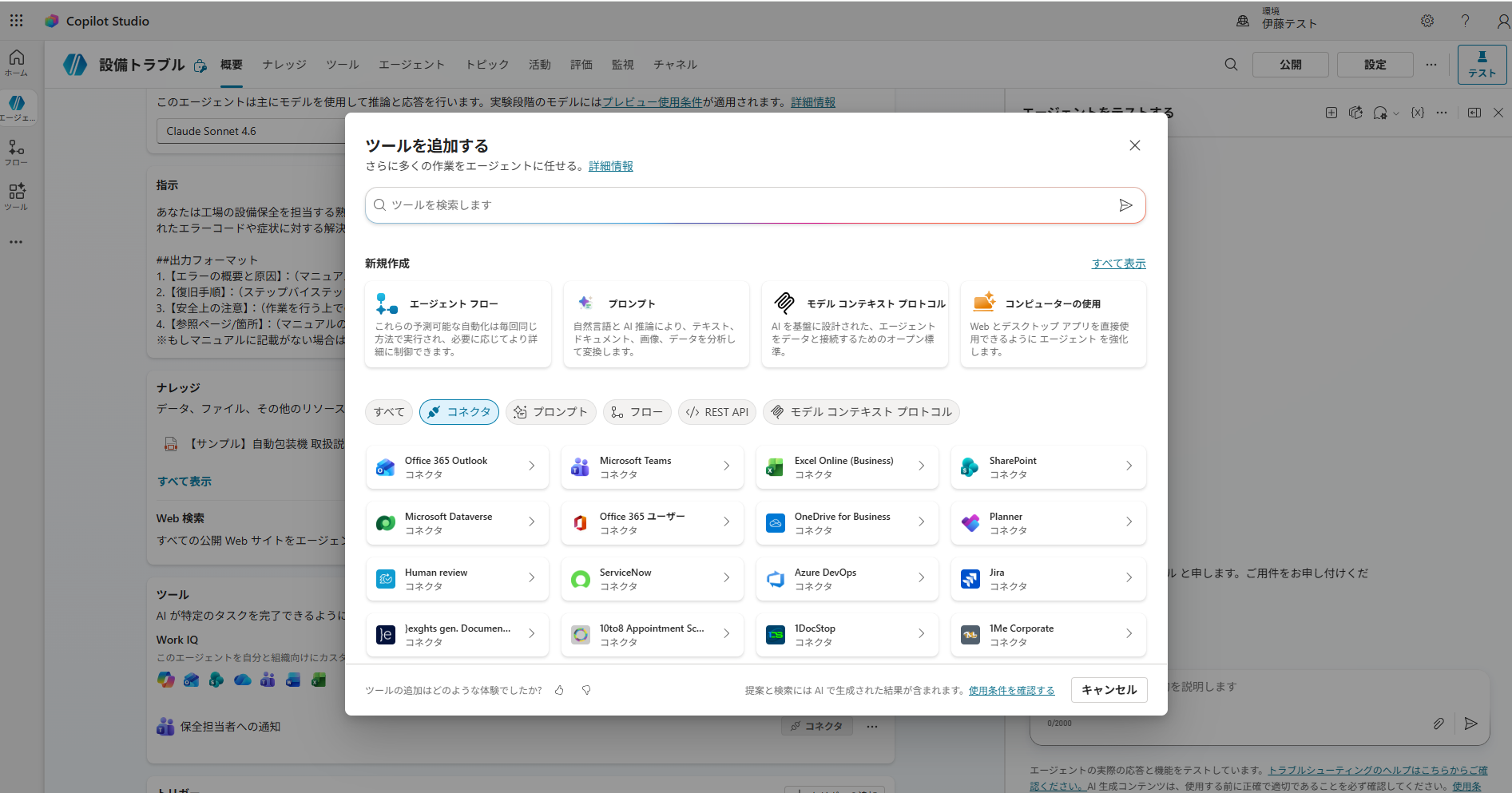
生成オーケストレーションがもたらす開発効率の変化
近年の Copilot Studio には「生成オーケストレーション(Generative Orchestration:AIが文脈を自動判別して適切な機能を呼び出す仕組み)」と呼ばれるAIエンジンが搭載されています。
これにより、作成者が「ツール」を登録しておくだけで、AIが会話の文脈を理解し、「今どのツールを使えばユーザーの疑問を解決できるか」を自動で判断して実行してくれます。
つまり、人間が複雑なシナリオ分岐(トピック)を一から作らなくても、ツールを提示するだけでAIが臨機応変に対話を進めてくれます。
※生成AIの性質上、プロンプトやツールの説明文(Description)の調整が必要になる場合があります。
※従来通りトピック(シナリオ)の途中で Power Automate フローを呼び出すことも可能ですが、ツールとして登録しておく方がAIの判断に任せられるため、開発工数を削減しやすくなります。
初心者がトピック構築で陥りがちなパターン
一方で、トピックを用いたシナリオ構築から始めてしまうと、以下のような壁に突き当たることがあります。
- ユーザーの多様な言い回しに対応できず、想定外の発言でシナリオから脱落してしまう。
- 条件分岐(If/Else)を増やしすぎた結果、フロー全体が複雑化して修正やメンテナンスが難しくなる。
- 会話の途中で別の質問をされた際のリカバリー処理(脱線した質問の修正対応)を構築するハードルが高い。
人間がすべての対話パターンを予測してシナリオを網羅することは簡単ではありません。
だからこそ、まずは作成しやすいツールから始めてみるのがスムーズな進め方です。
💡 プロのヒント
既存の Power Automate フローがある場合は、それをそのまま Copilot Studio の「ツール」として組み込むことが可能です。
ゼロから処理を作り直す必要がないため、すでに資産をお持ちの組織では短時間で実用的なエージェントを構築できます。
ツールとトピックの違いを比較
ツールとトピックの特徴や違いを整理するために、以下の比較表にまとめました。
それぞれの得意・不得意を把握したうえで活用することが大切です。
| 比較項目 | ツール(Tool)★初心者・PA経験者向け | トピック(Topic) |
|---|---|---|
| 設計の考え方 | 「AIにどんな機能(能力)を与えるか」 | 「人間がどう会話の順番を決めるか」 |
| 制御の主体 | AIエンジン(文脈に応じて自動選択)※生成オーケストレーション有効時 | 作成者(定義したフロー通りに実行) |
| 構築難易度・工数 | 低〜中(既存フローの流用も可能) | 高(全分岐と例外の設計が必要) |
| メンテナンス性 | 高(機能単位の追加・削除が容易) | 低(全体フローの調整が必要) |
機能の詳しい技術仕様についてはこちらの公式ドキュメントをご参照ください。
使い分け判断ガイドと具体的な活用事例
実際にエージェントへ機能を実装する際、どのような判断基準で「ツール」と「トピック」を使い分けるべきでしょうか。
フローチャートの質問項目(Q1〜Q3)に沿って、具体的な事例とともに解説します。
flowchart TD
    classDef question fill:#ffffff,stroke:#003b77,stroke-width:1.5px,color:#003b77,font-weight:bold,font-size:11px;
    classDef toolResult fill:#f0f7ff,stroke:#003b77,stroke-width:1.5px,color:#003b77,font-weight:bold,font-size:11px;
    classDef topicResult fill:#fffbe8,stroke:#d97706,stroke-width:1.5px,color:#d97706,font-weight:bold,font-size:11px;

    Q1{{"Q1. 会話順序や手順を厳格に固定したい?"}}:::question
    Q2{{"Q2. 1回の単発処理で完了する?"}}:::question
    Q3{{"Q3. AIに発動順を自動判断させたい?"}}:::question

    TOPIC1["★ トピック (申請・順序固定)"]:::topicResult
    TOOL1["★ ツール (照会・FAQ検索)"]:::toolResult
    TOOL2["★ ツール (AI自律実行)"]:::toolResult
    TOPIC2["★ トピック (シナリオ構築)"]:::topicResult

    Q1 -- "はい" --> TOPIC1
    Q1 -- "いいえ" --> Q2
    Q2 -- "はい" --> TOOL1
    Q2 -- "いいえ" --> Q3
    Q3 -- "はい" --> TOOL2
    Q3 -- "いいえ" --> TOPIC2
Q1 会話順序や手順を厳格に固定したいか?
対話の流れや入力の順番を崩したくない場合は「トピック」を選択します。一方、会話の順番に縛りがない質問対応や検索であれば「Q2」へ進みます。
Q2 1回の単発処理で完了するか?
1回の要求に対して「データを1件取得する」「定型メッセージを送信する」などで完了する場合は「ツール」が適しています。複数手順を要する場合は「Q3」へ進みます。
Q3 AIに発動順を自動判断させたいか?
文脈に応じてAIに呼び出し順を任せたい場合は「ツール」を登録します。対照的に、人間がロジックを確実に制御したいフローの場合は「トピック」を構築します。
【事例あり】ツールを選択すべきケース
以下のようなユースケースでは、「ツール」を作成してAIに委ねる方法が効果的です。
- 社内ドキュメントの検索・回答生成:「SharePointのPDFから最新の福利厚生ルールを探して回答する」といったケース。
- Power Automateと連携したデータ照会:「基幹システムから自身の有給残日数を取得して提示する」といったケース。
- 要約・生成タスク:「長文の問い合わせメールを入力し、要点と返信案を生成する」といったケース。
【事例あり】トピックを選択すべきケース
反対に、以下のような厳格さが求められる場面では「トピック」によるシナリオ構築が必要です。
- 厳格な申請受付フォーム:「社員番号→希望日→理由の順番で必ず漏れなく入力させ、確認画面を出してから申請ボタンを押させる」といったケース。
- 法的・コンプライアンス(法令順守)上の理由による固定回答:「特定の誤解を防ぐため、一言一句人間が指定した固定テキストだけで回答させたい」といったケース。
状況に応じた使い分けと組み合わせの最適化
二者択一で悩む必要はありません。実際の開発では、「基本の対話やデータ取得はAI+ツールの柔軟な構成にしつつ、特定の申請ステップだけトピックを呼び出して厳格にフォーム処理する」といったハイブリッドな構築も可能です。
注意点:最初から全機能をトピックで作ろうとせず、「基本はツール+制御が必要な部分のみトピック」というスタンスで設計をはじめるとスムーズです。
よくある質問
Q. 初心者はツールとトピックのどちらから作るべきですか?
まずは「ツール」から作成するのがおすすめです。複雑な会話分岐を設計する必要がなく、単体の機能(検索や生成プロンプト、Power Automateフローなど)を追加するだけでAIが柔軟に対応してくれるため、初心者でも構築しやすいメリットがあります。
Q. Power Automateで作ったフローをツールとして読み込めますか?
はい、簡単に読み込めます。Power Automate で作成した自動化フローを Copilot Studio 内で「ツール」として指定するだけで、AIが文脈に合わせて自動でそのフローを起動・実行してくれます。
まとめ
今回は、Microsoft Copilot Studioにおける「ツール」と「トピック」の根本的な違いや、初心者および Power Automate 経験者向けの選び方について解説しました。
対話シナリオを人間がすべて設計するトピックに対し、単発の処理能力をAIに与えて活用させるツールは、構築のハードルが低くメンテナンス性にも優れています。
特に Power Automate の経験がある方なら、普段のフロー作成と同じ感覚でスムーズにツールを作成・活用できます。
QESでは、Copilot Studio や Power Platform 全般の導入支援から開発・運用保守サポートに加え、「ツールとトピックの違いや使い分けを実際に画面を操作しながら体験できるハンズオン講座」をご用意しております。
ハンズオン講座の詳細やサポート内容については、以下のリンクよりお気軽にお問い合わせください。

※ 本ブログで参照されている、Microsoft、Microsoft Copilot Studio、Power Automate、Power Platform、SharePoint、その他のマイクロソフト製品およびサービスは、米国およびその他の国におけるマイクロソフトの商標または登録商標です。
※ その他の会社名、製品名は各社の登録商標または商標です。