記事公開日
データ分析をAIが加速させる!Microsoft Fabric × Copilotでできることと今後の期待


この記事のポイント
Microsoft Fabricをテーマにした連載の最終回として、生成AI機能「Copilot in Microsoft Fabric」を活用した未来のデータ分析の形を解説します。専門知識が必要だったデータ抽出や加工、Power BIによるレポート作成を自然言語(日本語)の指示でAIがアシスト・自動化し、データ分析を民主化する活用シーンを筆者が実際に検証した内容を交えて紹介します。
- データ分析を効率化する3つの活用シーン:
Power BIレポートの自動作成、難解なDAX関数の生成、Notebook(レイクハウス)上でのPythonコード支援など、劇的な業務効率化をもたらすシーンを詳しく解説しています。 - 【やってみた】FabricでのCopilot実証検証:
2026年6月時点の前提条件に基づくテナント設定から、データフローGen2を用いたチャット形式でのデータ整形(M言語の自動生成)、Power BIでのレポートページの自動生成(「従業員の販売生産性」をテーマにしたグラフ作成)まで、一連の操作手順を実際の画面を基に説明しています。 - 実務に直結する独自検証:
生データに対して「1,2行目を削除して、3行目をヘッダーにして」といった具体的な日本語プロンプトを入力し、泥臭いデータクレンジング作業が数式要らずで圧倒的に時短化されるプロセスを一次情報として紹介しています。
はじめに
「Microsoft Fabric」をテーマにお届けしてきたこの連載も、今回がいよいよ最終回となります。
第1回での全体像から始まり、ショートカット、データ加工、ストレージ選定と進んできましたが、最後にフォーカスするのは「未来のデータ分析の形」、
つまり生成AI(Copilot in Microsoft Fabric)との連携です。
Fabric×AIで、私たちの業務がどう変わるのかを紐解きます。
Microsoft FabricにおけるCopilot(生成AI)とは?
Fabricでは、Microsoftの生成AIである「Copilot」と紐づけすることができます。
これまでのデータ分析は、「データを抽出するSQLを書き」「加工するロジックを組み」「Power BIでグラフを配置する」という、専門知識を持つ人だけが時間をかけて行う作業でした。
Copilotは、私たちが普段使っている言葉(自然言語)で指示を出すだけで、これらの作業をAIが肩代わり、または強力にアシストしてくれる機能です。
ここが凄い!Copilotがデータ分析を民主化する3つの活用シーン
具体的には、以下のような場面で劇的な効率化が期待できます。
1.Power BIレポートの自動作成
「このセマンティックモデル(データ)を使って、エリア別の売上推移と今後の予測を示すレポートを作って」とチャット欄で指示するだけで、
AIが最適なグラフやレイアウトを判断し、一瞬で綺麗なレポートのプロトタイプを生成してくれます。
2.複雑な計算式(DAX関数)の生成
Power BIで高度な分析をする際に必須となる「DAX関数」。記述に癖があり、挫折する人も多いですが、
「前年同月比の売上比率を計算する式を作って」と頼めば、正確なコードを提案してくれます。
3.データサイエンスのコード支援
レイクハウスでPythonを使って分析する際も、Notebook上で「このデータをグラフ化するPythonコードを書いて」と指示すれば、
コードの生成からエラーの修正まで対話しながら進められます。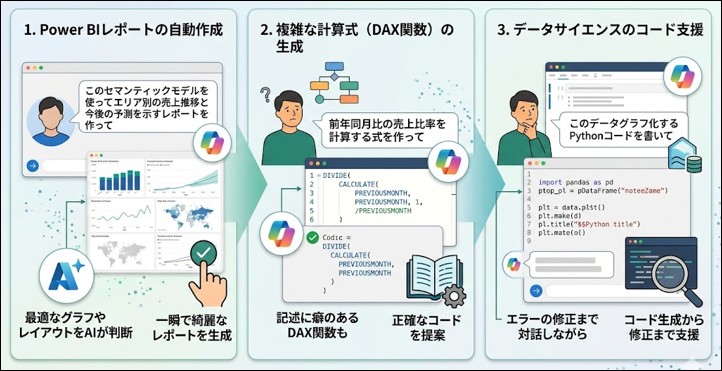
【やってみた】FabricでCopilotの利用方法
今回は以下の2つの作業をCopilotを利用して実施していきます。
・データフローGen2でのデータ整形
・Power BIにて、データフローGen2できれいになったデータを使って、表やグラフを作成
テナント設定(FabricでCopilotを利用できるようにする)
まずは下準備として、Fabric環境でCopilotが動くように管理者が機能を有効化する必要があります。ここをクリアしないと始まりません。
※FabricでCopilotを利用するには、以下の前提条件が必須になります。
2026年6月時点の情報
https://learn.microsoft.com/ja-jp/fabric/fundamentals/copilot-enable-fabric#prerequisites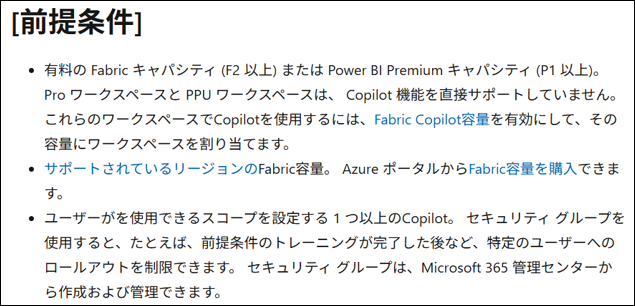
Fabricポータル(またはPower BIポータル)を開き、右上の「歯車アイコン」から「管理ポータル(Admin Portal)」に進みます。
左メニューから「テナントの設定」を選択します。
ここで、FabricでCopilotを利用する機能を有効にします。
設定が反映されるまで数分〜数時間かかる場合があります。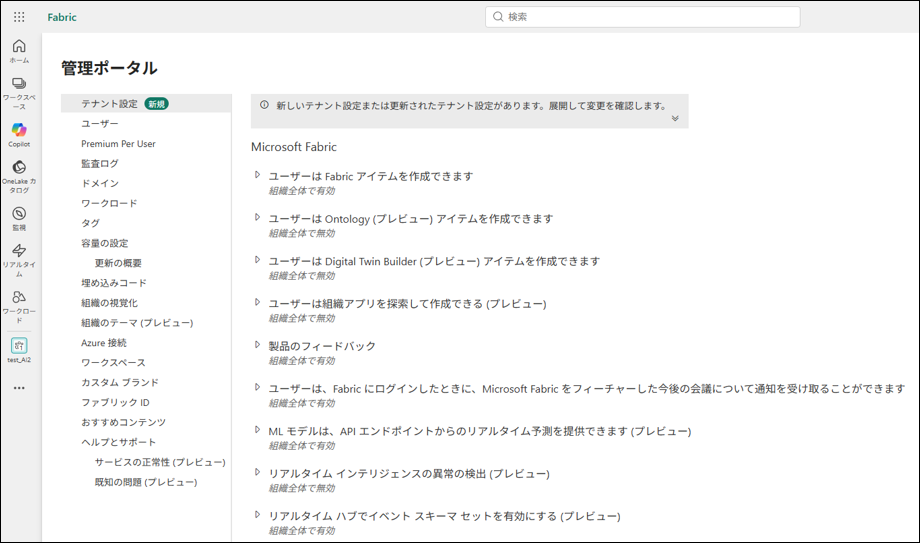
データフローで整形(取得したデータを整形する)
無事にCopilotが有効化されたら、次はデータの取り込みと整形です。
今回は「データフロー Gen2(Dataflow Gen2)」の画面で、右側に表示されるCopilotペインを使ってチャット形式で整形を進めます。
Copilotを利用することで、泥臭いデータクレンジングの作業も、日本語のプロンプト(指示)だけで完結します。
取得した生データ(表記揺れや空欄がある売上データなど)をデータフローに読み込みます。
画面右上の「Copilot」ボタンを押し、チャットウィンドウを開きます。
以下のように、自然な日本語で指示を出していきます。
『1,2行目を削除して、3行目をヘッダーにして』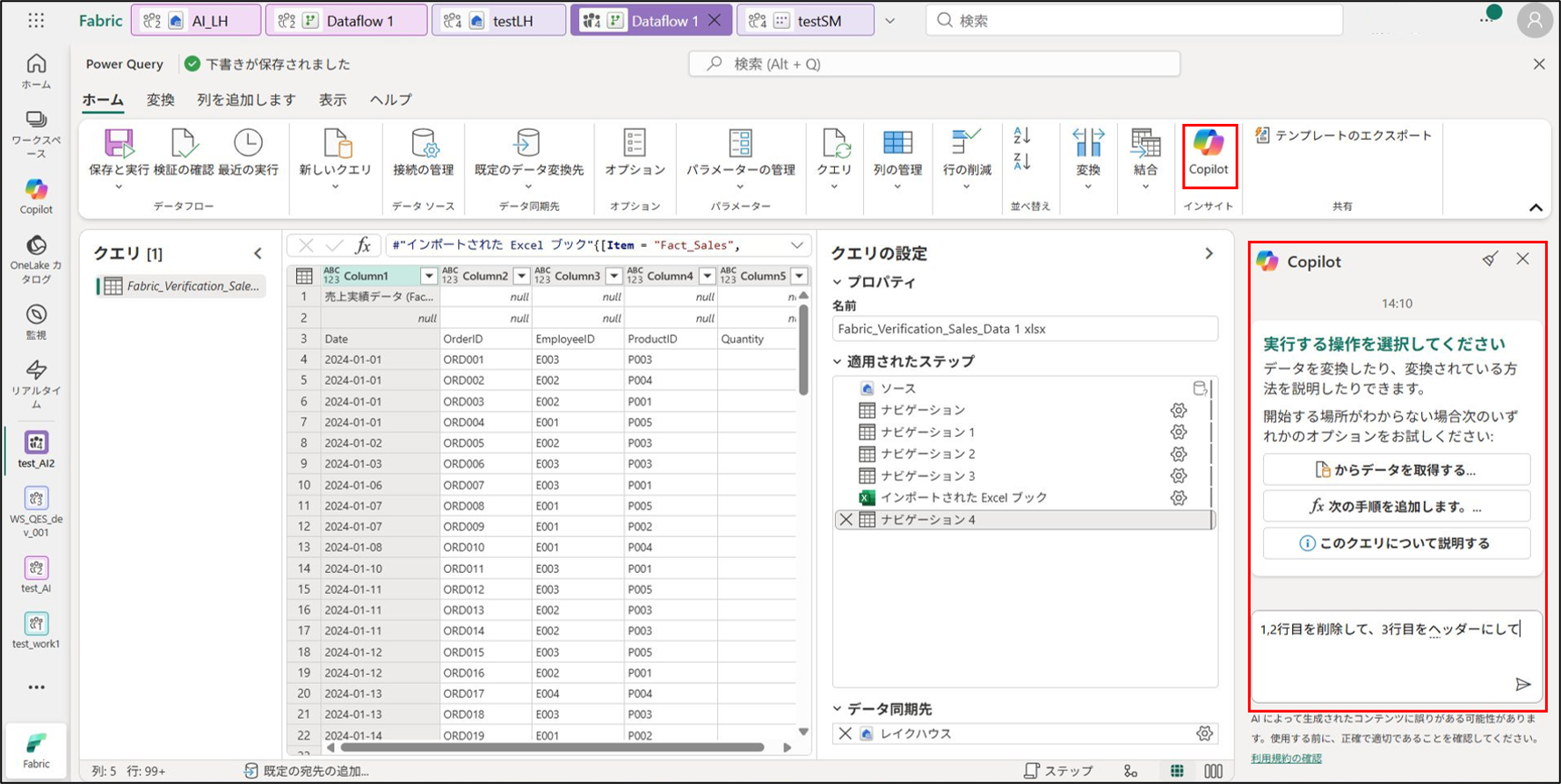
Copilotが自動で行の修正を行い、こちらの要望通りのデータに整形されました。
裏側で自動的にPower Queryのステップ(M言語)が追加され、データがみるみる綺麗になっていきます。数式を自分で書かなくて良いので、圧倒的な時短になります。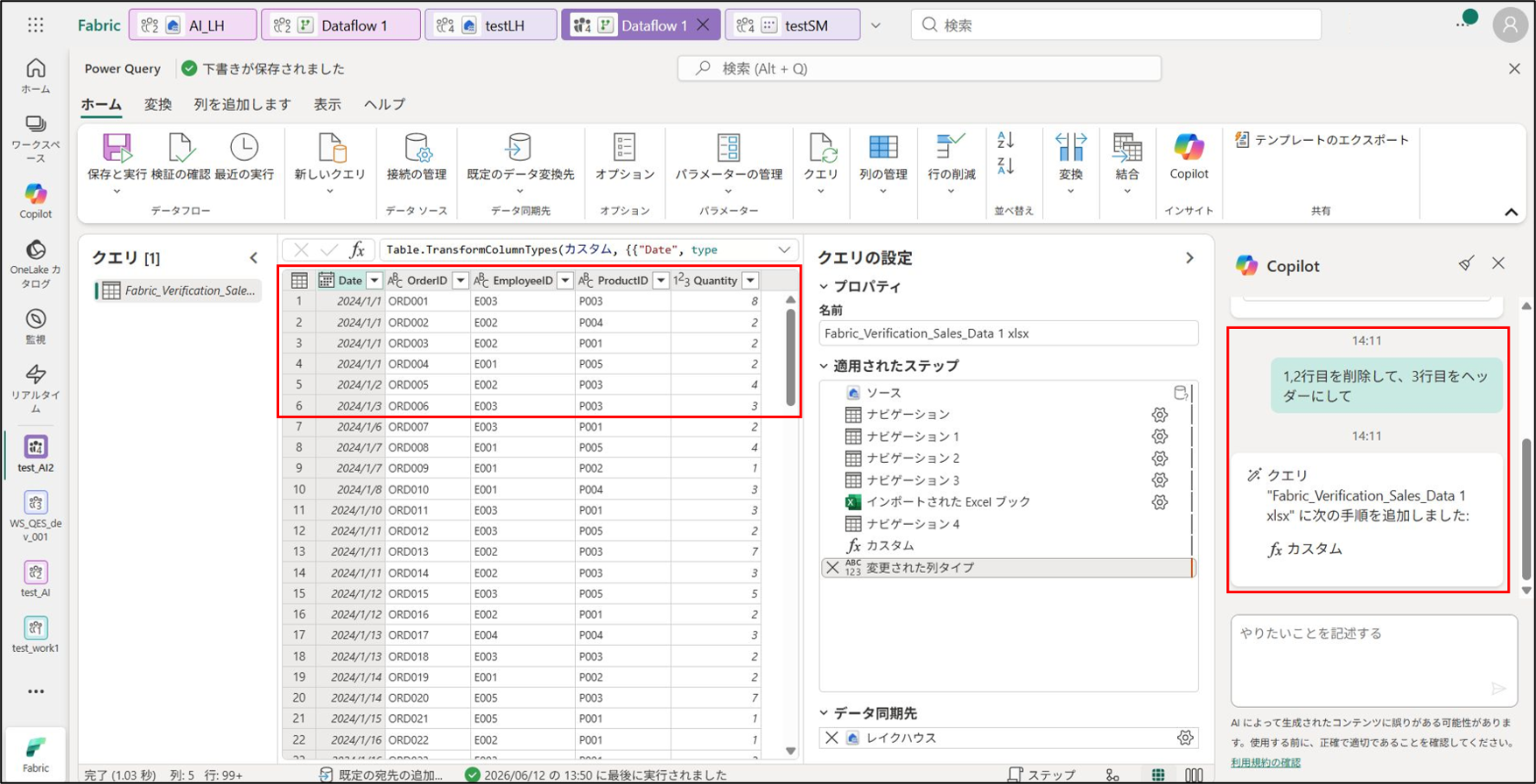
グラフ作成(Copilotからの提案でグラフを作成)
データフローでの整形が終わり、セマンティックモデルが作成されたら、いよいよ最終目的である「可視化(Power BI)」のフェーズです。 ここでもCopilotのパワーを借ります。
Power BIの編集画面を開き、右側の「Copilot」ペインを起動します。
Copilotを起動すると、データフローGen2の時と同じようにプロンプトを入力する画面と、Copilot操作のおすすめが表示されます。
今回はおすすめの中から「Suggest content for a new report page(新しいレポートページのコンテンツを提案する)」を選択します。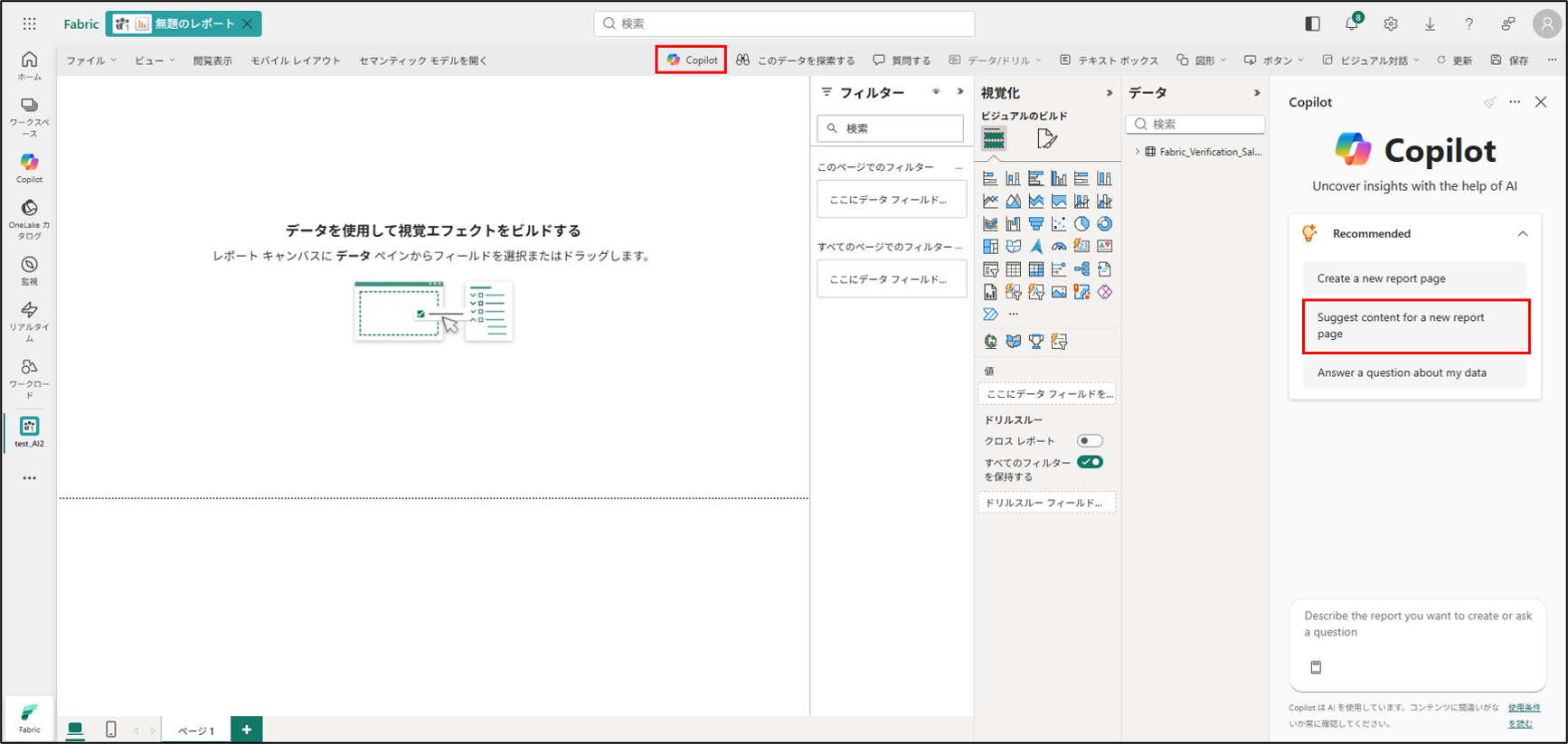
そうするとCopilotがデータの中身を把握し、レポートの構成案を提案してくれます。
従業員をメインとした表、グラフを作成したいので、「従業員の販売生産性」の「+作成する」を選択します。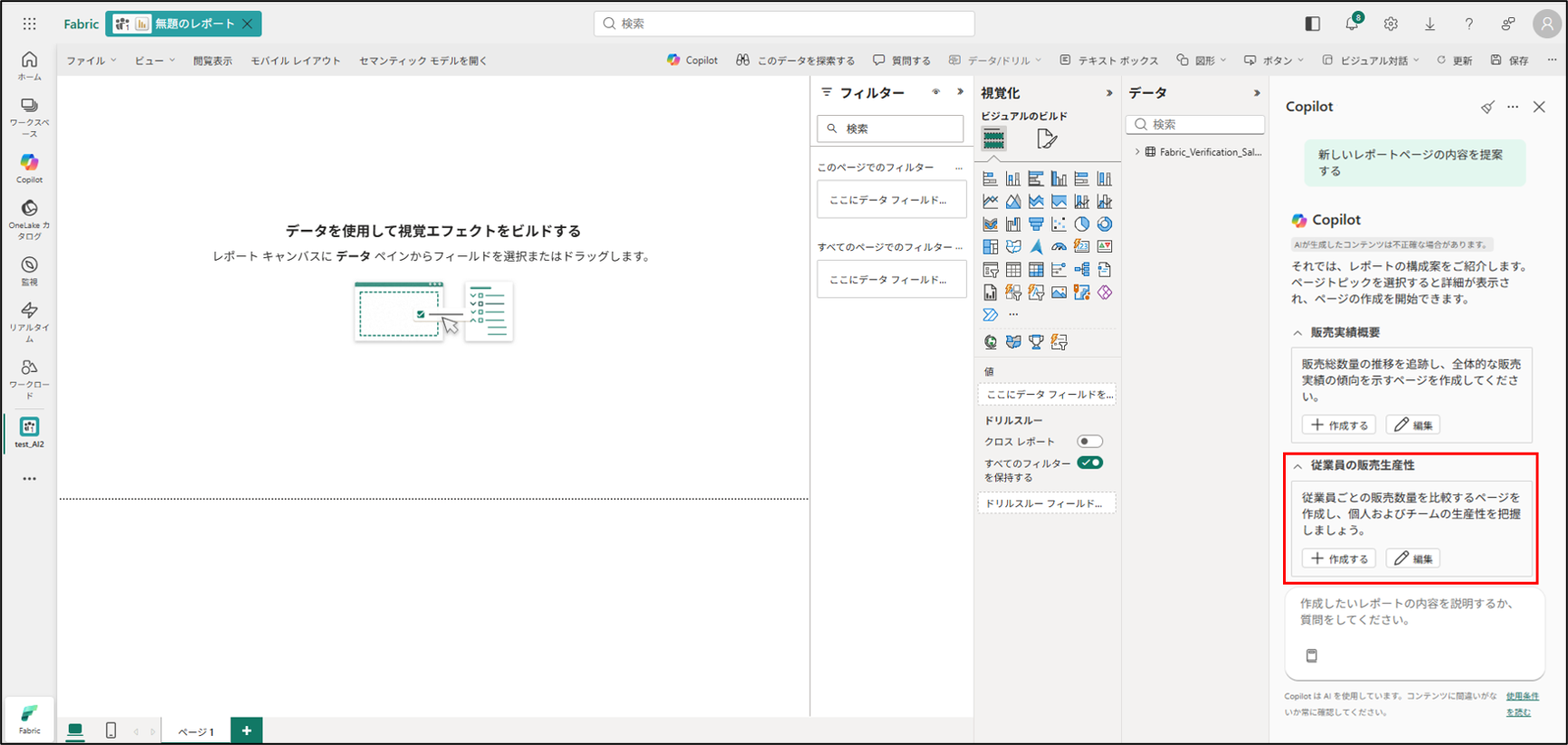
指示を送信すると、AIが自動的に適切な「折れ線グラフ」や「棒グラフ」「スライサー(フィルター)」を組み合わせた、見栄えの良いレポートページを一瞬で自動生成してくれます!
もちろん、生成されたグラフをベースに、自分でサイズを変えたり色味を微調整することも可能です。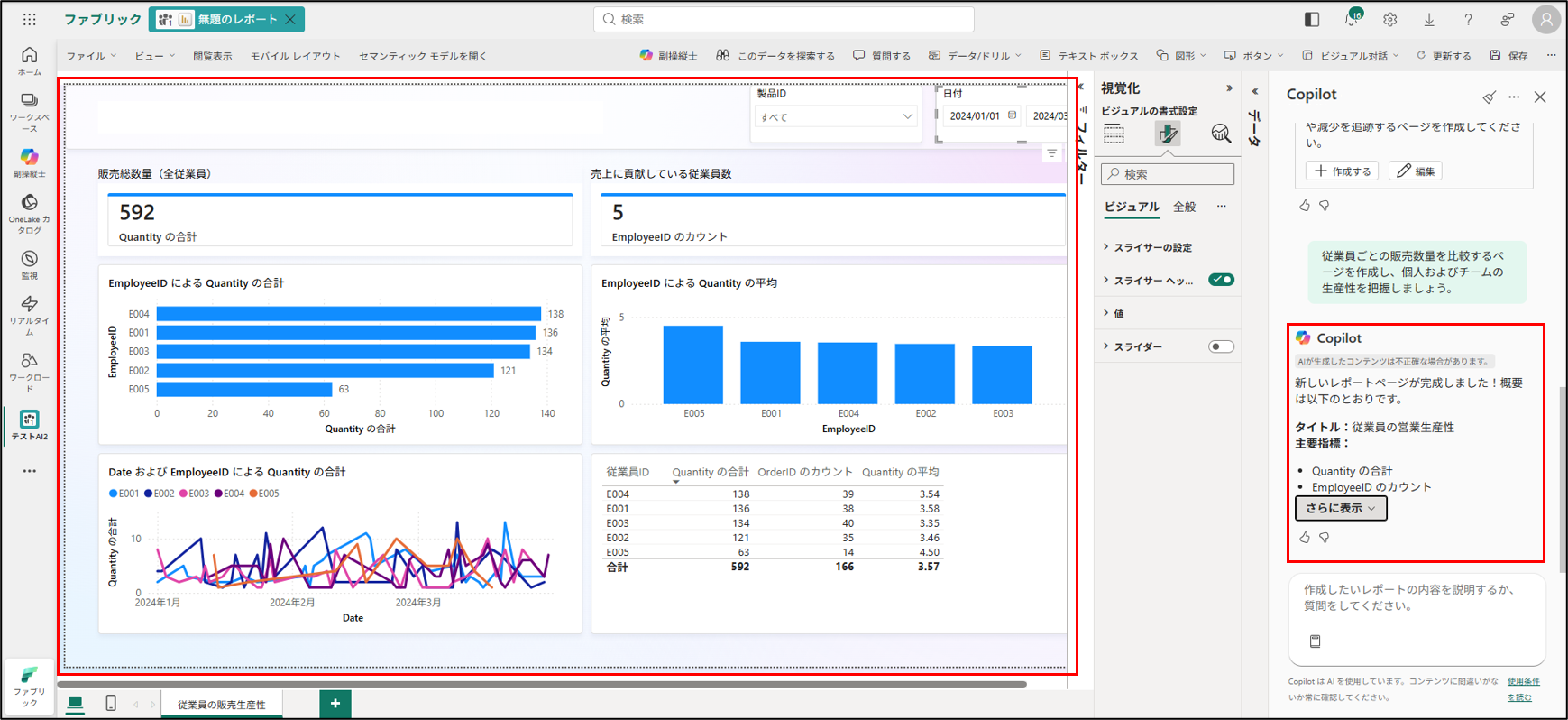
おわりに
全5回にわたりMicrosoft Fabricの魅力と検証内容をお届けしました。
企業のデータサイロ化を解決し、AI時代のデータ基盤として進化を続けるMicrosoft Fabric。私たちQESでも、引き続きこの最新技術を社内で検証し、
お客様のデータ活用・業務効率化を強力にサポートしてまいります。
「うちの会社でも試してみたい」「データの散らばりに困っている」という方は、ぜひお気軽にQESまでご相談ください!
最後までお読みいただき、ありがとうございました!
※このブログで参照されている、Microsoft、Windows、その他のマイクロソフト製品およびサービスは、米国およびその他の国におけるマイクロソフトの商標または登録商標です。