
記事公開日
ClaudeでExcelファイルを編集するときの体裁の崩れをSkillで防止する


この記事のポイント
ClaudeでExcelファイルを編集したときに表の体裁が崩れる問題に対して、Agent Skillsで体裁チェックを組み込んで防ぐ方法を紹介します。
筆者が作成したExcel用Skillの内容と、Skillありとなしで同じ4つの指示を出して比較した検証結果をまとめています。
- 崩れの原因は編集の方式にある:
チャット上で指示をするとPython等を用いて編集が行われますが、スクリプトにより編集すると、体裁が崩れることがあります。公式ドキュメント(2026年10月時点)では、Claude for ExcelやClaude for Wordは、アプリ上で編集することで数式の関係や周囲の書式を保持するとされています。 - アドインが使えないなら体裁チェックをSkill化する:
チェックの手順をSkillにまとめておけば、毎回指示する手間を減らせます。作成はAnthropic公式のskill-creatorに依頼するだけです。 - 参照に影響する編集ほど効果が出やすい:
筆者の検証では、Skillなしでは、行を追加した際に見出しの欠けが、列を追加した際に計算式のエラーが起こりました。Skillありでは、4つの指示の全てで崩れは起こりませんでした。
こんにちは。DXソリューション営業本部の野村です。
ClaudeにExcelやWordなどのファイルの編集を頼んだら、表の罫線がおかしくなっていた、という経験はありませんか?
あるいは、見出しの一部が欠けていたり、内容の一部が抜けていたりして、結局手作業で直したこともあるかもしれません。
筆者もこうした乱れに何度か悩まされてきました。
そこで今回は、Claudeの機能であるAgent Skills(特定の作業手順を覚えさせる仕組み。以下、Skill)を使って、Excelの体裁の乱れを防ぐSkillを作り、Skillありとなしで乱れ方がどう違うかを検証しました。
この記事では、Skillを作る流れ、実際に作成したExcel用Skillの中身、検証結果までを紹介します。
体裁の乱れで困っている方や、毎回「体裁チェックもしてください」と指示するのが面倒な方は、ぜひ参考にしてみてください。
ClaudeでExcelやWordを編集すると体裁が崩れる理由
結論から言うと、Claudeのチャット上でファイルの編集を頼むと、Pythonなどのプログラム(スクリプト)で書き換える方式になるため、体裁が崩れることがあります。
筆者の理解では、チャットで「この表に1行追加して」と頼むと、ClaudeはPython等でファイル編集用のスクリプトを書いています。openpyxl(Excelファイルを読み書きするためのPythonのライブラリ)などを使って書かれたスクリプトを実行することで編集を行います。ExcelやWordのアプリを操作しているわけではなく、プログラムでファイルの中身を直接書き換える形です。
スクリプトが書き換えるのは、主に「値」や「書式」といった、指示された部分です。
一方で、罫線の範囲や数式の参照先、結合セル(複数のセルを1つにまとめたセル)のように、編集箇所の周りに連動して動くものは、スクリプトが意識しなければそのまま取り残されます。
その結果、罫線がおかしくなる、内容の一部が欠ける、といった乱れにつながると考えられます。
なぜ、編集の度に体裁を確認する仕組みが必要なのか:
乱れは、編集した直後に気づけるとは限らないためです。
人の目で確認しても見落とすことがありますし、筆者の検証では、乱れが起きてからClaudeが気づくまでに間がありました(詳しくは後述します)。
気づくのが遅れるほど、直すときの影響範囲も広がりやすくなります。
では、この乱れを避けるにはどうすればよいのでしょうか。
公式アドインなら崩れにくい。では使えないときは?
ExcelやWordには、Claudeを組み込める公式アドイン(Claude for Excel、Claude for Word)があります。
これらのアドインは、Claudeの画面ではなく各アプリ上で編集を行います。
チャット上の編集は、スクリプトが意識しなければ数式の参照や書式が取り残される一方、アドインは、ExcelやWordの内部構造を把握したうえで編集を行います。
そのため、チャット上でファイルを加工する方式よりも、体裁の乱れは起きにくくなると考えられます。
ただし、アドインを何らかの事情で利用できないケースもあります。
例えば公式ドキュメントでは、Excel 2016/2019の永続ライセンス版、iPad版・Android版のExcelやWordは対応外とされています。
また、Excel向けのアドインはマクロやVBA(Excelの自動化プログラム)の操作にも対応していません。
組織の管理者が導入を許可していない、というケースも考えられます。
| 比較項目 | チャットで編集を依頼する | 公式アドインで編集する |
|---|---|---|
| 編集する場所 | Claude上でPythonスクリプトがファイルを書き換える | ExcelやWordのアプリ上で編集する |
| 体裁の保たれ方 | 編集内容によっては崩れることがある(筆者の経験) | 崩れにくい。Excelは数式の関係を維持し、Wordは周囲の書式を保持する(公式ドキュメント) |
| 利用条件 | 無料プランでも利用可能 | 対象プラン(Pro、Max、Team、Enterprise)と対応環境が必要 |
次の節で、最も手軽な方法とその課題を見ていきます。
参考:Microsoft Marketplace|Claude by Anthropic for Excel、Claude for Excel(Anthropic公式ドキュメント)、Claude for Word(Anthropic公式ドキュメント)
体裁チェックを毎回指示する代わりにSkill化する
最も簡単な対策は、編集を依頼する度に「体裁のチェックもしてください」と同時に指示することです。
筆者も最初は、この方法を使っていました。
ただ、毎回同じ指示を入力するのは手間がかかります。
また、指示の度にチェック用のPythonスクリプトがその場で書かれるため、トークン(Claudeが処理する文字量の単位)の消費も増えやすくなると考えられます。
そこで、「毎回指示するなら、Skillにしてしまえば入力の手間が減るのではないか」と考え、今回Skillを作成しました。
チェック用のスクリプトもSkillに組み込んでおけば、毎回書かせずに済みます。
| 比較項目 | 毎回チャットで指示する | Skillにしておく |
|---|---|---|
| 入力の手間 | 編集の度に体裁チェックの指示を書く | 編集内容だけを伝えればよい |
| チェック用スクリプト | 毎回Claudeが新しく書く | Skillに組み込んでおいたものを使う |
なお、Skillを使えば確認が不要になるわけではありません。
AIが必ず正しいとは限らないため、仕上げには必ず人間の目でも確認する必要があります。
ただし、Skillで体裁の乱れを防止しておけば、それを直すために取られる時間を減らすことができます。
それでは、このSkillをどうやって作ったのかを紹介します。
Skillはskill-creatorに頼めば簡単に作れる
Agent Skillsの作成は簡単で、自分で指示やコードを書く必要はほとんどありません。
Anthropicが公式に提供するAgent Skillsの1つに、Skillを作成・改善するためのskill-creatorがあります。
Claudeに「こういうSkillを作りたい」とチャットで伝えるだけで、SKILL.md(Skillの手順や使いどころを書いた指示書)を作成してくれます。
今回は、Excel用のSkillを作成しました。
なぜ、Excel専用のSkillにしたのか:
ExcelとWordでは、ファイルを編集するときに使うスクリプトが異なるためです。
そのため、1つのSkillでまとめて扱うのではなく、ファイルの種類ごとに作ります。
依頼の文章は、例えば次のように目的を伝えるだけでも始められます(以下は書き方の例です)。
依頼の例:
既存のExcelを、表の体裁や番号を崩さずに編集し、編集後に差分も検証するSkillを作りたい。
次の節では、筆者がClaudeに作ってもらったExcel用Skillの中身を見ていきます。
実際に作成したExcel用Skillの中身
作成したSkillの名前は「excel-safe-edit」で、体裁が崩れる原因への対処と、編集後の差分検証がセットになっています。
SKILL.mdの全文は、この節の後半に掲載します。
先に、読むときのポイントを3つ整理します。
ポイント1:崩れる原因を先に書いておく
冒頭には、Pythonで既存のExcelを編集したときに起きやすい崩れの原因が4つ書かれています。
データだけ取り出して作り直すと書式が消えること、行の挿入・削除では結合セルや数式の参照などが置き去りになること、手入力の番号は振り直されないこと、そして図形などは保存時に消えることです。
原因が分かっているので、それぞれに対応するスクリプトを使い分ける構成になっています。
| スクリプト | 用途 |
|---|---|
| inspect_xlsx.py | 編集前の構造調査(結合セル・番号列・数式など) |
| rows.py | 体裁を保った行の挿入・削除 |
| set_values.py | 書式を変えずに値だけ書き込む |
| renumber.py | 番号列の振り直し(連番・階層番号) |
| diff_check.py | 元ファイルとの差分検証 |
| render_preview.py | PDFやPNGにして見た目を確認 |
ポイント2:修正の規模でチェックの重さを変える
軽微な編集でも毎回細かい全体チェックをすると、トークンの消費が大きくなります。
そのため、このSkillでは「軽い修正」の基準を決めて、チェックの粒度を調整しています。
ここでは、軽い修正を「既存セルの値や文言の書き換えだけで、行や列の増減がなく、結合セル・書式・番号も変えず、変更が10か所以内に収まるもの」と定義しています。
軽い修正では、構造調査を対象シートに絞り、見た目の確認を省略できます。
ただし、差分チェックは必ず実行します。
行の追加・削除や番号の振り直しなどの「通常の修正」では、チェックを全て実行し、迷ったときは通常の修正として扱います。
ポイント3:検証結果を隠さず報告する
SKILL.mdでは、「一番困るのは、気づかないうちに崩れていること」と位置づけています。
そのため、差分チェックでNGが出たら原因を直して再実行し、解消できないNGはそのまま報告するよう定めています。
編集後には、変更内容・検証結果・注意点を決まった形で報告する流れです。
以下が、Claudeに作成してもらったExcel用SkillのSKILL.mdです。
なお、scripts配下のスクリプト本体は、この記事では掲載していません。
Skillの全体像をつかんだところで、実際に効果があるのかを検証してみます。
Skillありとなしで体裁の乱れ方を比較する
Skillを有効にした状態(以下、Skillあり)と無効にした状態(以下、Skillなし)で、同じデータに同じ4つの指示を出して比較しました。
その結果、Skillなしでは、売上データを追加する指示から体裁の乱れが出て、日の列を追加する指示で拡大しました。
Skillありでは、4つの指示の全てで崩れは起こりませんでした。
検証の準備
検証にはダミーデータを使いました。
Coworkモードでチャットを開始し、作業用のフォルダに次のExcelファイルを渡しています。
| ファイルの内容 | ファイル名 |
|---|---|
| 既にデータが入っている売上サマリー | 売上サマリー_2026Q1 |
| 店舗ごとの売上データ(東京、大阪、名古屋、福岡) | 東京支店_売上報告_2026Q1、大阪支店_売上報告_2026Q1、名古屋支店_売上報告_2026Q1、福岡支店_売上報告_2026Q1 |
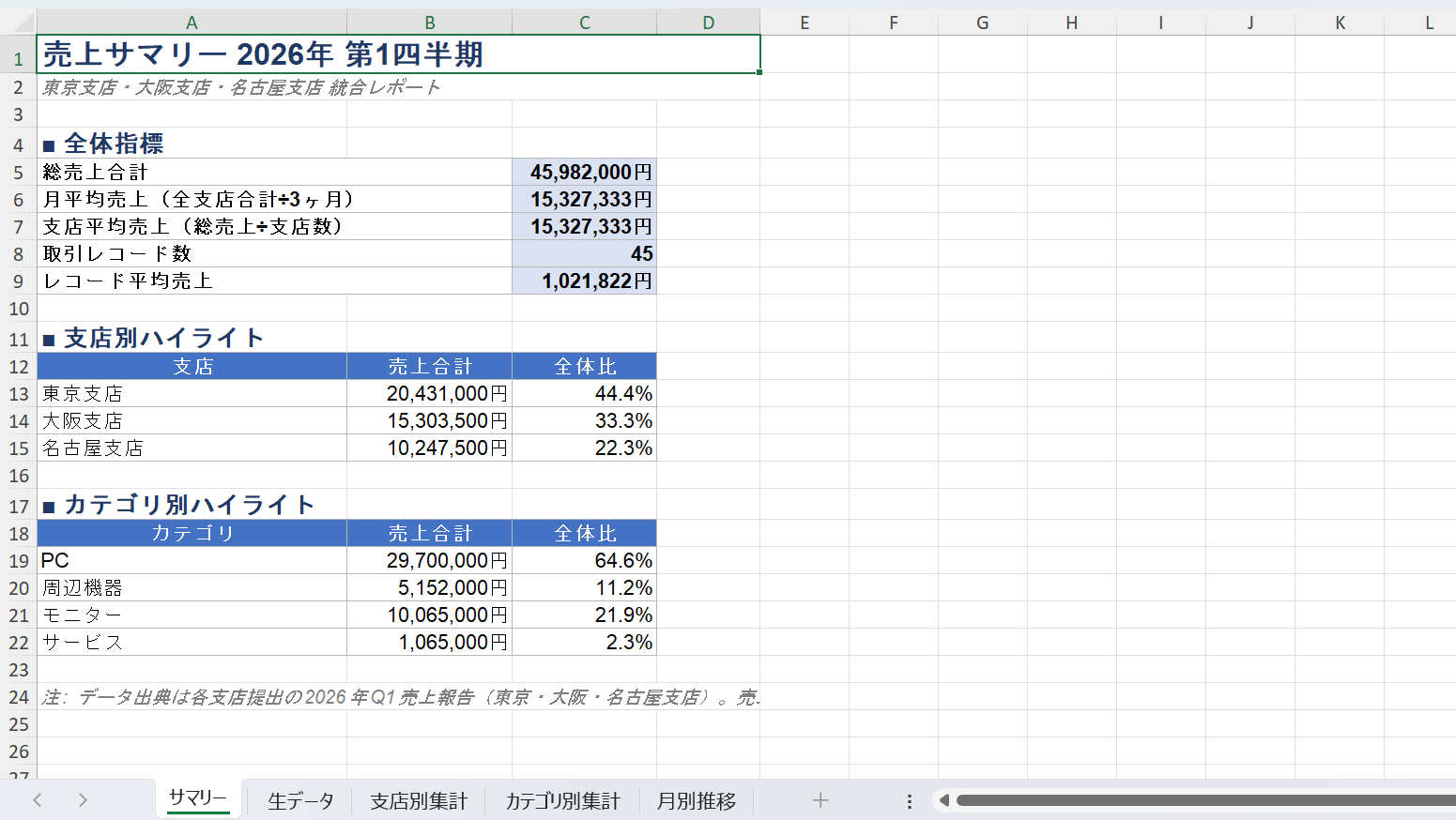
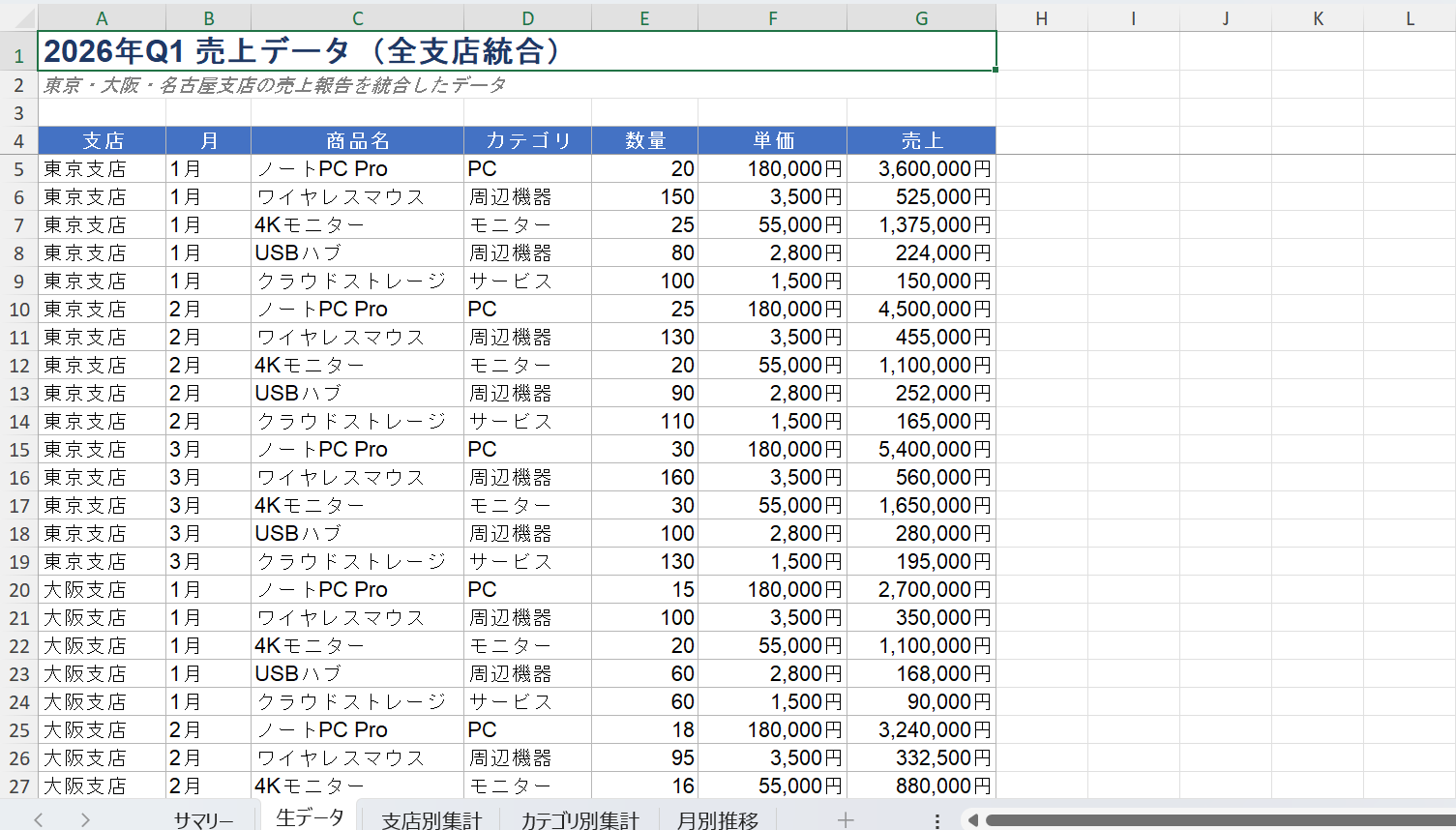
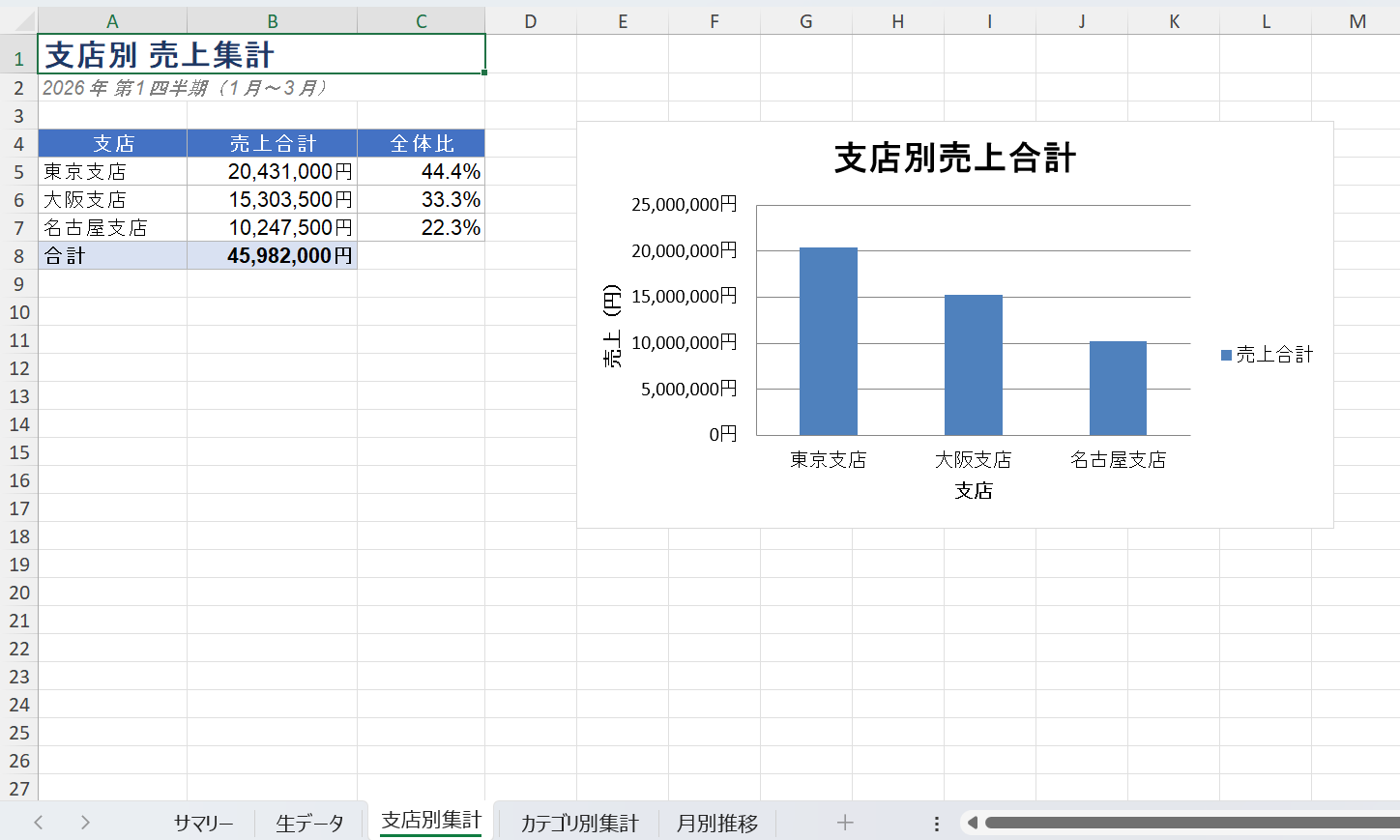
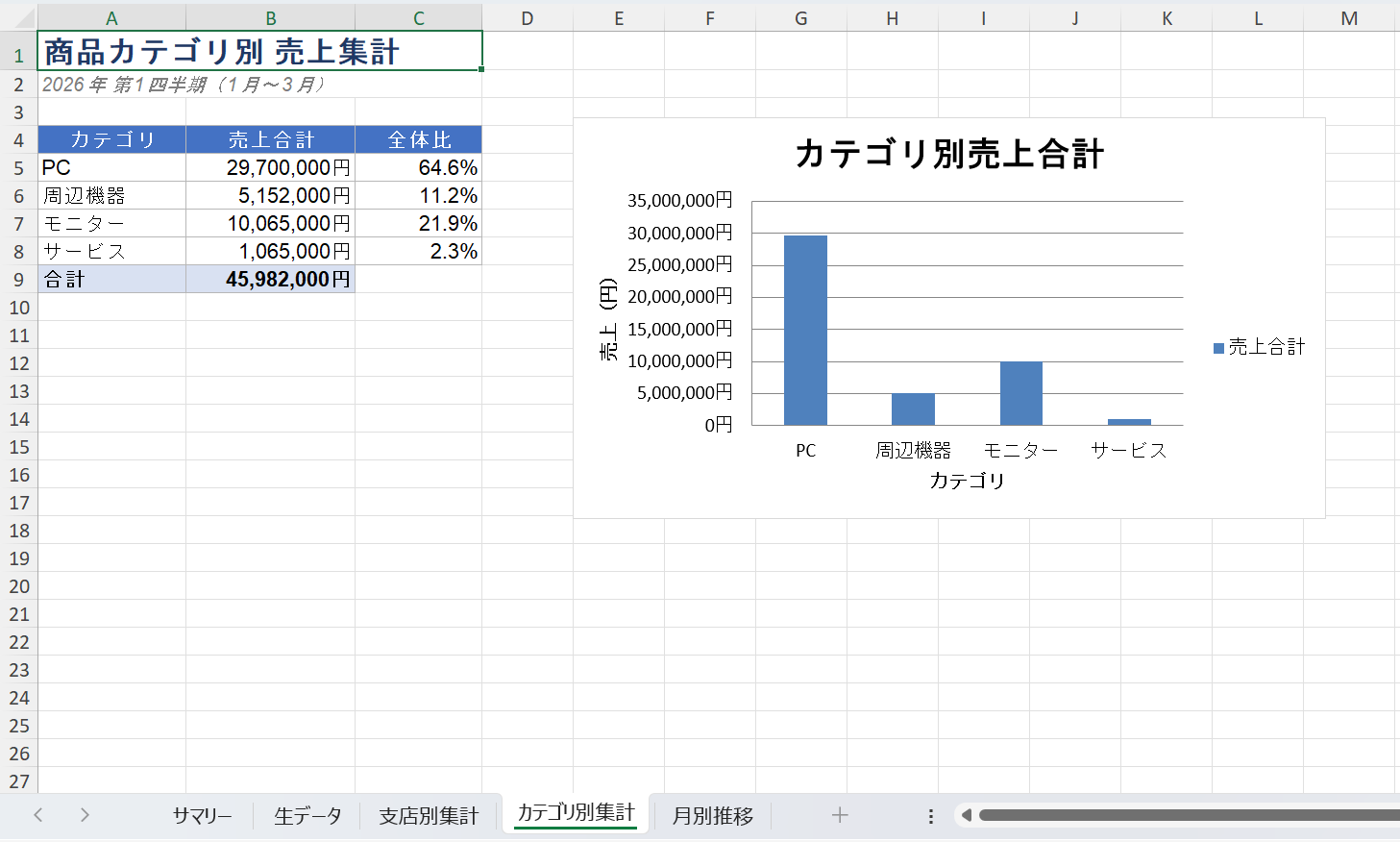
売上サマリー_2026Q1は5シート構成です。
2シート目が各店舗の生データを1つにまとめたシートで、残りの4シートは2シート目のデータを参照しています。
つまり、生データシートの変更が他のシートにも波及する、実務でよくある構成です。
各シートの画面は次のとおりです。
1シート目:サマリー
2シート目:生データ
3シート目:支店別集計
4シート目:カテゴリ別集計
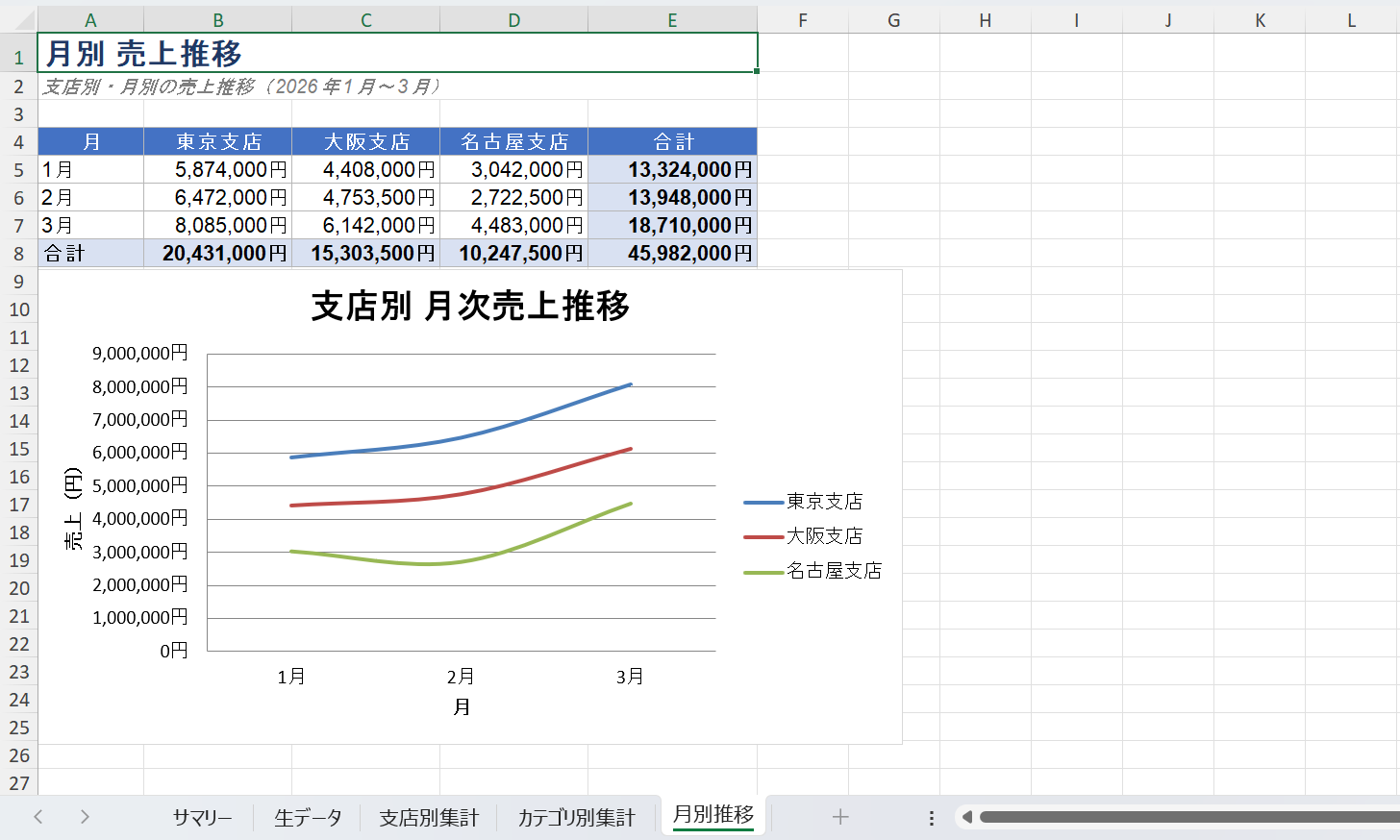
5シート目:月別推移
指示は次の4ステップです。
| 手順 | 内容 | 実際の指示 |
|---|---|---|
| 1 | 値を変えるだけ | 売上サマリー_2026Q1を、体裁を保ったまま次の三店舗のデータに入れ替えてほしい(大阪支店・名古屋支店・福岡支店の売上報告_2026Q1) |
| 2 | データを追加 | 東京のデータも追加で入れてほしい |
| 3 | 列をドロップダウン形式に変更 | 生データのカテゴリをドロップダウンで選択できるようにしたい |
| 4 | 参照位置がずれるように列を追加 | 生データの表に、月の右側に日の列を追加して |
Skillなしの結果
1つ目の指示では、体裁の乱れは特にありませんでした。
生データのシートはきちんと入れ替わり、他のシートからの参照も残ったままでした。
2つ目の指示で、軽微な乱れが1か所起きました。
5シート目にある表の見出しのうち、「合計」列の見出しが欠けてしまったのです。
下の1枚目が本来の状態、2枚目が見出しが欠けた状態です。


3つ目の指示の後は、新たな乱れは起こらず、ドロップダウンも指示どおりに設定されていましたが、2つ目の指示で生じた見出しの欠けは残ったままでした。
4つ目の指示では、Claude自身が見出しの欠けに気づいて修正しました。
しかし、列を追加したことで、乱れは表全体に広がり、計算式がエラーになったのです。

表全体が「#VALUE!」になった原因は、合計を求める数式の参照範囲でした。
この表は、SUMIFS関数(条件に合うセルだけを合計する関数)で、生データのシートを集計しています。
参照対象となっていた列よりも左側に列を追加したため、参照していた集計対象の列がG列からH列へ移りました。
そのため、数式の参照範囲もH列だけに直す必要があります。
Skillなしでは、この修正が不十分で、参照範囲にG列が残っていました。
Skillありでは、H列だけを参照する正しい数式になっていました。
❌ Skillなし(集計対象の範囲がG列とH列の2列になっている):
✅ 正しい数式(集計対象の範囲がH列だけになっている):
=SUMIFS(生データ!$H$5:$H$64,生データ!$A$5:$A$64,B$4,生データ!$B$5:$B$64,$A5)なお、Skillなしでも、指示した4つの変更自体はきちんと編集されていました。
乱れが出たのは、変更した箇所そのものではなく、そこに関係する表の見出しや、集計の数式でした。
Skillありの結果
4つの指示のいずれでも崩れは起こりませんでした。
4つ目の指示に関しても、追加の指示なしで正しい参照範囲に修正されていました。
また、Skillありでは、編集後の差分チェックなどの結果が、Claudeの報告できちんと示されていました。
不具合が見つかった場合も、その場で修正されています。
1つ目の指示(値を変えるだけ)に対する、Claudeの報告は次のとおりです。
1つ目の指示に対するClaudeの報告(Skillあり)
差分チェックは問題なしでした(書式・結合セル・グラフ・数式とも保持)。
いまPDF化して見た目を確認し、問題なければフォルダへ保存します。
なお、再計算の過程で古い集計値が残る不具合に気づき、数式を強制再計算して新データの合計と一致することを確認済みです。売上サマリー_2026Q1.xlsx を、大阪・名古屋・福岡の3店舗のデータに入れ替えて、フォルダの元ファイルに上書き保存しました。
体裁は元のままです。【変更内容】
- 生データシート:45件の数量と売上を3支店分に差し替えました。月・商品名・カテゴリ・単価は元の並びと一致していることを確認しています。支店名は大阪・名古屋・福岡になりました。
- サマリー、支店別集計、月別推移:支店名とレポートの副題、注記の支店名を差し替えました。
- グラフ:支店別と月別の2つは凡例と数値を新データに更新しました。カテゴリ別は集計値のみ更新しました。
【新しい集計値】
- 総売上合計は 41,562,500円です。
- 支店別は、大阪支店 17,652,500円、名古屋支店 13,696,000円、福岡支店 10,214,000円です。
【検証結果】
- 差分チェックでは、書式、結合セル、列幅、行の高さ、グラフ、数式に予定外の変化はありませんでした。
- 集計値は3店舗のファイルの売上を直接合計した値と一致しています。
- PDF化して元ファイルと見比べ、レイアウトが同じであることを確認しました。ただしこの確認で見たのはサマリーと生データのページです。グラフのシートは見た目を目視していません。
【注意点】
- 東京支店は今回の対象外のため、サマリーからは外れています。
- 「全体比」などの比率は、新しい3店舗の合計を基準に再計算されています。
この報告からは、Skillありの特徴が3つ読み取れます。
- 差分チェックの結果が示される:
書式・結合セル・グラフ・数式が保たれていることを、編集後に確認したうえで報告しています。 - 不具合に気づいて修正する:
再計算の過程で古い集計値が残る不具合に気づき、数式を強制再計算して、新データの合計と一致することまで確認しています。 - 確認できていない範囲も正直に書く:
見た目の確認で見たのはサマリーと生データのページで、グラフのシートは目視していないと明記しています。
SKILL.mdで定めた「検証結果を隠さず報告する」流れが、実際の報告にも表れています。
4つの指示の結果を、Skillありとなしで並べると次のとおりです。
| 指示 | Skillなし | Skillあり |
|---|---|---|
| 1. 値を変えるだけ | 崩れなし | 崩れなし |
| 2. データを追加 | 5シート目の表の見出しが1か所欠ける | 崩れなし |
| 3. ドロップダウンに変更 | 新たな乱れはないが、2つ目の見出しの欠けは残る | 崩れなし |
| 4. 列を追加 | 見出しの欠けは修正されたが、列の追加で集計の参照範囲の修正が不十分となり、表全体の計算式がエラーに | 崩れなし |
検証の結果、Skillありでは、今回の4つの指示で乱れを防げました。
とはいえ、これはダミーデータと簡単な編集での結果です。
次の節で、この結果をどう受け止めるかを整理します。
検証から分かったことと、Skillの使いどころ
今回の検証から言えるのは、入力値の変更だけなら大きな乱れは起きにくく、シートをまたいで影響が出る編集で起きやすい、ということです。
今回でいえば、2つ目の行追加と4つ目の列追加のような変更です。
こうした参照の乱れが起きやすい編集を、Skillである程度制御できたことが収穫でした。
なぜ、行や列の追加で崩れやすいのか:
行や列を追加すると、その表を参照している他のシートの数式や、結合セル、罫線の範囲なども合わせて動かす必要があるためです。
先ほどのSKILL.mdでも、行の挿入では値と書式しか動かず、数式の参照や結合セルなどが置き去りになることを原因として挙げています。
値を書き換えるだけの編集では、こうした連動が少ないため、崩れにくいと考えられます。
一方で、今回の検証はそこまで複雑な編集をしていません。
実際の業務で使用する場合にどこまで有効かは、まだ分からない部分があります。
ただし、Skillは後から修正できるため、使ううちにうまくいかないケースが出てきたら、その内容を伝えて改善させることができます。
なお、公式アドインであるClaude for Excelの公式ドキュメントでは、広範囲の編集を依頼する前に、ワークブックのコピーで作業することが推奨されています。
これはアドインを使う場合の注意点ですが、Skillを使う場合にも当てはまる考え方です。
元ファイルを残したまま別名で保存し、比較できるようにしておくと安心です。
今回のSKILL.mdにも、元ファイルを original.xlsx として残し、以降は別名で保存する手順が入っています。
よくある質問
Q. Claude for ExcelやClaude for Wordが使えない場合、体裁の乱れはどう防げますか?
編集の度に体裁チェックも指示する方法が最も簡単です。
毎回の入力を減らしたい場合は、チェックの手順とスクリプトをSkillにまとめておく方法があります。
筆者の検証では、Skillありの場合、4つの指示の全てで崩れは起こりませんでした。
Q. ExcelとWordで同じSkillを使えますか?
使えません。
ExcelとWordでは、ファイルの編集に使うスクリプトが異なるため、それぞれ別のSkillを作る必要があります。
どちらも欲しい場合は、skill-creatorに依頼して、Excel用とWord用を別々に作成します。
Q. Skillを使えば体裁の乱れは完全に防げますか?
今回の検証の範囲では崩れは起きませんでしたが、「完全に防げる」わけではありません。
編集後は人の目でもチェックし、広範囲の編集を依頼する際はファイルのコピーで作業するなど、Claudeに頼り切らないことが大切です。
Q. 作ったSkillを後から直すことはできますか?
できます。
使ううちにうまくいかないケースが出てきたら、その内容をClaudeに伝えて、Skillを改善させることができます。
例えば、今回のSkillで想定していない編集で乱れが出た場合は、その事例を追加していく使い方が考えられます。
まとめ:体裁チェックをSkill化して、Excel編集の乱れを防ぐ
ClaudeでのExcel編集で体裁が崩れる問題に対して、チェックをSkill化する方法を紹介しました。
今回の学びは次の3つです。
- 崩れの原因は「編集の方式」にある:
チャット上で指示をするとPython等を用いて編集が行われますが、スクリプトにより編集すると、体裁が崩れることがあります。公式アドインを使える環境なら、ExcelやWord上で編集できるため、まず検討する価値があります。 - アドインが使えないなら、体裁チェックをSkill化する:
毎回の指示の手間を減らせます。作成はskill-creatorに依頼すれば簡単です。 - 参照に影響する編集ほど、Skillの効果が出やすい:
今回の検証では、行の追加や列の追加といった編集で、Skillなしでは乱れが出ましたが、Skillありでは起きませんでした。ただし簡単な編集での結果なので、使いながら改善していくのがおすすめです。
なお、AIが必ず崩れを防いでくれるとは限らないため、最終確認は人間の目で行うことが欠かせません。
ファイルの編集に限らず、頻繁にClaudeに出す指示をSkill化してみてはいかがでしょうか。
参考リンク:
Microsoft Marketplace|Claude by Anthropic for Excel
Claude for Excel(Anthropic公式ドキュメント)
Claude for Word(Anthropic公式ドキュメント)
Claudeでファイルを作成・編集する|Anthropicヘルプセンター
Improving skill-creator: Test, measure, and refine Agent Skills|Claude
QUICK E-Solutionsでは、AIを活用した業務効率化・システム導入のお手伝いをしております。
それ以外でも様々なアプリケーションの開発・導入を行っております。提供するサービス・ソリューションにつきましては こちら に掲載しております。
システム開発・構築でお困りの問題や弊社が提供するサービス・ソリューションにご興味を抱かれましたら、ぜひ一度 お問い合わせ ください。
※このブログで参照されている、Microsoft、Excel、Wordは、米国およびその他の国におけるMicrosoft Corporationの商標または登録商標です。
Claude、Cowork、Anthropicは、Anthropic PBCの商標または登録商標です。
Pythonは、Python Software Foundationの商標または登録商標です。