
記事公開日
【Ignite 2026】Lab体験:AI Agent


こんにちは、DXソリューション営業本部の川上です。
現在、米国サンフランシスコで開催中の Microsoft Ignite 2026 に現地参加しています。
本記事では、11月19日に参加した3本のハンズオンラボの内容をレポートします。
セッションの概要
ラボは1本75分です。講師の説明のあと、クラウド上の検証環境で手順書に沿って操作を進めます。
セッション情報
- タイトル:Can't secure what you can't see. Find every AI agent in your org
- 日時:2026年11月19日 9:00~10:15(現地時間)
- 形式:ハンズオンラボ
- タイトル:Strengthen endpoint protection from onboarding to offboarding
- 日時:2026年11月19日 10:45~12:00(現地時間)
- 形式:ハンズオンラボ
- タイトル:AI Agents Are Sending Signals. Make Access Respond.
- 日時:2026年11月19日 14:45~16:00(現地時間)
- 形式:ハンズオンラボ
3つのラボはそれぞれ同じ管理コンソールを利用しています。
| 管理コンソール | Can't secure what you can't see. Find every AI agent in your org | Strengthen endpoint protection from onboarding to offboarding | AI Agents Are Sending Signals. Make Access Respond. |
|---|---|---|---|
| Microsoft 365 管理センター | ○ | ― | ― |
| Microsoft Entra 管理センター | ○ | ― | ○ |
| Microsoft Intune 管理センター | ― | ○ | ― |
| Microsoft Defender ポータル | ― | ○ | ○ |
ラボの内容
1本目:組織内のAIエージェントを見つける
朝9時からのラボは「見えないものは守れない」がテーマです。Microsoft Entra Agent ID と Agent 365 を使い、エージェントの発見から ID の管理、通信の制御までを順に進めました。
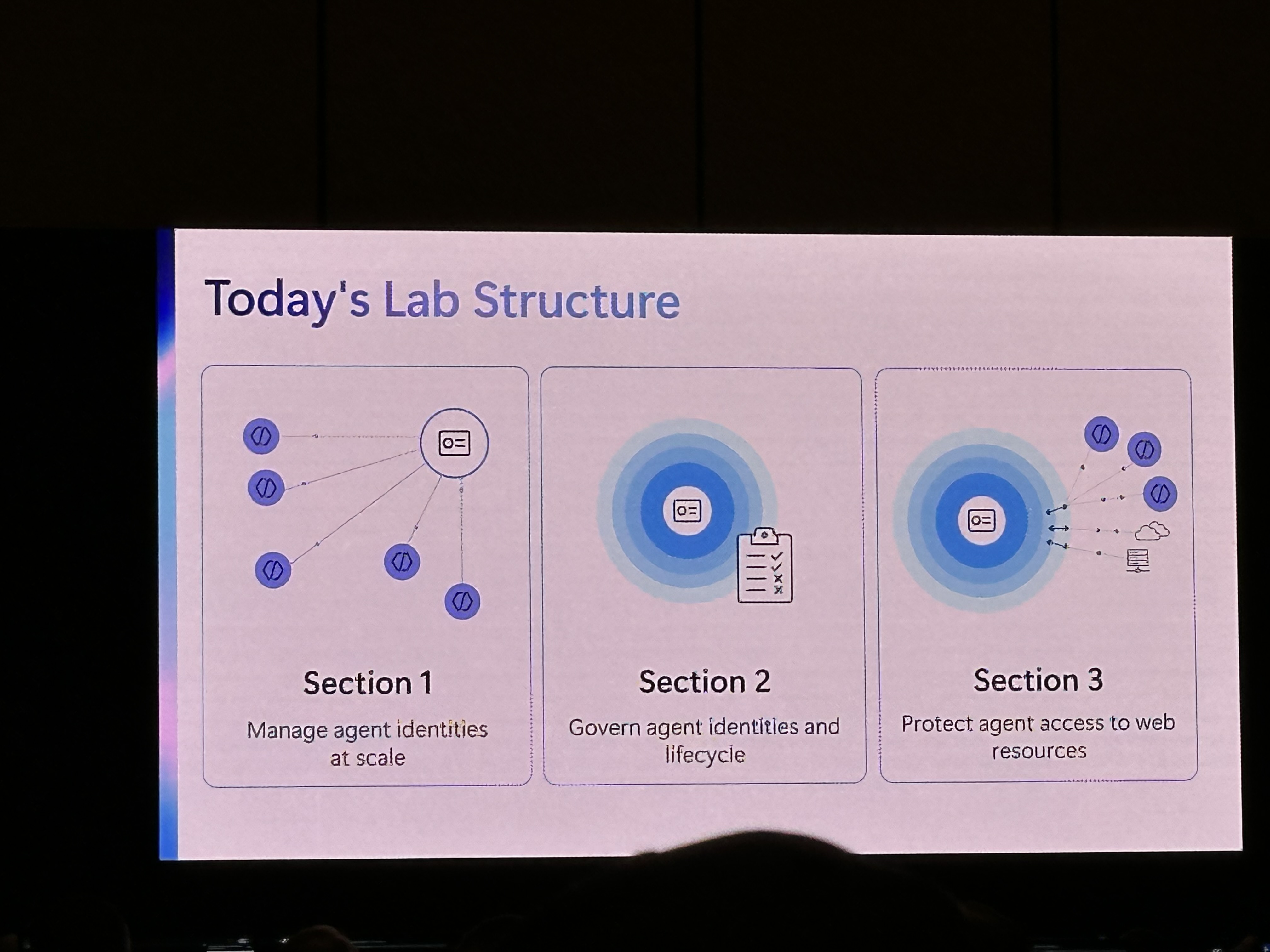
ラボは3つのセクションで構成されていました
最初に、Microsoft 365 管理センターの Agent 365 で、組織内のエージェントと、エージェントが使うツール(プラグイン、MCP サーバー、コネクタなど)を一覧で確認します。「エージェントマップ」では、エージェントがどこで作られ、誰に使われているかを図で追えます。
次に、自分に割り当てられた天気エージェントの中身を Entra 管理センターで確認しました。エージェントの権限は「ブループリント」というひな形から引き継がれる仕組みで、責任者(スポンサー)もここで決まっています。試しにエージェントに「What's the weather in Los Angeles?」と聞くと、ちゃんと天気が返ってきました。
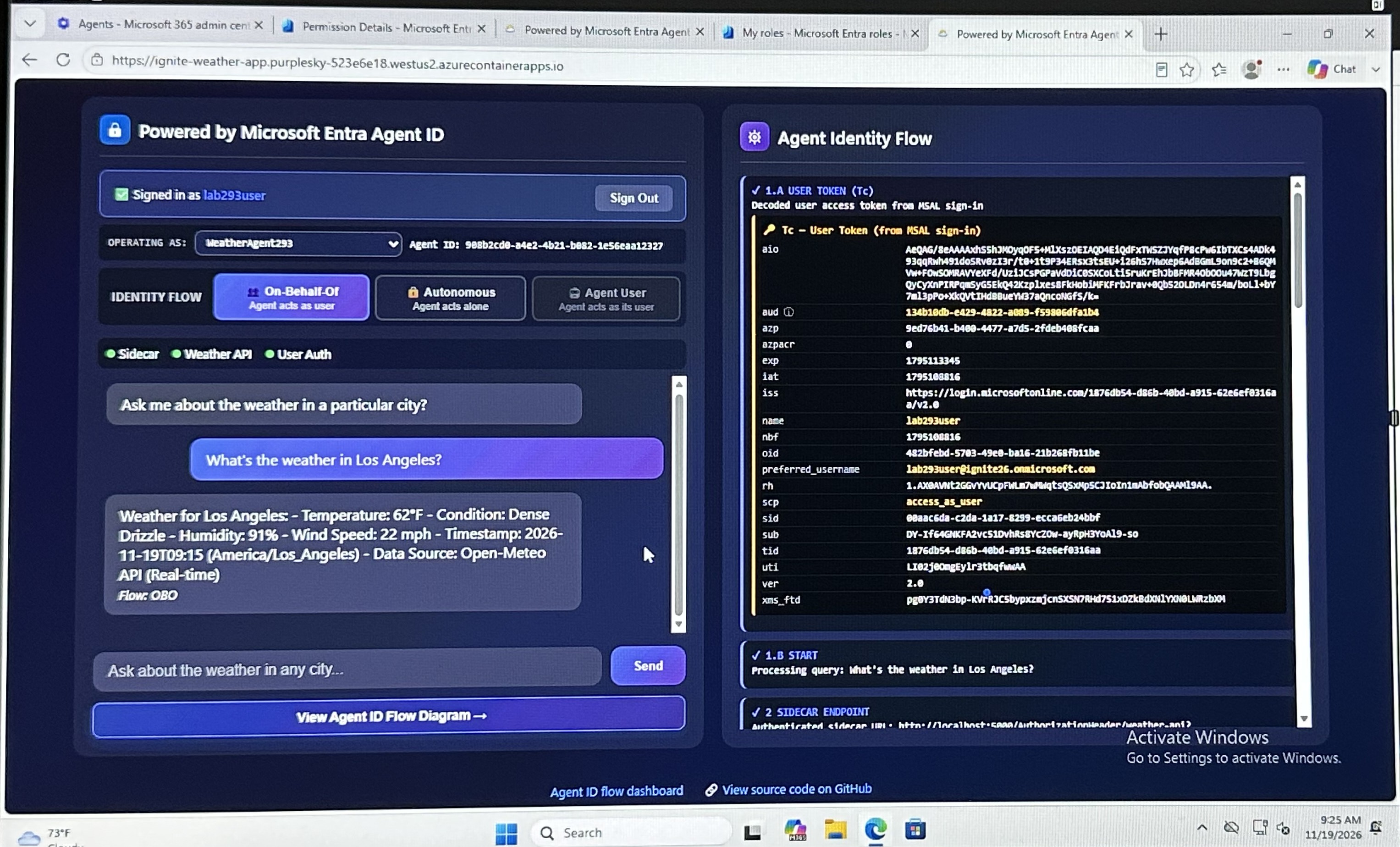
ユーザーの代理として動く天気エージェント
後半は、エージェントを自律型で動かすための権限を申請の仕組みで付与したり、責任者が退職したときに上司へ引き継ぐワークフローを動かしたりしました。最後は Global Secure Access で、エージェントによる特定サイトへのアクセスやファイルのアップロード、許可していない MCP サーバーへの接続を制御する設定です。PC上で動く GitHub Copilot CLI も、この制御の対象になります。
2本目:端末の参加から利用終了までを守る
Intune と Defender for Endpoint で、端末のライフサイクル全体を守るラボです。私の担当(PC・サーバーOSのセキュリティ)にいちばん近い内容でした。
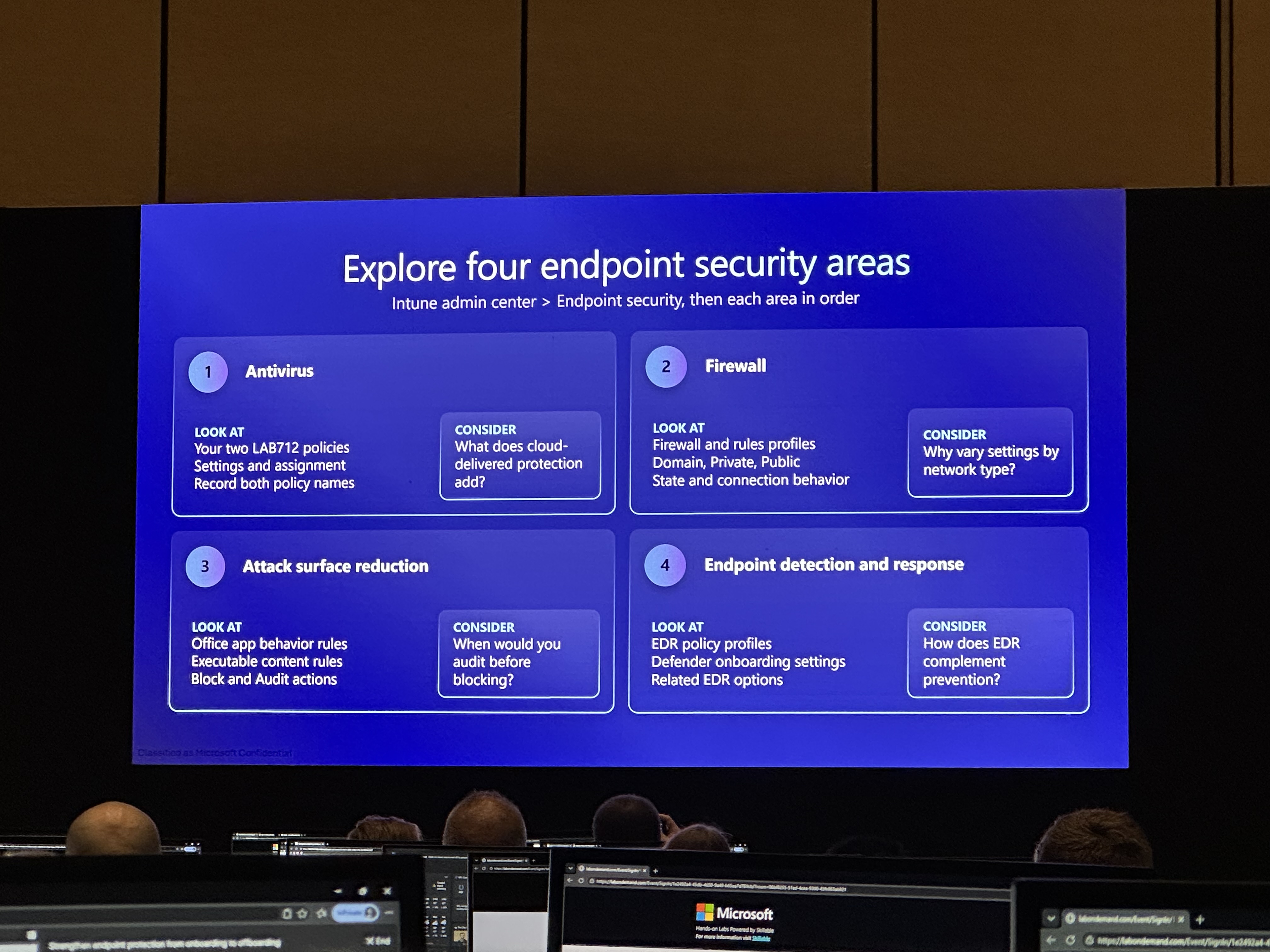
エンドポイントセキュリティの4つの領域
演習の流れは次のとおりです。
- Intune でウイルス対策ポリシーを作成し、振る舞い監視を有効にして配布
- 新しい「Defender AI エージェント ランタイム保護」(プレビュー)のポリシーを作成
- Intune と Defender を連携
- Defender deployment tool で検証用の仮想マシンをオンボーディング
- セーフデプロイメントチャネル(プレビュー)で、Defender の更新を段階配布する設定
- オフボーディング
AIエージェント ランタイム保護は、PC上で動くローカルのAIエージェントの動きを監査またはブロックするポリシーです。設定は「無効」「ブロックモード」「監査モード」から選べます。ラボでは監査モードで設定しました。まず記録を取って、様子を見てからブロックへ、という進め方が勧められていました。
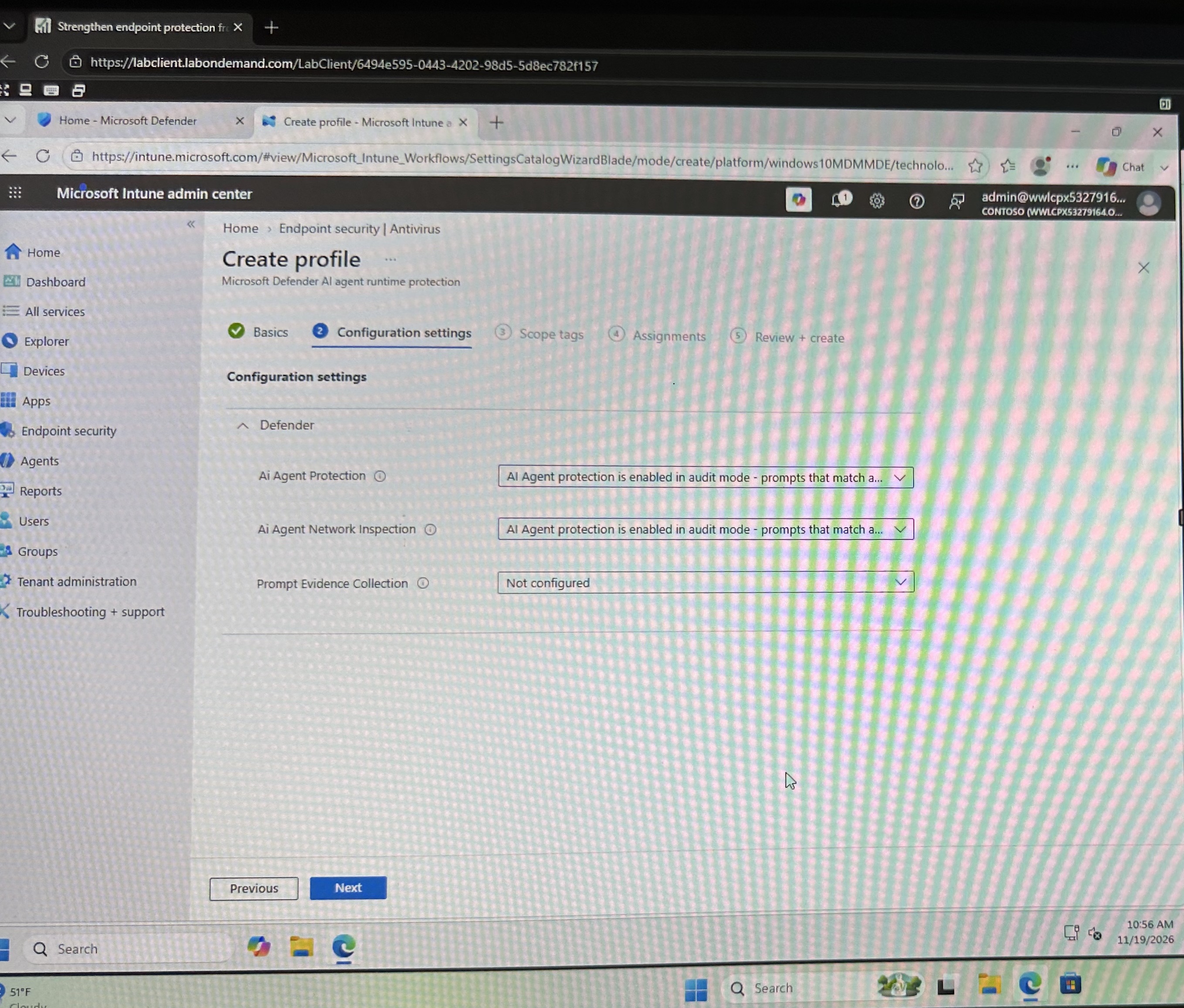
AIエージェント ランタイム保護の設定画面
Intune と Defender を連携すると、Intune に登録していない端末でも、Defender に登録すれば Intune からセキュリティポリシーを配布できます。対象は Windows、Windows Server、Linux、macOS です。オンボーディングはキー付きのパッケージを実行するだけで、完了画面が出れば登録は終わりです。コマンドラインでの一括配布にも対応しています。
セーフデプロイメントチャネルでは、Defender の更新を検証用・早期・高速・広範などのチャネルに分けて配布できます。Windows Update の更新リングと同じ考え方で、Defender の更新も段階的に展開できるようになります。最後にオフボーディングまで終えると、「Lab Completion: Congrats!」の画面が表示されました。
3本目:エージェントのリスクに応じてアクセスを変える
Microsoft Entra の条件付きアクセスを、人とAIエージェントの両方に広げるラボです。講師は今年を「条件付きアクセスを公開して以来、最大の年」と話していました。
前半は、新しい「ポリシープラン」(プレビュー)です。これまで1つずつ作っていた条件付きアクセスのポリシーを、1つのプランに最大100ルールまとめられます。緊急用アカウントの除外のような共通の条件は、プランに1回設定すれば全ルールに引き継がれます。ラボでは、支店ごとに分かれていた5本のポリシーを、1つのプランへまとめる操作もしました。
中盤は、エージェントのリスクの確認です。Entra ID Protection の「リスクのあるエージェント」画面に、エージェントごとのリスクが表示されます。リスクは、不審な振る舞い(ランタイム)、攻撃のされやすさ(露出)、侵害されたときの被害の大きさ(影響範囲)の3つの観点で評価され、Entra・Defender・Purview で共通の考え方になっています。
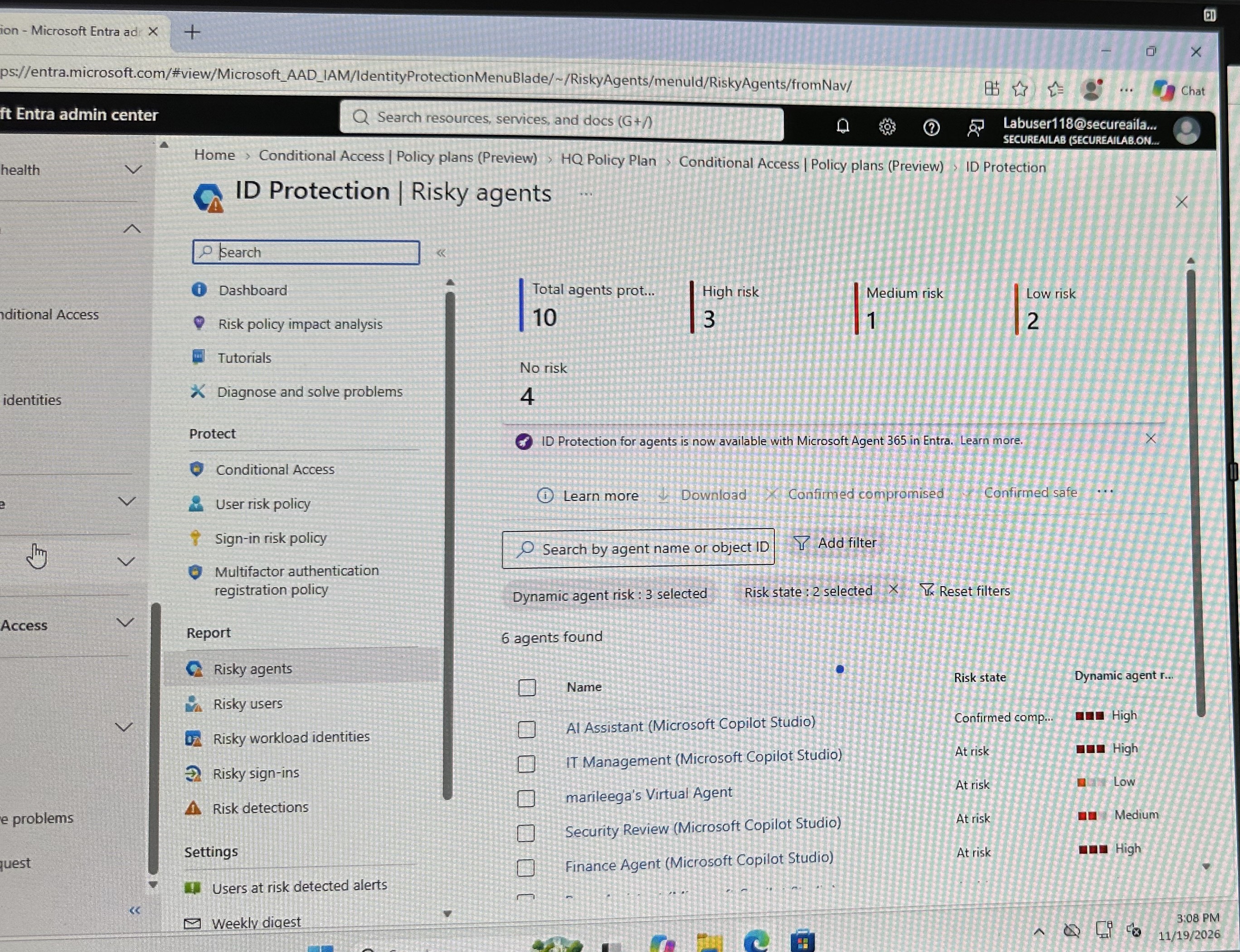
リスクのあるエージェントの一覧
同じエージェントを Microsoft Defender でも調べました。接続している MCP サーバーや、アクセスできるデータ、推奨される対策まで確認できます。
最後に、GitHub Copilot CLI などのローカルエージェントを対象にしたポリシープランを作りました。リスクが低いエージェントは止めずに使わせつつ、機密データへのアクセスといった重要な操作のときだけ、上司の承認を求めるルールです。
印象に残ったこと
3本を通して、エージェントの管理が「社員のアカウント管理」とほぼ同じ形で進むことが印象的でした。AIの利用を見つけて、ID として管理し、責任者を決め、権限と通信を絞る。AD や Exchange の移行でアカウントの棚卸しをしてきた立場からすると、なじみのある考え方です。
また、エージェントのリスク評価には「パッチが当たっていない端末で動いていないか」も含まれます。端末をきちんと管理していることが、ID 側のアクセス判断にもそのまま効いてくる構成です。
まとめ
ID、端末、アクセス制御の3つの方向から、AIエージェントを守る最新の機能を体験できました。特に、Defender を入口にして Intune のポリシーを配る方法や、ローカルAIのランタイム保護は、PC・サーバーを担当する立場としてすぐに検証したい内容です。現地で得た知見を、今後のご提案に活かしていきます。
※ 本記事は、Ignite 2026 のラボの内容をもとにしています。プレビュー機能を含むため、提供時期や仕様は今後変更される可能性があります。最新情報は Microsoft の公式発表をご確認ください。
QESでは、セキュリティ製品の導入から運用までご支援しています。ご興味をお持ちの方は、お問い合わせフォームからお気軽にご相談ください。
※ 本ブログで参照されている、Microsoft、Microsoft Entra、Microsoft Intune、Microsoft Defender、Microsoft 365、その他のマイクロソフト製品およびサービスは、米国およびその他の国におけるマイクロソフトの商標または登録商標です。
※ GitHub は GitHub, Inc. の商標または登録商標です。
※ その他の会社名、製品名は各社の登録商標または商標です。